

※本記事にはAmazonアソシエイトのリンクを含みます。
前回、開封と初期設定をした「Google Fitbit Edge(グーグル フィットビット エッジ)」。
そこから約2週間、ほぼ毎日着けて使ってみました。
この記事では、大きく4つをまとめています。
- AIコーチは、実際どうなのか
- 睡眠とランニングの記録
- iPhoneやApple Watchと一緒に使うと、どうなるのか
- バッテリーの実測
特にバッテリーは、公式の「最大7日間」と、私が実際に測った数字で差が出ました。
なぜ差が出たのかは、後述のバッテリーの章で。
この記事でわかること
✅ 2週間使った着け心地と画面(常時表示の設定方法)
✅ 睡眠と健康の記録
✅ 3台同時に走ったランニングの記録
✅ AIコーチの実力と料金
✅ iPhoneで使えること(Googleマップのナビ)
✅ Apple Watchとの併用(データは上書きされる?)
✅ 常時表示オンのバッテリー実測
✅ 気になるところ
✅ よくある質問
✅ まとめ(こんな人におすすめ)
✅ あわせて読みたいスマートウォッチ関連レビュー
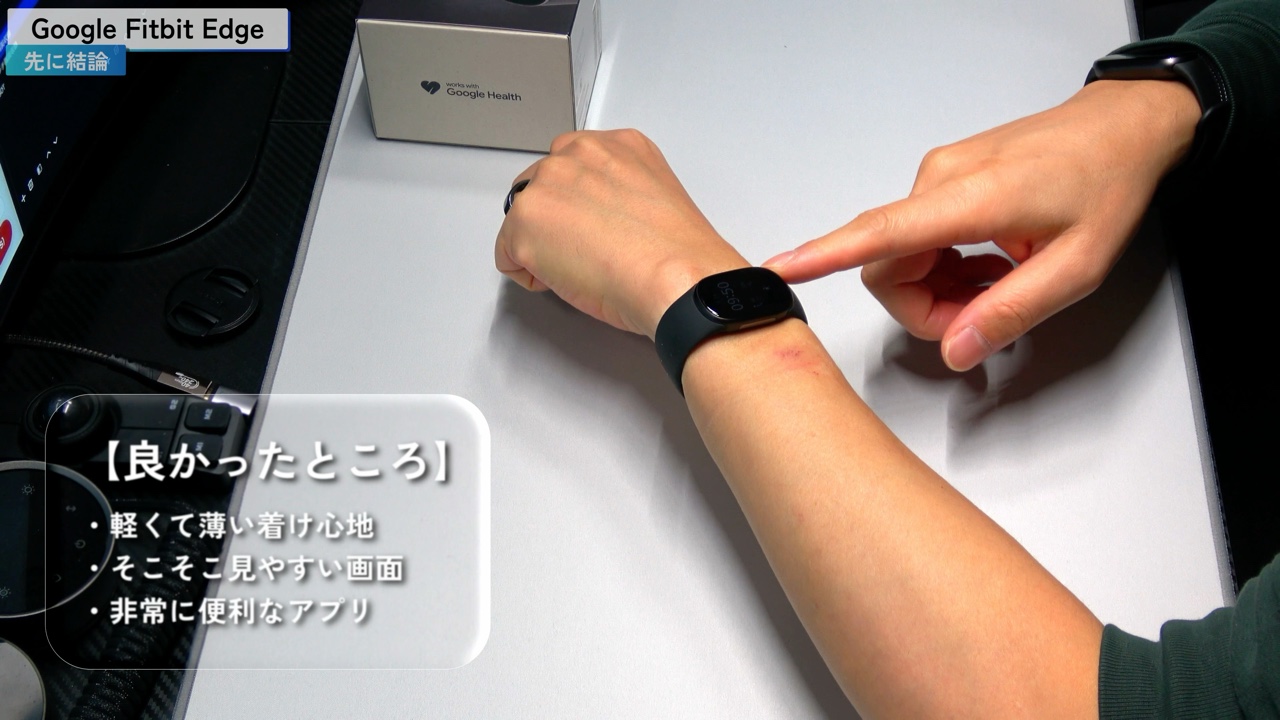
結論:想像以上に、良かったです。
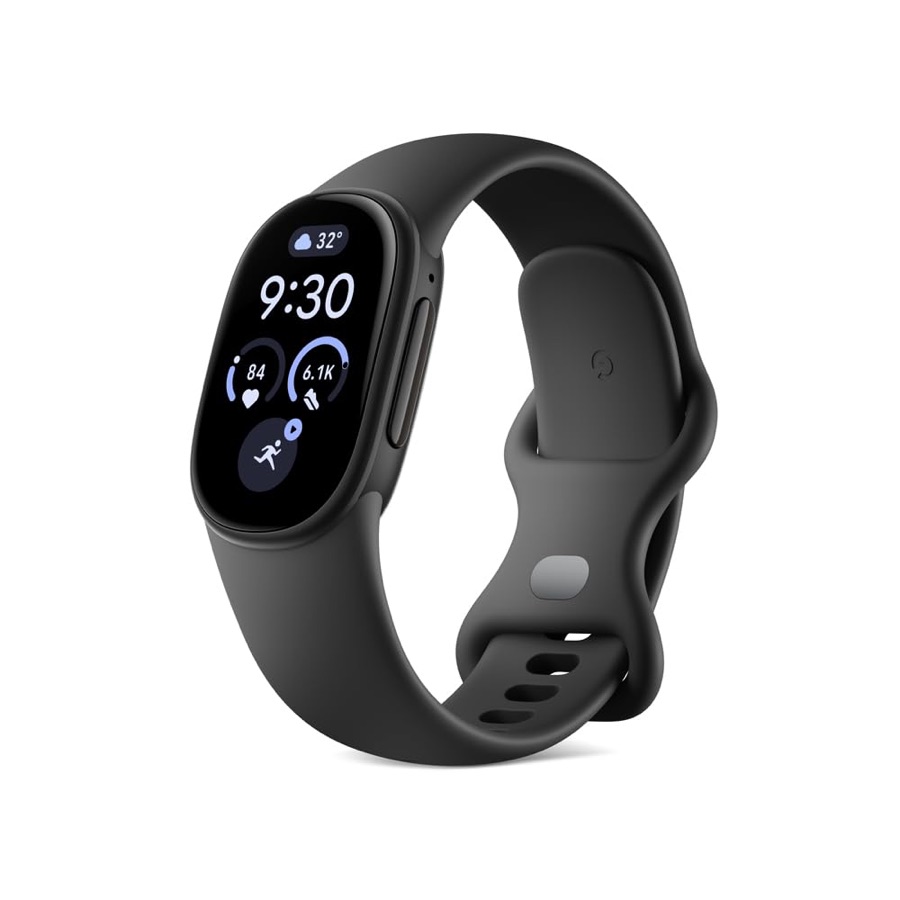
着け心地は、軽くて薄くて、手首にフィットします。
邪魔にもならないです。
画面もそこそこ見やすいし、アプリも非常に便利です。
これがiPhoneで使えるのは、嬉しいし、めちゃくちゃ驚きです。
大きく気になったのは、バッテリーの1点だけ。
常時表示をオンにすると、だいたい2日から2日半でした。
そして一押しは、有料プランで使えるAIコーチ。
これは、絶対使ったほうがいいです。めちゃくちゃ便利です。
ベースがGoogleなので、やっぱりすごいですね。
正直、Googleには本当に感心しました。
バッテリー以外は、めちゃくちゃいいです。
今後の進化も楽しみな製品です。
着け心地と画面|2週間たっても着け心地は抜群
前回の動画で、着けた瞬間に「めちゃくちゃ着け心地が軽い」と言いました。
あれから約2週間。
やっぱり、着け心地は抜群です。
前回は「厚みも結構ある気がする」とも言ったのですが、2週間使ってみて、全然気にならないですね。
腕にちょうどフィットする形になっているからだと思います。
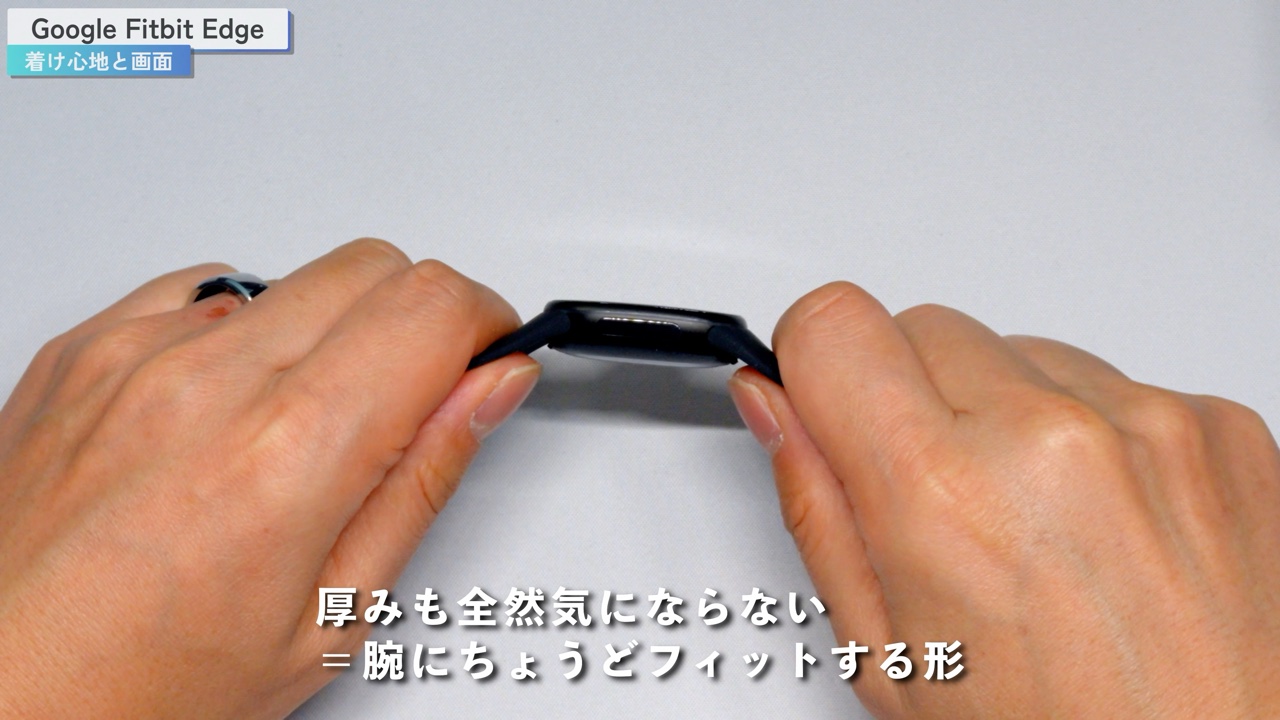
ちなみに私は手首が細いので、バンドはLサイズからSサイズに替えて使っています。
ひとつ注意点があります。
普段着けている所から、ちょっと外して着けると、こんな感じでかぶれるんですね。
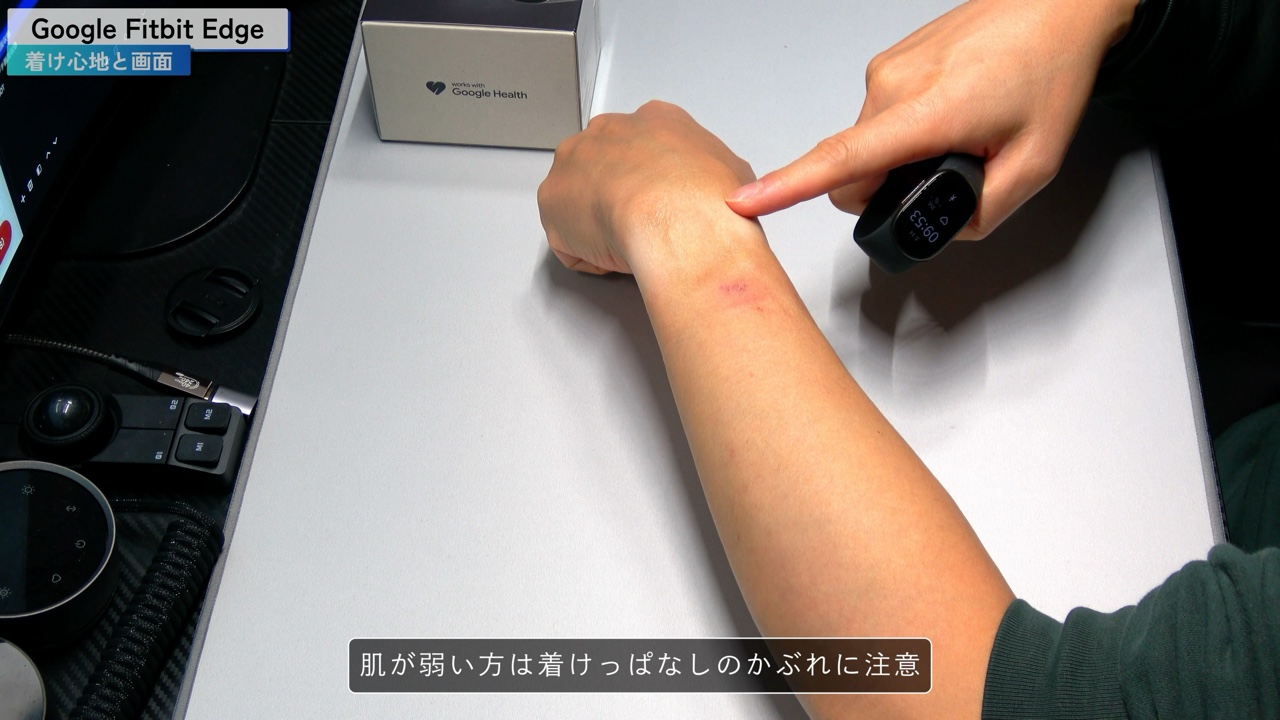
⚠️ 肌が弱い方は、着けっぱなしのかぶれに注意
私は左手が腕時計の装着に慣れているので、全然かぶれません。
ただ、初めて24時間、何日も着けっぱなしにする方、特に肌が弱い方は、かぶれることがあるかもしれません。
これはどのスマートウォッチにも言えることなので、肌が敏感な方は気をつけてください。
でも、着け心地は本当に良いです。
重量が軽いというのもあって、めちゃくちゃ良いです。
3台を着けて、ほぼ2週間生活しました
この約2週間は、左手にFitbit EdgeとAmazfit T-Rex Dual Solar、右手にApple Watch Series 12。
3台を着けて、ほぼ2週間生活していました。
いっぱい着けていると、ちょっと恥ずかしい感じはあるんですけど、急に寒くなって長袖になったので、3台着けてもバレないんですね。
恥ずかしさがちょっと軽減するので、個人的には嬉しい感じです。
まあ、あまり関係ない話なんですけどね(笑)
バンドの差し込みは、HUAWEIの滑り台式を見習ってほしい
ただ、腕の内側に差し込むタイプのベルトは、いまいちなんですよね。
ここは、HUAWEI(ファーウェイ)の滑り台式の仕組みを見習ったほうがいいと思います。
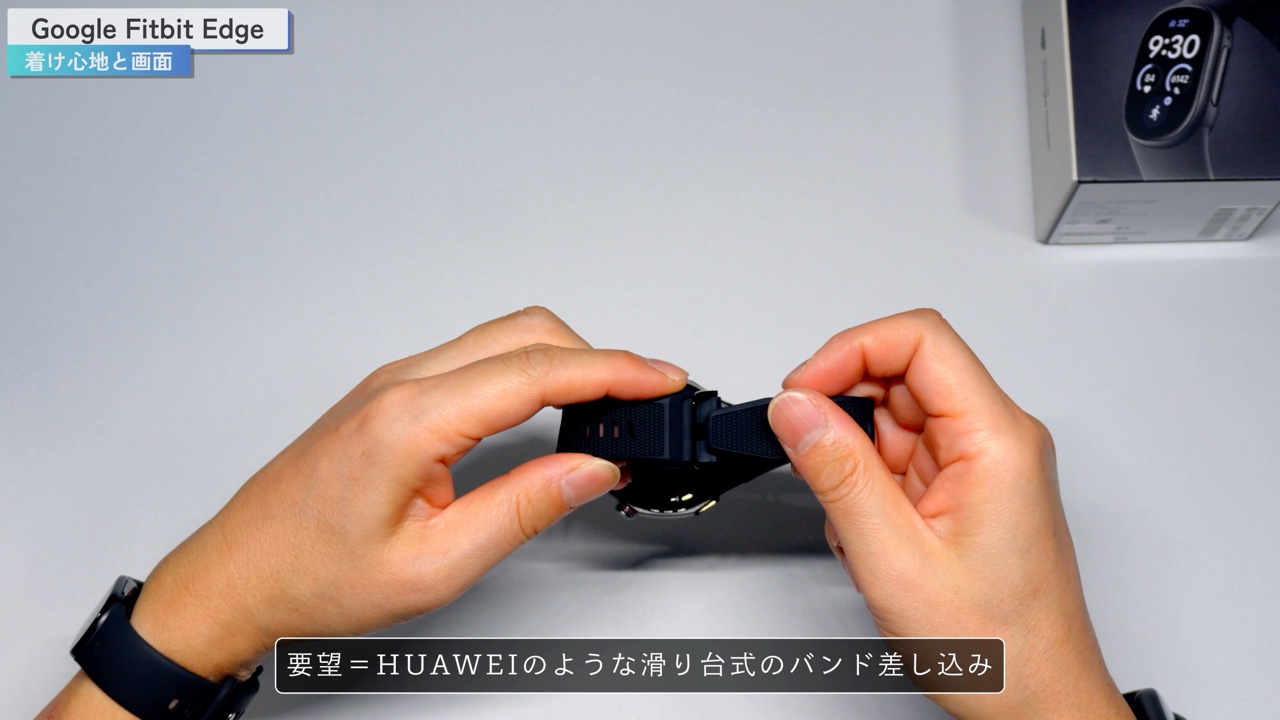
この滑り台があるのとないのとでは、腕の内側にしまい込む時のスムーズさというか、ストレスが全然違います。
ぜひ取り入れたほうがいいんじゃないかなと思います。
常時表示の設定は、スマホのアプリから
前回の動画では、本体から常時表示の設定を探して、見つかりませんでした。
実は本体ではなく、スマホのGoogle Healthアプリのほうで設定できました。
- Google Healthアプリの左上をタップして、「Fitbit Edge」を選ぶ
- 「デバイス設定」を開く
- ディスプレイの設定の、いちばん下にある「常に表示状態のディスプレイ」をオンにする
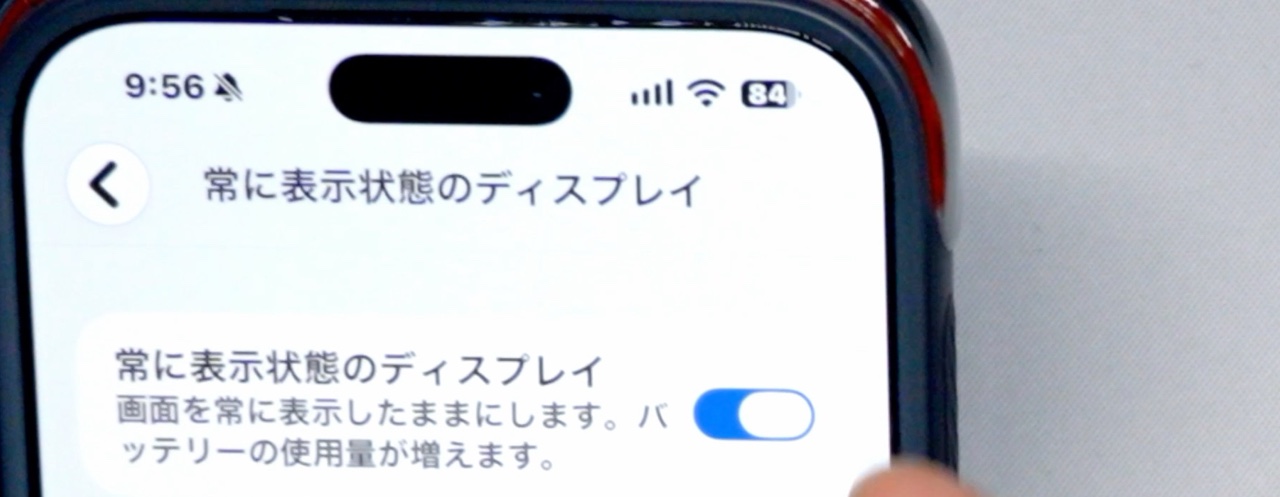
デバイス設定では、利き腕に着けるのか、利き腕ではない腕に着けるのか、バイブレーションの強さなども選べます。
ディスプレイの設定では、画面の起動や画面自動消灯も選べるようになっています。
2週間使った画面の印象
今回は約2週間、常時表示をオンにして使いました(夜21:30〜朝4:00は自動でオフにするスケジュール設定)。
画面はめちゃくちゃ見やすいです。
タッチやスワイプ、横のボタンの反応も抜群で、ストレスを感じることは全くなかったです。
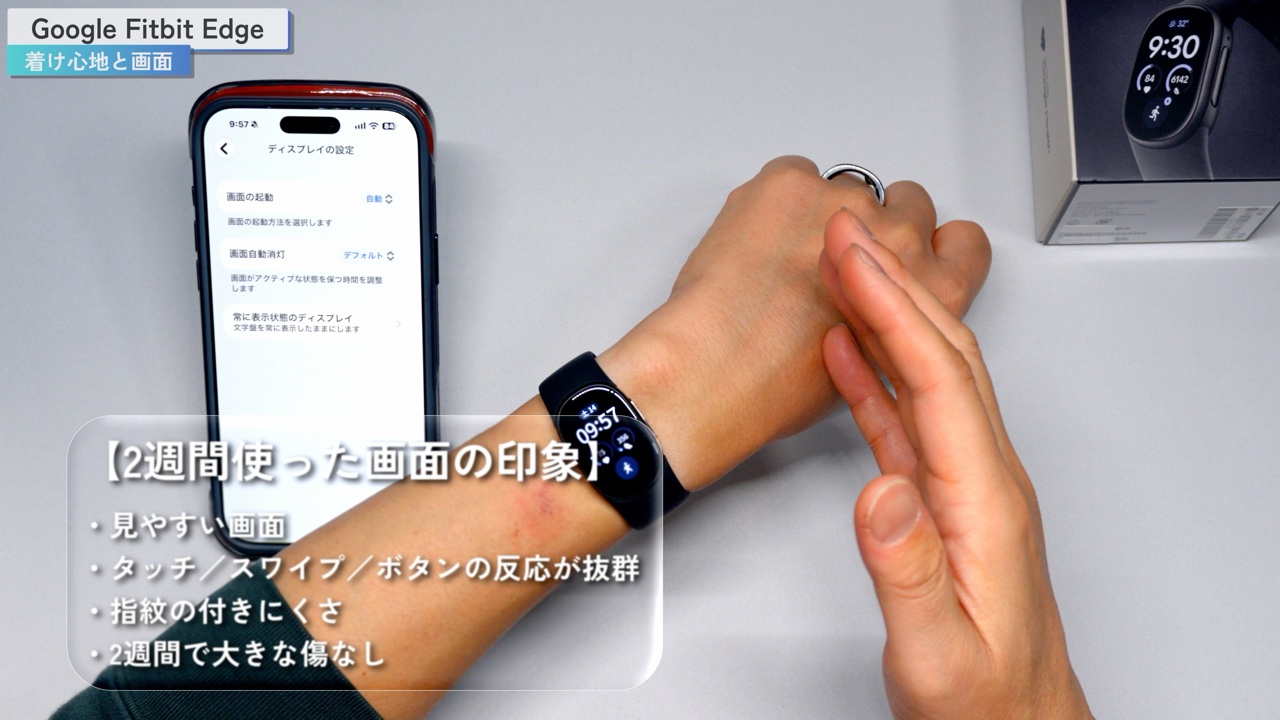
画面に指紋も付きにくいし、2週間結構ガシガシ使っていたんですけど、これといった大きな傷もなく、非常に良かったです。
昼間の屋外でも見やすかったです。
ただ、画面がちょっと小さいぶん、文字は見づらいかなと思います。
メッセージを表示した時の文章も、ちょっと少なめです。
ここは致し方ない部分で、本体の小ささと引きかえかな、という感じです。
睡眠と健康の記録|短く寝た日のほうがスコアが高かった
毎朝アプリを開くと、睡眠時間と睡眠スコアが出てきます。
10月29日から11月5日まで、8日分を並べてみました。
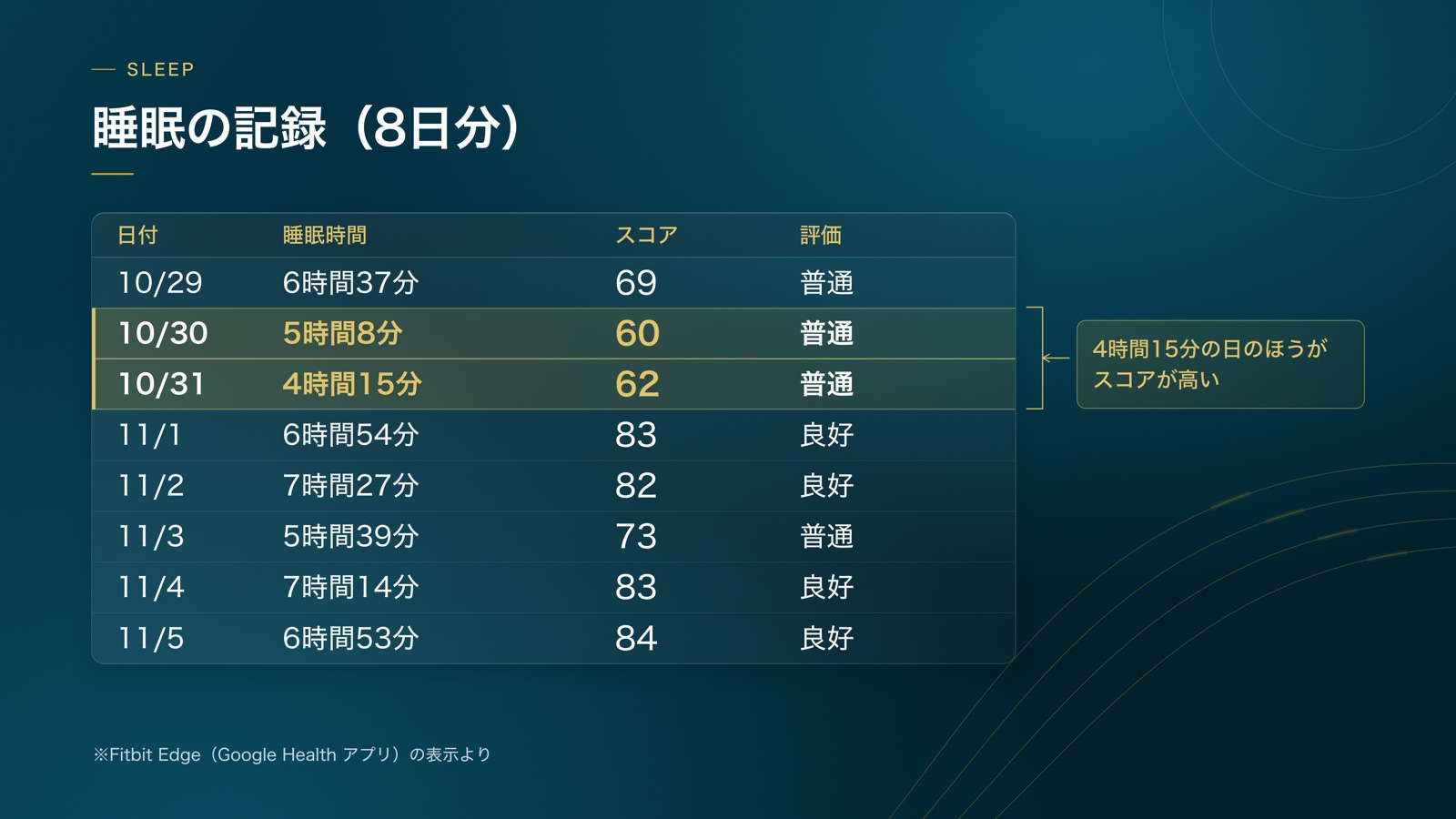
面白いのが、10月30日と31日の2日間です。
5時間8分寝た日は、スコア60。
次の日は4時間15分しか寝ていないのに、スコアは62でした。
寝た時間が短い日のほうが、スコアが高かったんです。
深い睡眠や浅い睡眠、夜中に目が覚めた時間なども合わせて、スコアを付けているんだと思います。
朝起きて、ちょっとだるいなとか、眠さが残っているなという感覚と、スコアがリンクしている気がします。
この睡眠の記録は、なかなか精度が高いと思います。
GoogleがFitbitを買収しているだけあって、Fitbitの計測の性能に、Googleのノウハウが足されています。
精度の高い記録を、アプリでわかりやすく見せてくれているのは、素晴らしいと思います。
しばらく着けていると、エナジースコアという数値も出てきます。
これがAppleで言う「準備度」に近い感じで、Appleをちょっと意識した作りになっているのかな、という気もします。
Health ガーディアン
健康まわりだと、Health ガーディアンという機能があります。
Googleの説明では、心身のウェルネスの大事な変化をバックグラウンドで記録して、変化があった時に知らせてくれる機能です。
11月1日の時点では、「今月は異常なトレンドはありません」と出ていました。
⚠️ これはあくまで、アプリの画面にそう出ていた、というだけの話です。
お医者さんの診断の代わりになるものではないので、体のことで気になることがあったら、医療機関に相談してください。
ランニングの記録|3台で走って、距離の差は最大0.12km
3台着けて走ったら、数字はどこまでそろうのか。
11月1日の夕方、さっきの3台を着けて走ってきました。
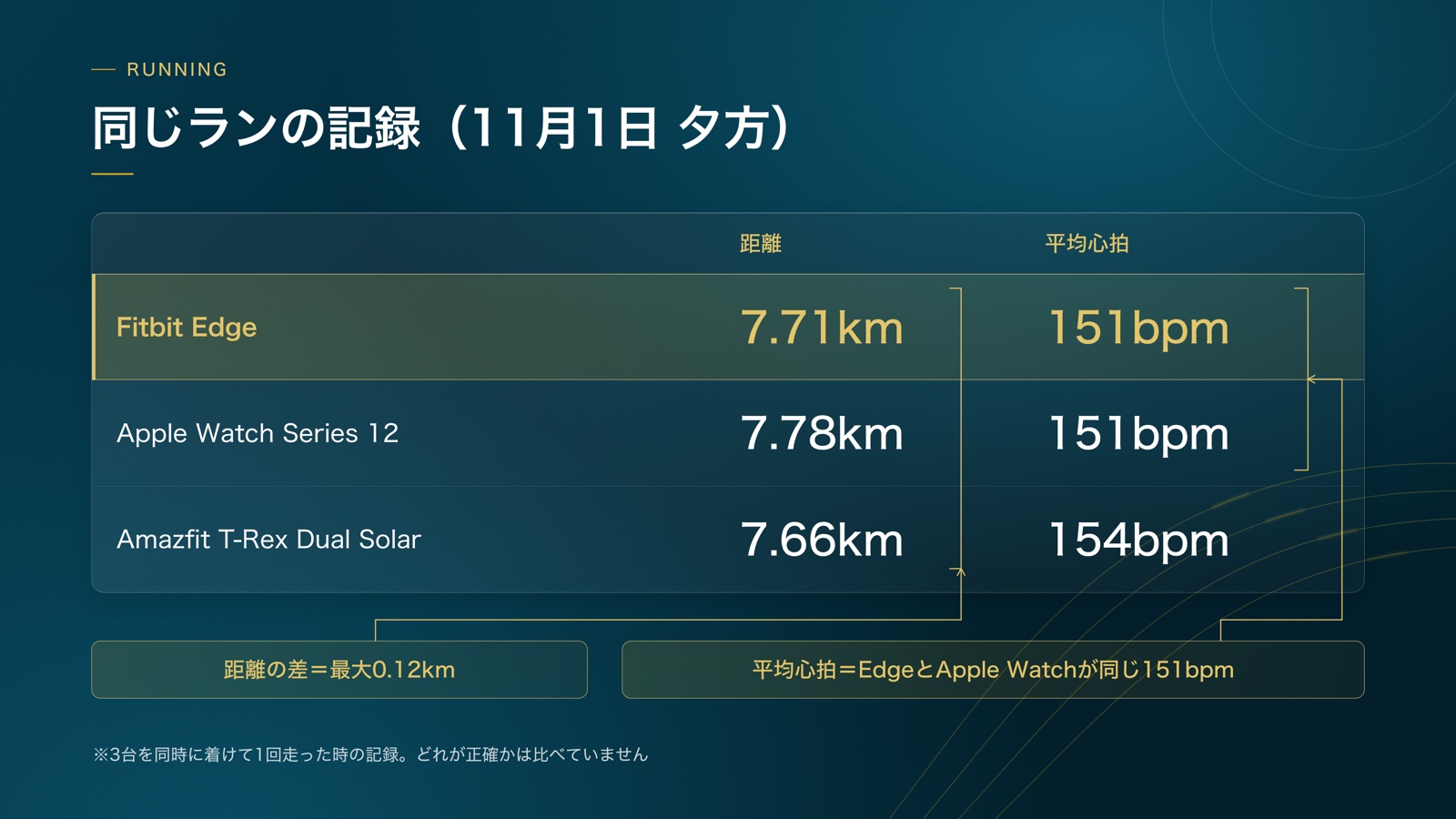
- Fitbit Edge:7.71km/平均心拍151bpm
- Apple Watch Series 12:7.78km/平均心拍151bpm
- Amazfit T-Rex Dual Solar:7.66km/平均心拍154bpm
距離の差は、3台でいちばん開いても0.12km。
120メートルですね。
平均の心拍(1分間の心拍数)は、Fitbit EdgeとApple Watchが、どちらも151bpmで同じでした。
どれが正確か、というのはまた別の話ですが、3台の数字としては、かなり近いところに収まっていました。
走っている時も、薄くて軽いので、重さを感じることは全くなかったです。
走っている時の画面には、心拍と距離、タイムが出ます。
GPSの精度は、100点満点で75点くらい
GPSの測位精度も、結構高いと思います。
アプリでルートを見ると、線の動きがすごく独特で、なめらかではないんですけど、道の右側を走ったのか、左側を走ったのかまで分かるくらいです。
一部ずれている所もありますが、この値段でこの計測は、なかなかイカしていると思います。
非常にいいと思います。
点数をつけるなら、100点満点で75点くらいです。
ほかにも、運動時間や消費カロリー、ペース、心拍ゾーンごとの時間、1kmごとのタイム、標高なども、アプリで細かく見られます。
ランニング以外の移動も、自動で記録
ランニング以外の移動も、勝手に記録してくれます。
たとえば、11月3日の夕方の15分くらいの移動は、自動でウォーキングとして記録されていました。
別の日の朝には、コーチが「今朝の移動はウォーキングでしたか?」と確認してきます。
この自動記録はめちゃくちゃ便利ですし、もし間違っていたら、そこから修正することもできます。
記録を自動で始める感度は、敏感すぎず、鈍感すぎず、普通かなという感じです。
ただ、個人的には、もうちょっと敏感でもいいかな、という気はします。
AIコーチの実力|私のいちばんの推しポイント
ここからが、私の一押しポイント。
Google Healthのコーチです。
毎朝、話しかけてくる
このコーチ、毎朝話しかけてくるんです。
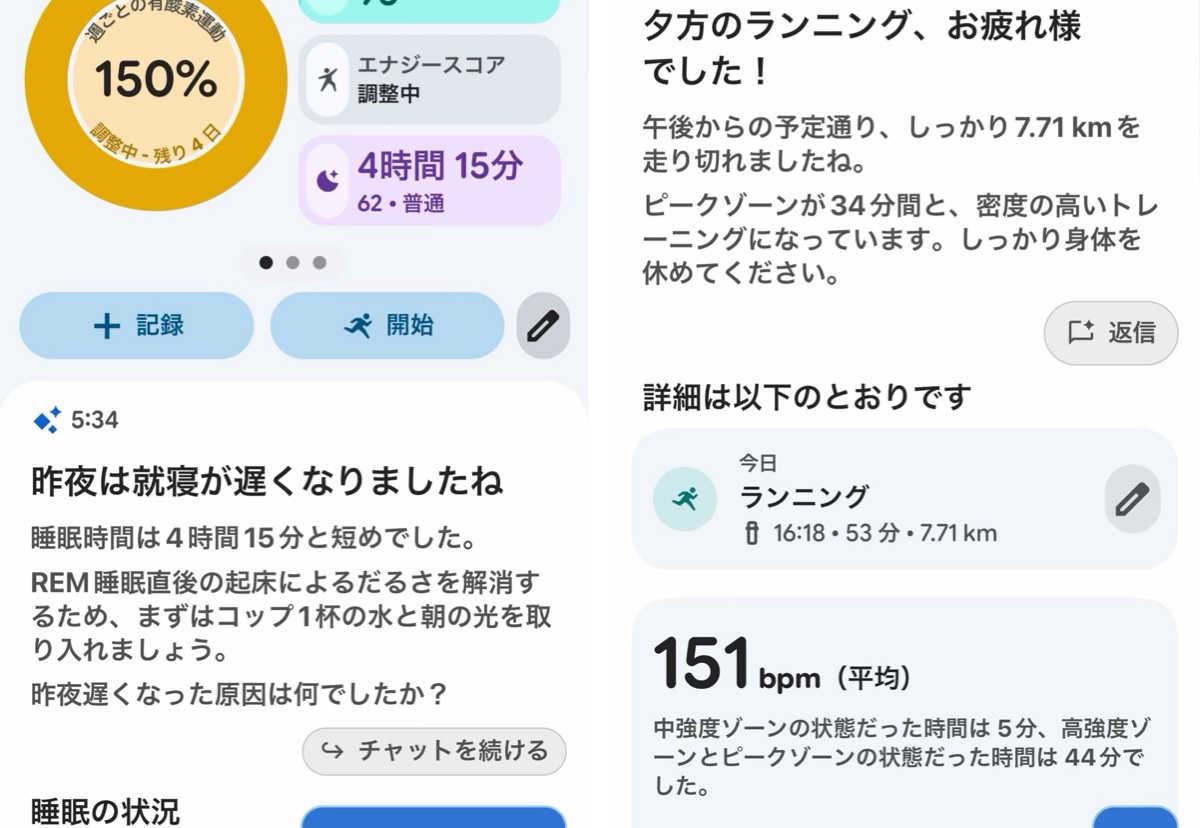
たとえば、睡眠が4時間15分だった朝は、「昨夜は就寝が遅くなりましたね」と。
そのあとに、「昨夜遅くなった原因は何でしたか?」と聞いてきます。
プライバシーに、かなり踏み込んでくるんですけど(笑)
ランニングから帰ってくると、「夕方のランニング、お疲れ様でした!」と。
ピークゾーン(心拍がいちばん高い範囲)が34分間で、密度の高いトレーニングになっています、という感じで、ちゃんと中身を見て言ってくれている感じがします。
チャットで相談できる
チャットでも相談ができます。
「コーチに質問」をタップすると、文字を打ち込んでもいいし、マイクボタンを押せば、しゃべった言葉を文字にして送ることもできます。
これは非常に便利です。
たとえば、11月2日の夜に、次の日の朝のランニングを相談してみました。
- 最初の提案は、「4.5キロの軽いリカバリーランがおすすめです」
- 「少し短めの距離でいいの?」と聞いてみると、「距離を3キロに短縮しました!」
いや、短くしてとは言っていないんですけど(笑) - 「長くても良いよー。ダイエットを考慮したメニューでいいよ」と返すと、今度は5.5キロに延長。
心拍数118〜150をキープして走るメニューに変えてくれました
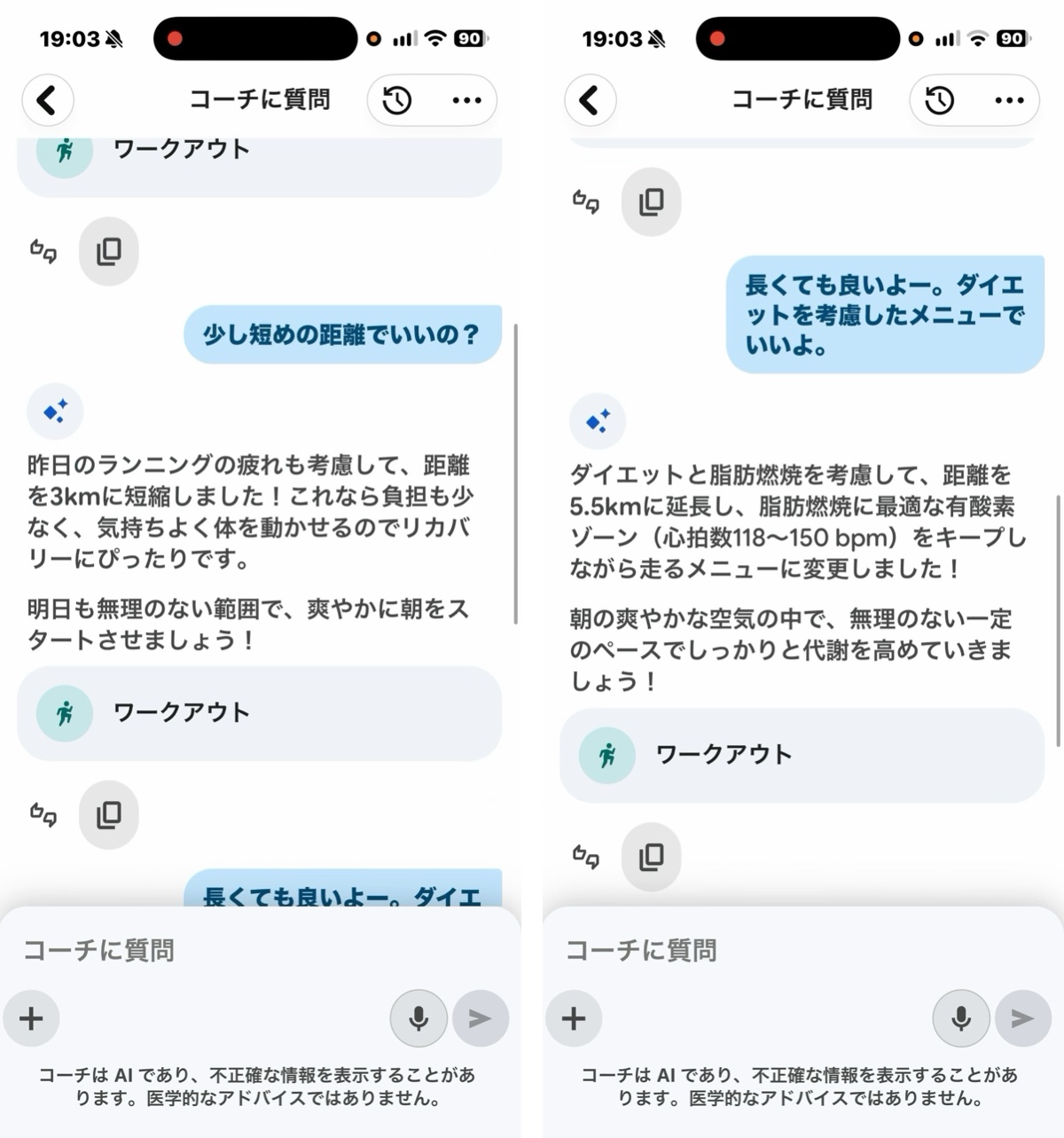
こちらの言い方ひとつで、メニューがコロコロ変わる感じもしますけど、それはそれでいいんじゃないかなと思います。
次の日の朝、実際に走りに行きました。
いつも通りのコースを走ったら、5.5キロのはずが、7キロちょっと走ってしまいました(笑)
心拍も、メニューより高めになりました。
走った記録から、そのまま質問できる
走った記録の画面からも、そのままコーチに「この結果、どうですか?」と聞けます。
返ってきたのは、「全体的に高い心肺体力と、健康的なベースラインを維持できています」。
同じ年代の男性の平均と比べても、心肺体力はかなり良いほうですよ、とのことでした。
AIの返事なので、お医者さんの診断とは別物ですけど、ちょっと嬉しいですよね。
VO2max(最大酸素摂取量)や安静時の心拍数、睡眠スコアなどを、細かく見てアドバイスしてくれている感じです。
気になったら、そこからまた、どんどん質問できます。
これは、めちゃくちゃ便利です。
休養もすすめてくれる
朝ランの、さらに次の日の朝。
アプリを開くと、「今朝はしっかり休養を取り入れましょう」と。
連日のランニングの疲労を抜くために、今日はストレッチや軽い散歩にとどめるのがおすすめです、という内容でした。
「休養にする」を押すと、「今の疲労が溜まった身体にとって最高の判断です」と褒めてくれます。
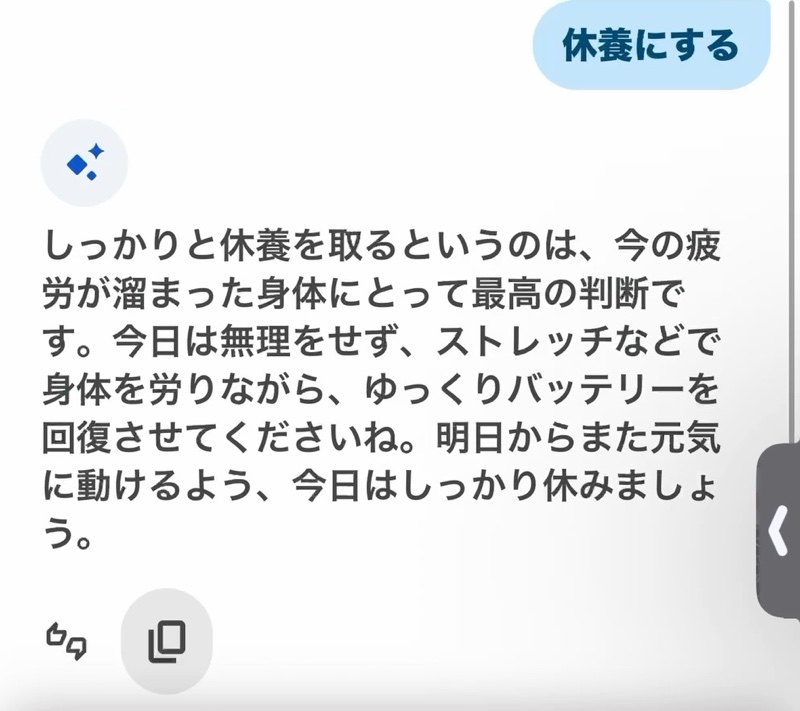
休養をすすめてきた、最初のメッセージの最後には、「デバイスの充電もお忘れなく」と、残量6%まで書いてありました。
Fitbit Edgeの電池の心配までしてくれるという、賢い感じです(笑)
食事の記録は、しゃべるだけでOK(ただしカロリーは要確認)
食事の記録もできるんですけど、これ、しゃべるだけで入力できるんです。
文字起こしの精度も結構高いので、いちいち文字を打たなくていいし、写真を撮らなくても大丈夫です。
写真を撮って記録することもできるので、実際に写真を撮って送ってみたんですが、そこでちょっと引っかかったことがありました。
11月6日のお昼に、ざるそばの写真を送ったら、ざるそば1人前ということで300kcal。
タンパク質や炭水化物まで出してくれました。
ここまでは良かったんですけど、そのすぐ下の記録を見ると、600kcalになっているんですよね。
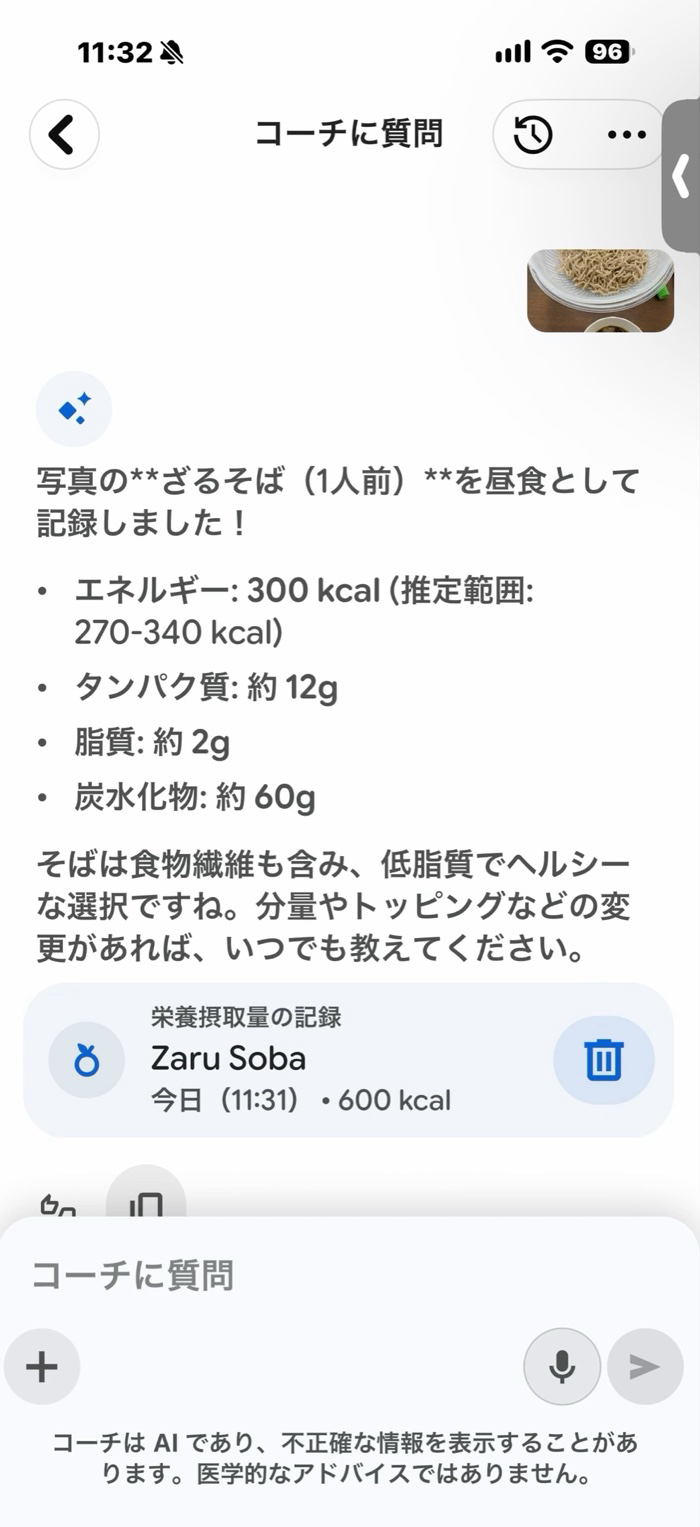
同じ画面の中で、2倍違うんです。
画面の下にも、「コーチはAIであり、不正確な情報を表示することがあります」と書いてあります。
⚠️ カロリーなどの表示は、そのまま信用しないで、一度確認してから、OKかNGか判断したほうがいいと思います。
料金は月額1,580円から。Google AI Proなら追加料金なし
このコーチは、Google Health Premiumという有料プランの機能です。
料金は、月額1,580円/年額13,000円から(税込)となっています。
Fitbit Edgeを買うと、初めての方や入り直す方は、3か月間無料で試せます(1人1回)。
GoogleのAIの有料プラン「Google AI Pro」や「Ultra」に入っている方は、最初から含まれています。
これは、めちゃくちゃお得です。
⚠️ 購入してPremiumに入った方は、3か月の無料期間が終わると、自動で月額がかかります。
必ず解約するか、私のおすすめのGoogle AI Pro、もしくはUltraのプランに入るのがいいと思います。
なぜここまで言うかというと、私はこのAIコーチを、絶対使ったほうがいいと思っているからです。
AIコーチは、絶対おすすめです。
1人でやっている感覚が、だいぶ薄れるんですよね。
毎日の記録も、しゃべるだけで付けられますし。
私も、このコーチの提案には、それなりに従いたくなるし、なんか親近感が湧いてくるというか。
本当におすすめです。
ちなみに私は、Google AI Proに入っているので、追加の料金なしで使っています。
どうせ入るなら、Google AI Proを確認したほうがいいと思います。
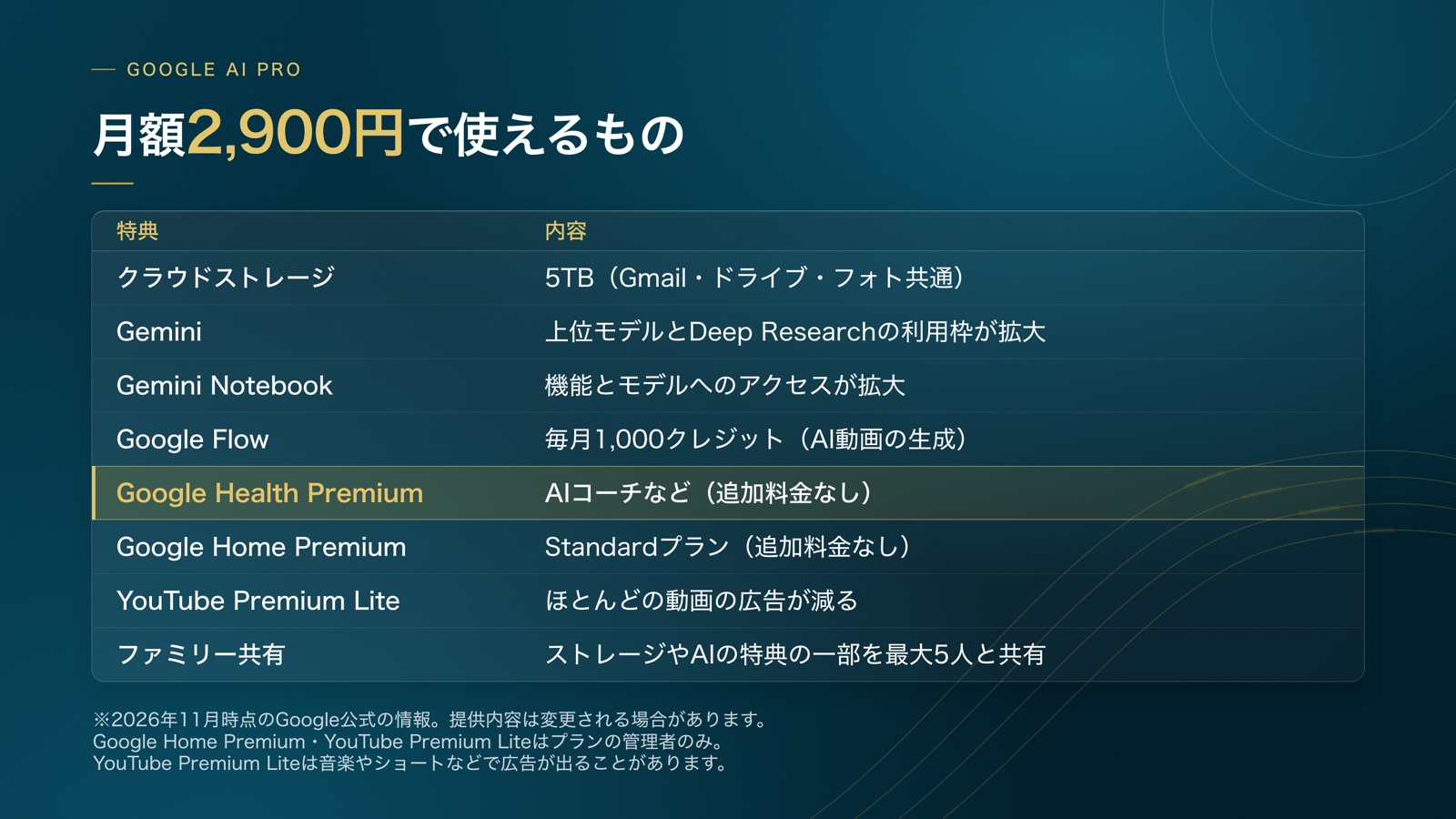
月額2,900円で、5TBのクラウドストレージや、Geminiの上位の機能などにアクセスできて、それにプラスして、このHealth Premiumまで付いてきます。
Googleの宣伝をするわけではないですけど、かなりお得だと思います。
iPhoneで使えること|Googleマップのナビも手首で
前回の動画で、iPhoneでどこまでできるのか検証します、と言っていた件です。
結論から言うと、iPhoneでも普通に使えます。
Googleマップのナビを手首で見る手順
GoogleマップもiPhoneで普通に使えて、つなげると、手首の上で次にどっちに進むのかを確認できます。
- スマホのGoogleマップで、行き先を設定する
- ウォッチのサイドボタンを1回押す
- 「Googleマップ」をタップすると「接続しています」と出て、つながると手首の上でナビゲートしてくれる
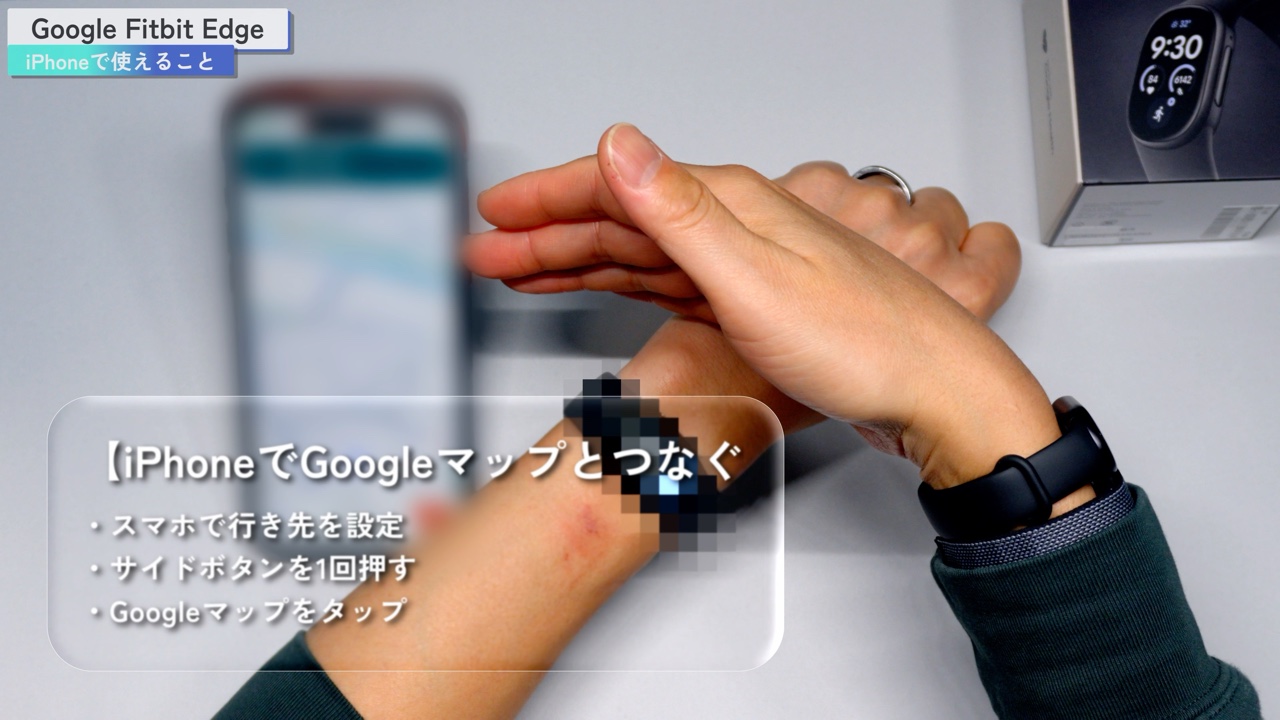
下から上にスワイプすれば、歩いた歩数や消費カロリーも表示できるので、非常に便利だと思います。
バイブレーションでも知らせてくれて、これがめちゃくちゃ良いです。
ナビの終了も、手首からできます。
ウォッチとスマホが連動している感じで、これは本当に良いと思います。
クイック返信は、Androidスマホにつないだ時だけ
ただ、定型文でパッと返す「クイック返信」は、Androidのスマホにつないでいる時のみの機能です。
なので、iPhoneでも十分使えるんですけど、Fitbitの機能を全部使い切りたいなら、PixelなどAndroidのスマホと一緒に使うほうが向いていると思います。
Apple Watchとの併用|データは上書きされる?
ここからは、iPhoneとApple Watchを使っている方に、特に関係ある話です。
アプリの中に、「Apple ヘルスケアに接続する」という項目が出てきます。
開くと、「Apple ヘルスケアと同期」という画面が出てきます。
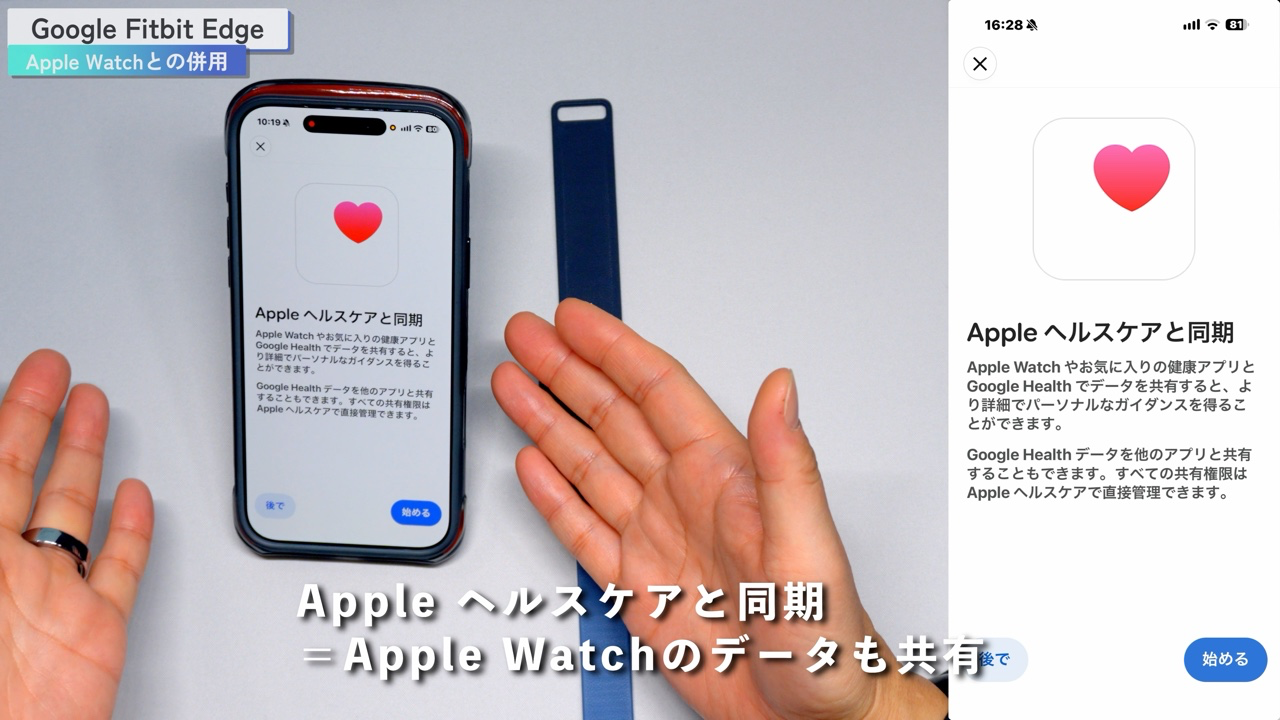
「始める」を押すと、おそらくApple Watchで測ったヘルスケアのデータと、同期・共有できるんだと思います。
押せば、より詳しいアドバイスがもらえますよ、という案内も出ています。
で、私も思ったんです。
これ、Apple Watchで測ったデータが、上書きされちゃうんじゃないの?と。
そこで、AppleとGoogleの説明を調べてみました。
Appleの説明:どれを優先するかの話で、記録が消えるとは書かれていない
Appleの説明だと、ヘルスケアのデータは、機器やアプリごとに分かれて入っています。
同じ種類のデータが重なった時は、一覧のいちばん上のものが優先される、とのことです。
つまり、どれを優先するかの話で、Apple Watchの記録が消える、とは書かれていません。
⚠️ 注意点がひとつあります。
新しく追加したアプリは、一覧のいちばん上(iPhoneよりも上)に入ります。
Apple Watchのデータを優先したい方は、つないだあとに、順番を入れ替えておくのがいいと思います。
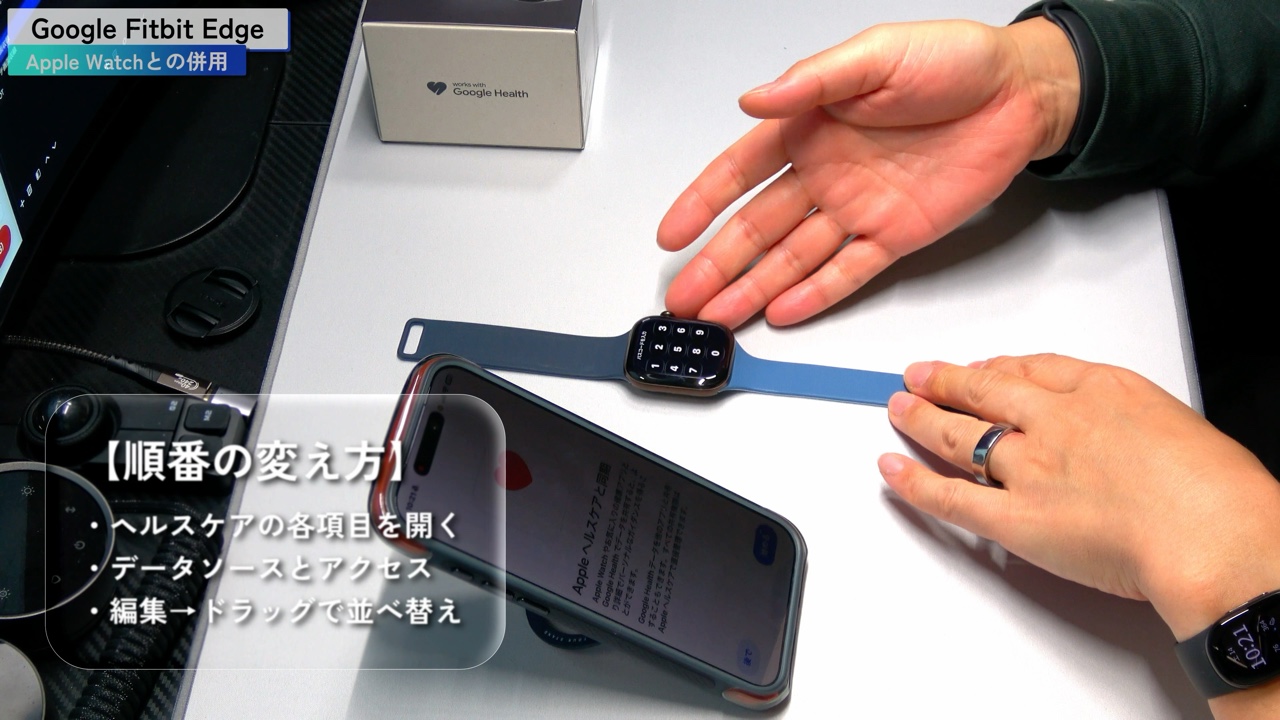
順番の変え方はこちらです。
- iPhoneのヘルスケアアプリで、各項目を開く
- 「データソースとアクセス」を開く
- 「編集」を押して、ドラッグで並べ替える
Google Healthのほうは?
Google Healthのほうは、今のところ、Appleヘルスケアから過去3か月分のデータを読み込んで、表示してくれます。
ただ、Google Healthの中で、Apple WatchとFitbitの記録が重なった時に、どっちを使うのか。
ここは、私が調べた範囲では、はっきり書かれたページは見つかりませんでした。
なので私は、今のところ「後で」にしています。
バッテリーの実測|常時表示オンで約2日〜2日半
冒頭で触れた、バッテリーの話です。
なぜ、公式の「最大7日間」と、こんなに差が出たのか。
まず、仕様のページの注記を読むと、最大7日間は、バッテリーセーバーモードでテストした目安とのことです。
そして、Googleのヘルプでは、常時表示をオンにすると最長2日となっています。
つまり、常時表示オンなら、公式でも2日くらいです。
ここからは、私が実際に使った数字です。
使い方としては、常時表示はオン(夜21:30〜朝4:00は自動でオフにするスケジュール設定)、計測できる項目も全部オン。
歩数が多い日は1万8千歩くらいで、ランニングもしているので、かなり使い込んでいるほうだと思います。
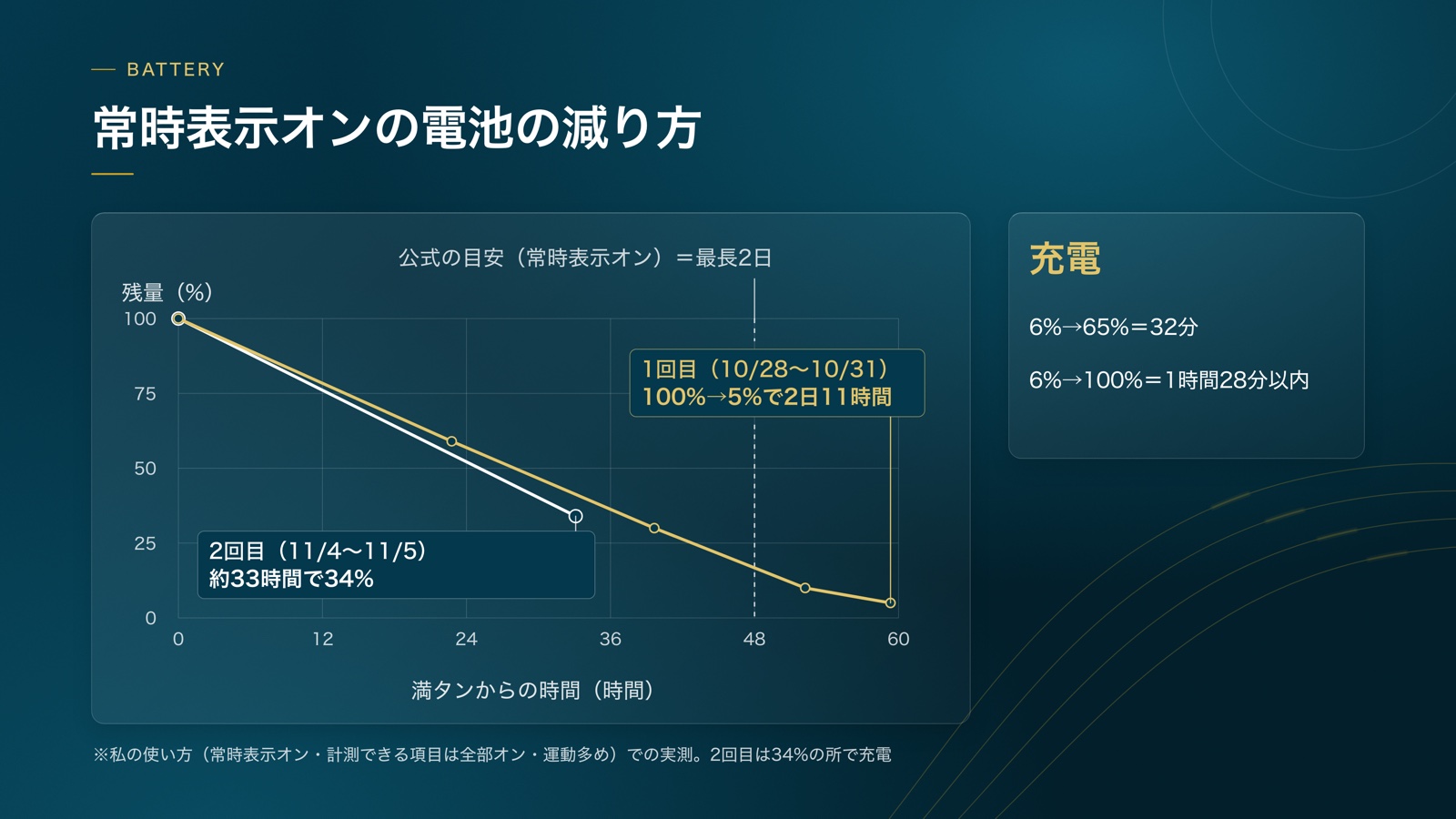
- 1回目:10月28日の夜に100%からスタートして、10月31日の朝7時前に残り5%。
100%から5%まで、2日と11時間でした - 2回目:11月4日の午前中に100%にして、次の日の夜、約33時間で残り34%。
このペースのままだと、電源が切れる5%までは、計算上だいたい2日です
常時表示オンで、だいたい2日から2日半。
公式の目安よりは、少し長く持った感じです(ただし、夜21:30〜朝4:00は常時表示をオフにしていました)。
ちょっと面白かったのが、11月1日の夜です。
7%だったのが、次の日の朝でも6%。
約9時間で、1%しか減っていなかったんです。
しかもその夜、睡眠もちゃんと記録できていました。
ただ、毎晩こうではなかったので、理由はちょっと分からないです。
このバッテリーは、もうちょっと長く持ってほしかった、というのが正直な感想です。
この大きさ、薄さで、2日ちょっとで充電というのは、ちょっと残念かなと思います。
私の個人的な要望としては、4日、5日は持ってほしいところ。
私の使い方で4日持つのであれば、普通の方の使い方なら、もっと長く持つと思うので。
そこは、今後の進化に期待大です。
バッテリーは、本当に重要です。
⚠️ Googleのヘルプによると、残りが4〜5%になると、電池を守るために、自動で電源が切れるそうです。
ギリギリまで引っ張るのは、おすすめしないです。
充電は速い。朝の準備の間で1日分
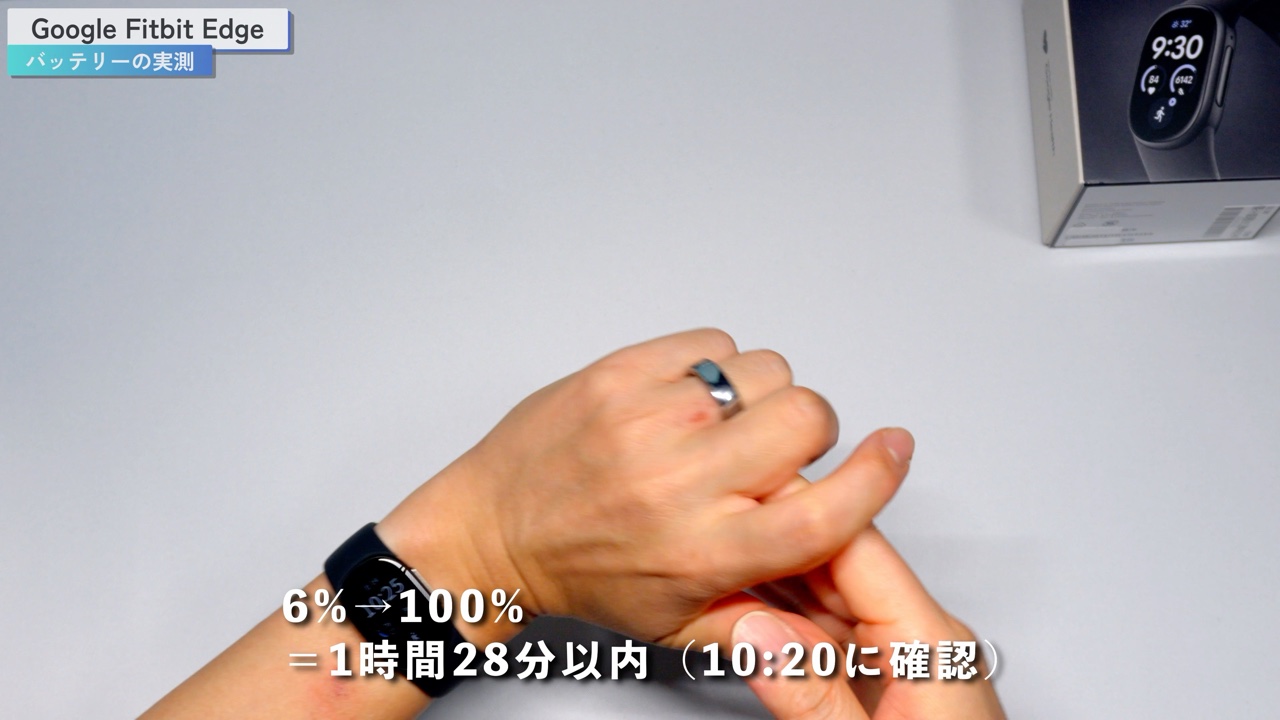
充電は、11月4日の朝、6%から始めて、32分で65%。
1時間28分後に見たら、100%になっていました。
公式は約90分とうたっていますが、これは0%からスタートして、30Wの充電器を使った時の数字です。
それを考えると、結構早いほうかなと思います。
「あれ、充電ないや」と思ったら、朝の準備の間に充電しておくだけで、その日1日は持つくらいの速さです。
朝の準備って、だいたい30分くらいはかかると思うので、全然余裕でいけるんじゃないかなと思います。
気になるところ
大きく気になったのはバッテリーですが、細かいところだと、ほかにもいくつかありました。
- バッテリーは、常時表示オンで約2日〜2日半
詳しくは、前のバッテリーの章で。 - タッチ決済がない分、もう少し安いと嬉しい
タッチ決済やSuicaなどが付いていないので、その分、もうちょっと安くしてほしいなと思いました。 - 文字盤の種類が、もう少し欲しい
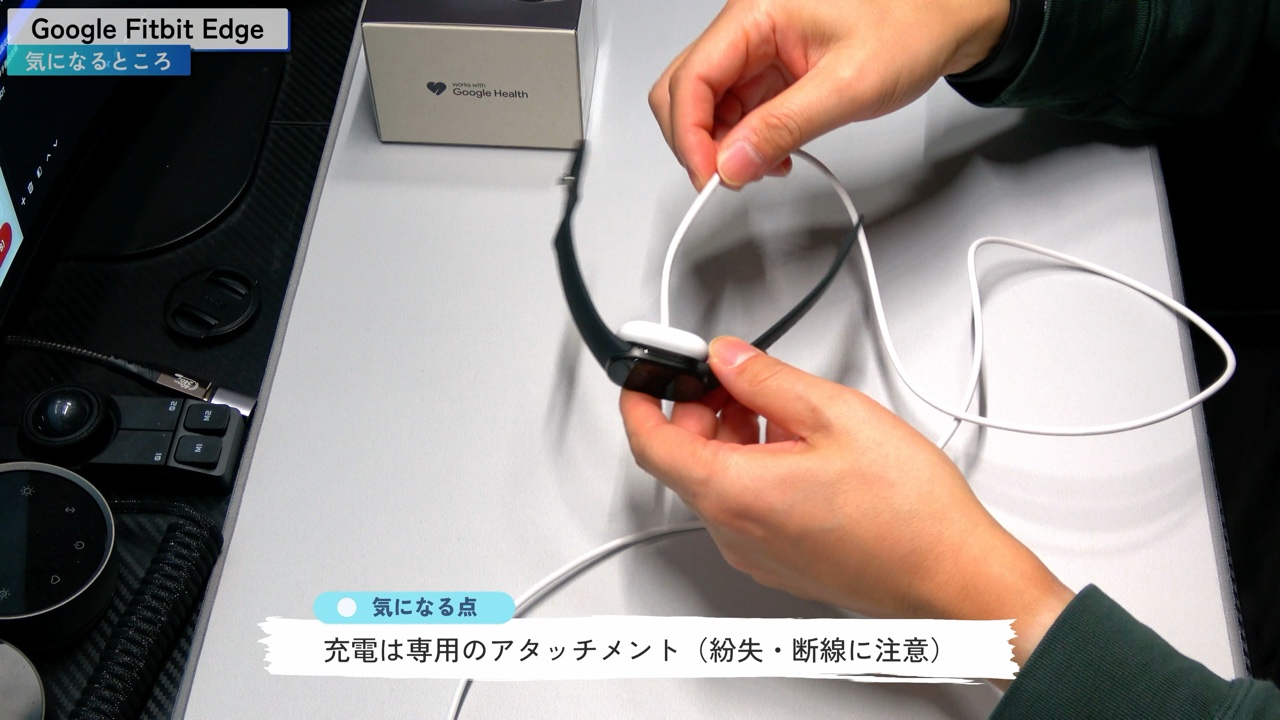
長押しすると文字盤を変えられますが、もうちょっといっぱいあると嬉しいです。 - 充電は専用のアタッチメント
なくさないように、断線しないように気をつける必要があります。
よくある質問
Q. iPhoneでも使える?
使えます。
私もiPhoneメインで使っていて、Googleマップのナビまで手首で使えました。
ただ、クイック返信は、Androidのスマホにつないでいる時のみの機能です。
Q. バッテリーは何日もつ?
公式の「最大7日間」は、バッテリーセーバーモードでテストした目安です。
常時表示オンの場合、Googleのヘルプでは最長2日となっています。
私の使い方(常時表示オン〈夜21:30〜朝4:00はオフ〉・計測できる項目は全部オン)では、だいたい2日〜2日半でした。
Q. AIコーチは無料で使える?
AIコーチは、有料のGoogle Health Premiumの機能です(月額1,580円から・税込)。
Fitbit Edgeを買うと、初めての方や入り直す方は3か月間無料で試せます。
Google AI ProやUltraのプランには、最初から含まれています。
Q. Suicaやタッチ決済は使える?
使えません。
タッチ決済やSuicaは付いていません。
まとめ|こんな人におすすめ
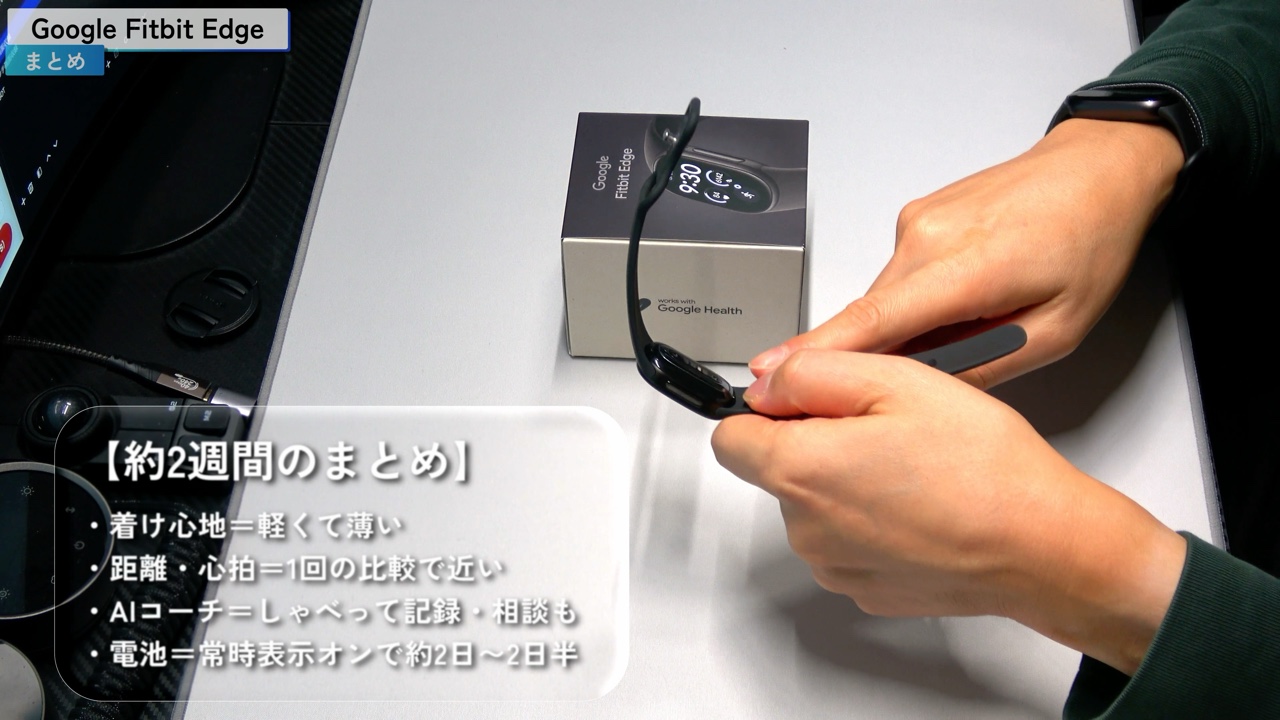
Google Fitbit Edgeを、約2週間使ってみてのまとめです。
- 着け心地:軽くて薄くて、2週間たっても抜群
- ランニングの距離と心拍:一緒に着けて1回走った限りでは、Apple WatchやAmazfit T-Rex Dual Solarと、かなり近い数字
- AIコーチ:記録はしゃべるだけで付けられて、相談にも乗ってくれる。
ぜひ使ってほしい機能 - バッテリー:常時表示オンで2日から2日半。
でも充電は早いので、朝の準備の間だけでも、その日1日分はいける
こんな人におすすめ
- Google AI ProやUltraに入っている方(絶対一度買ってみたほうがいいと思います)
- Androidのスマホをメインで使っている方(なおさら)
- モバイルSuicaやタッチ決済は、スマートウォッチにいらない方
- iPhoneメインの方(私みたいにiPhoneメインでも、十分使えます)
逆に、有料プランには入りたくない、という方は、この製品の恩恵を大きく受けられないので、そこは要検討かなと思います。
iPhoneでここまで連携できて、Fitbitの計測に、GoogleのAIが乗っかってきて、かなり革新的な使いやすさになっていると感じます。
なので、ここはおすすめできると言っておきます。
ただ、バッテリーは、もうちょっと伸びてほしいですね。
価格は、Googleストアで税込26,800円です(11月13日に確認)。
Amazonは値段が変わることがあるので、下のリンクから確認してみてください。
実は、画面のないFitbit Airも手元に届いていて、こちらも着けています。
これもかなりいいですね。
バッテリーの持ちが、本当に良いです。
Air単独のレビュー動画を作ったあとに、時間があれば、EdgeとAirを比べた動画も作ろうかなと思っています。
スマートウォッチ選びで迷っている方は、私が作ったスマートウォッチ診断アプリも試してみてください。
7つの質問に答えるだけで、1分くらいで終わります。
あわせて読みたい|スマートウォッチ・スマートバンド関連レビュー
📚 スマートウォッチ・スマートバンドの関連レビュー
掲載情報は記事作成時点のものです(Googleストアの価格は2026年11月13日に確認)。価格は変わることがあります。
※バッテリーの数字は、常時表示オン(夜21:30〜朝4:00はオフのスケジュール設定)での私の実測です。
※睡眠・心拍などの記録やAIコーチの返事は、医師の診断に代わるものではありません。
※本記事はAmazonアソシエイトプログラムを利用しています。








コメント