

※本記事にはAmazonアソシエイトのリンクを含みます。
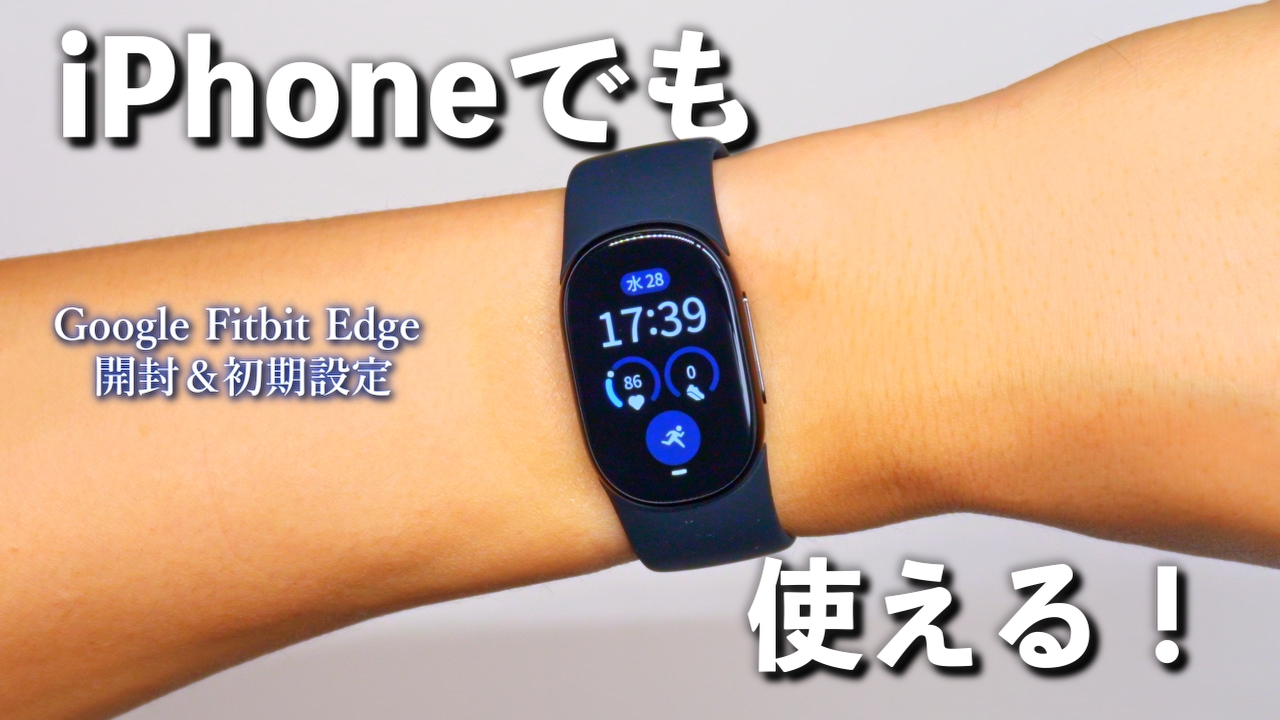
Googleから新しく発売されたフィットネストラッカー「Google Fitbit Edge(グーグル フィットビット エッジ)」が届いたので、開封して、iPhoneで初期設定するまでをまとめました。
撮影した時点では、Amazonで品切れになっていた製品です。
iPhoneでも使えるということで、買ってみました。
これから、iPhoneをメインにして使っていく予定です。
この記事は、届いた日のファーストインプレッションです。
しばらく使ってみた感想は、続編でお届けします。
この記事でわかること
✅ 届いた日の第一印象
✅ 開封・同梱物と充電のしかた
✅ iPhoneでの初期設定の流れ
✅ 公式スペックのおさらい
✅ バンド交換と着け心地
✅ アップデートとGoogle Healthコーチ
✅ 本体の操作と画面
✅ 初日に気になったところ
✅ よくある質問
✅ あわせて読みたい関連レビュー
届いた日の第一印象|思ったよりコンパクトで、着け心地が軽い
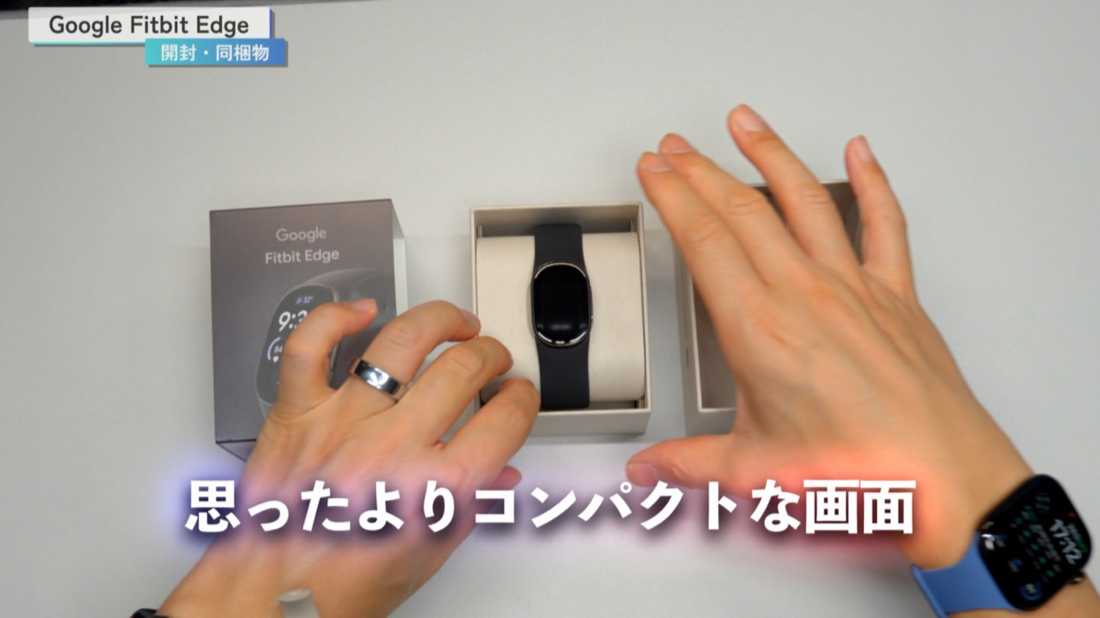
第一印象:思ったよりも、画面がコンパクト。
付属のSサイズのバンドに替えたら、この短さが最高。
着け心地もめちゃくちゃ軽くて、装着感が爽快です。
ベルトと画面が同じ太さなのも、なかなか面白い作りです。
使い込まないと分からないところは、これからしばらく使ってから続編にまとめます。
開封・同梱物と充電のしかた
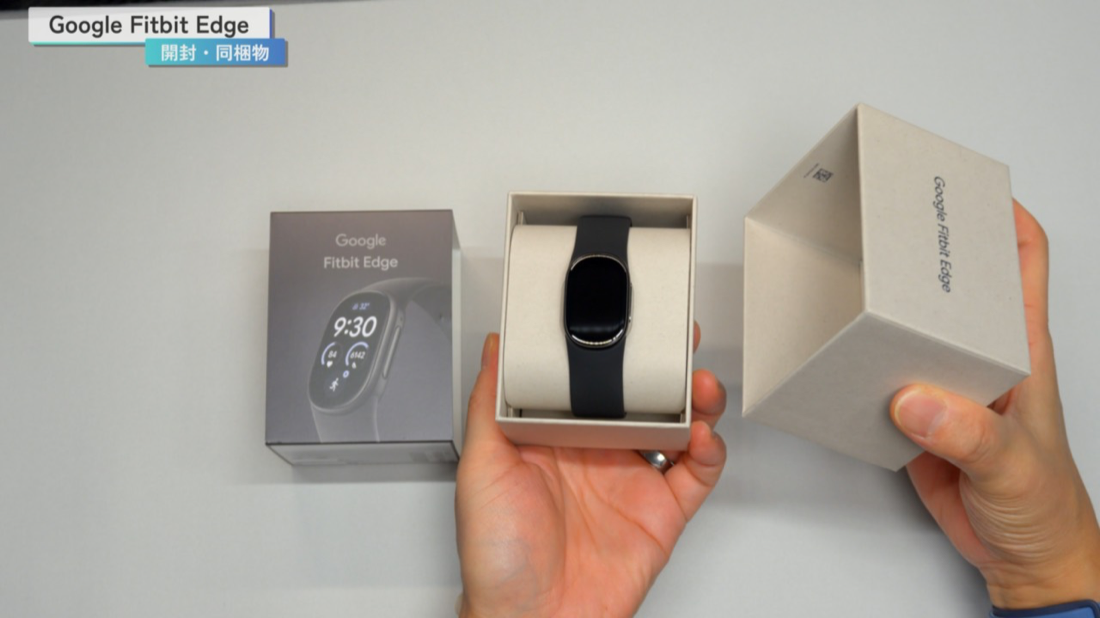
箱は、後ろのシールを剥がさないと、中身が横にずれない仕組みになっていました。
開けてみると、思ったよりも画面がコンパクトな印象です。
実は、腕に巻くタイプで画面のないFitbit(Fitbit Air)も購入しています。
そちらはまだ届いていないので、先にFitbit Edgeを開けました。
同梱物はこちらです。
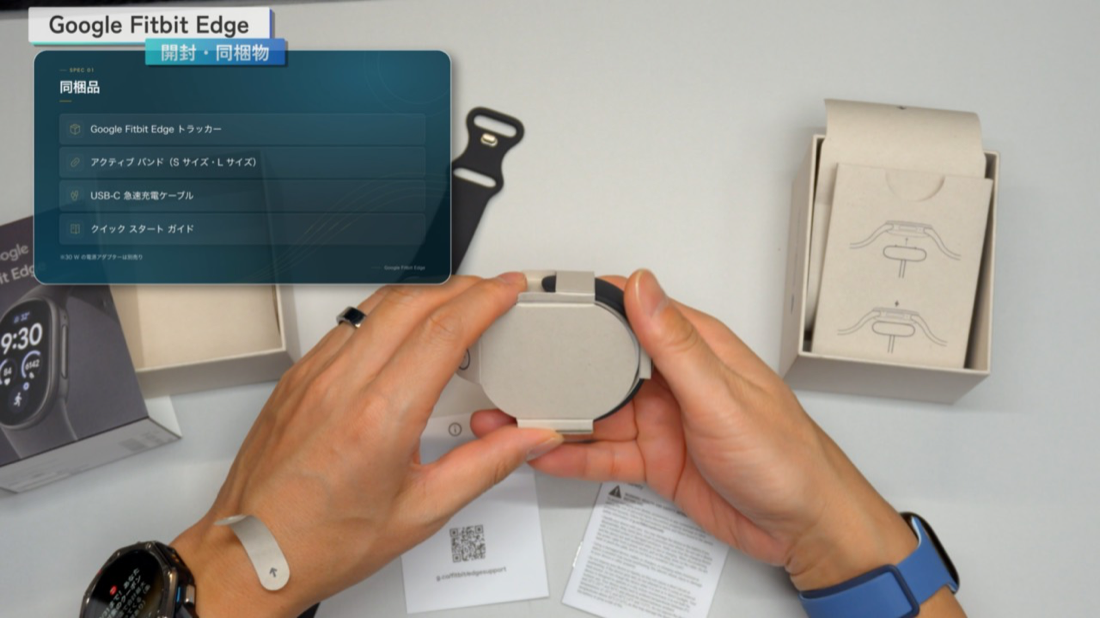
- 本体(Lサイズのバンド付き)
- Sサイズのバンド(腕が細い人用の短いバンド)
- USB Type-Cの充電ケーブル(専用のアタッチメント)
- 紙類2つ
交換用のバンドが1本付いてくるのは、ありがたいですね。
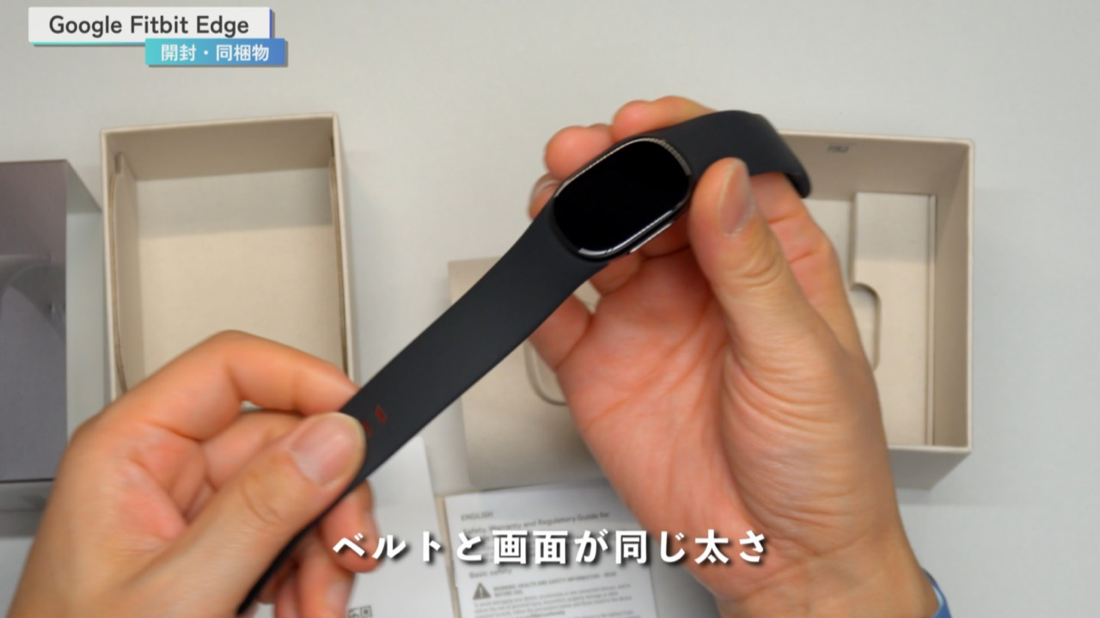
ベルトの太さと液晶の太さが全く一緒、というのがなかなか面白い作りです。
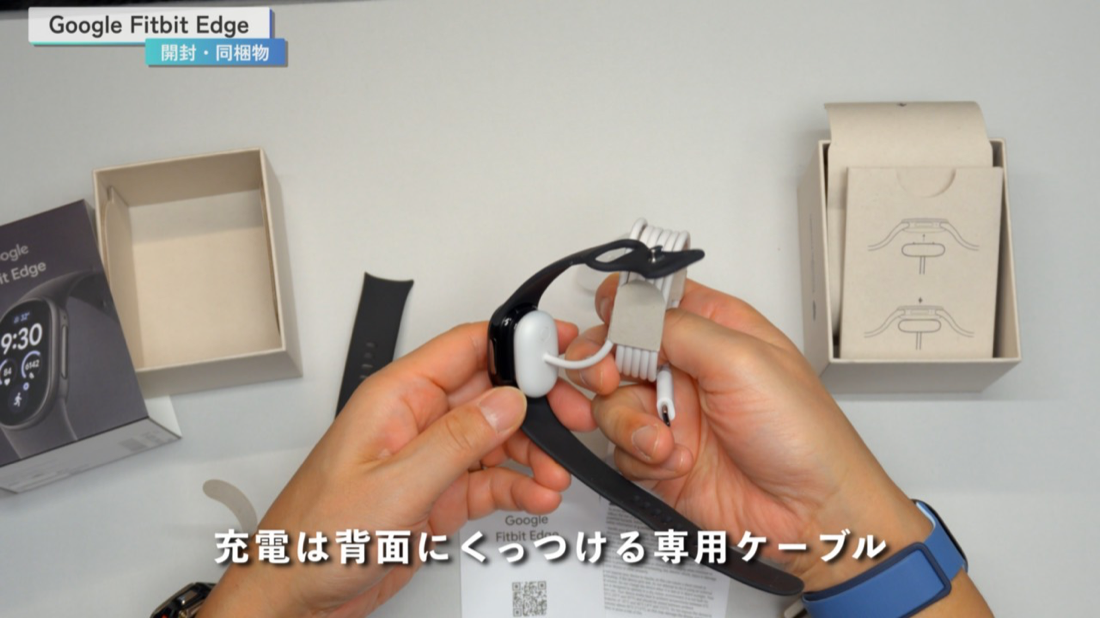
充電は専用の充電器です。
Type-Cとか、そういったものを本体に挿すのではなく、専用のアタッチメントとType-Cの充電ケーブルが1つになったものを、背面にくっつけるタイプです。
背面には、リセットボタンらしきものもありました(何のボタンかは、まだ確かめていません)。
iPhoneでの初期設定の流れ
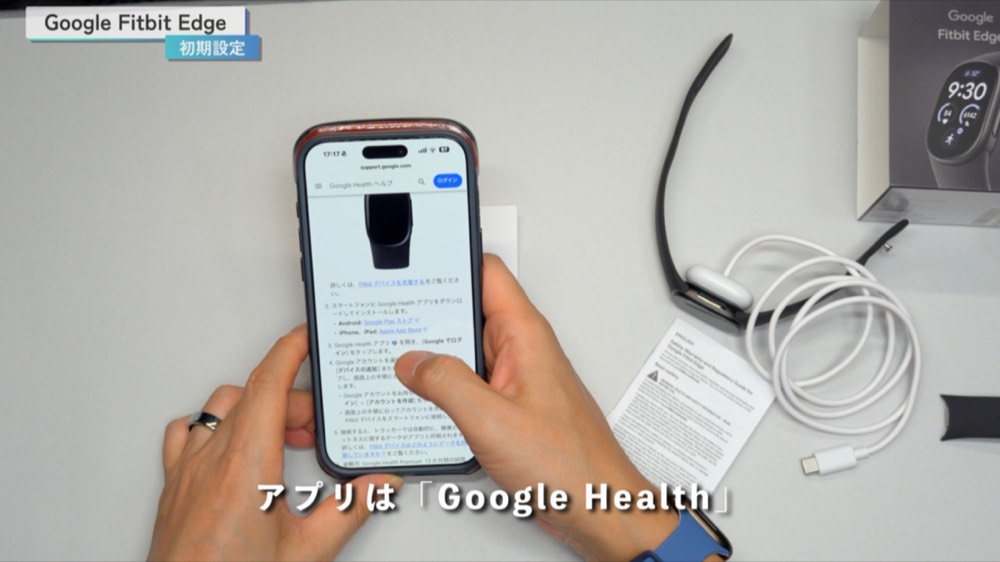
今回はiPhoneで初期設定しました。
使うアプリは「Google Health」です。
QRコードを読むと説明が出てきて、そこからApp Storeでアプリを入れられました。
流れはこんな感じです。
- Google Healthアプリを入れて開き、Googleでログイン
- 最新情報を見て、同意する
- 「Fitbitスマートウォッチ、トラッカー、または体重計を接続する」をタップ
- 本体の電源を入れる(ブルっと震えて「Hello!」の表示が出る)
- アプリで「Fitbit Edge」を選び、セットアップを開始して同意する
- 本体に出た数字をスマホに入力して、ペアリング
- 位置情報の許可(エクササイズ中のルート・ペース・距離の記録や、天気アプリなどに使う)
- 限定保証の国を選ぶ(日本で購入)
- 本体のアップデート
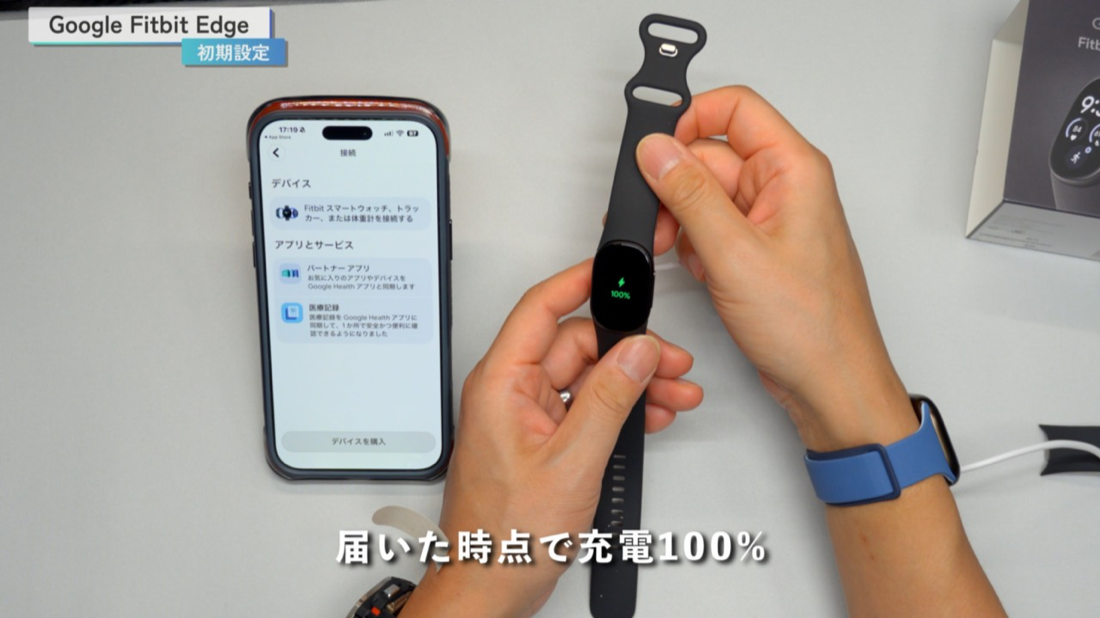
届いた時点で、充電は100%になっていました。
これはありがたいですね。
Google Healthアプリは、いつものフィットネス・睡眠・栄養・月経周期などの記録を、無料の機能のまま使えます。
一部の機能(Google Healthコーチなど)は、有料のGoogle Health Premiumです。
公式スペックのおさらい
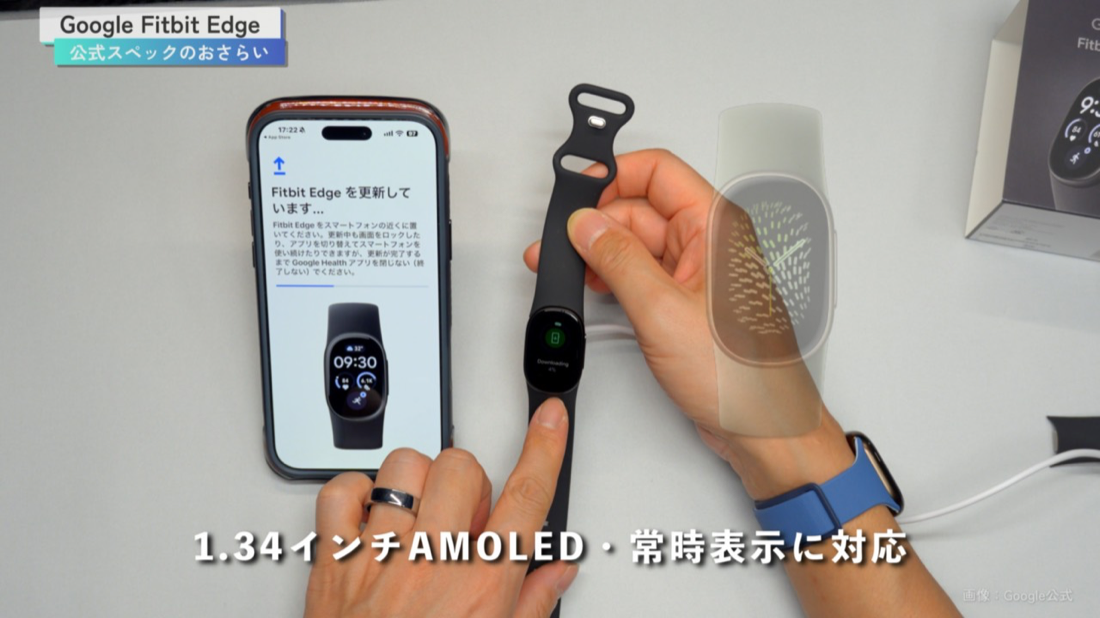
アップデートを待っている間に、公式の発表数字でおさらいしておきます。
| 製品名 | Google Fitbit Edge |
|---|---|
| 発売日 | 2026年10月27日 |
| 価格 | 26,800円(税込・Googleストア/Amazonでは価格が異なる場合があります) |
| 大きさ | 縦39.22 × 横25.56 × 厚さ11.58mm |
| 重さ | 約17.7g(バンドを除く) |
| 画面 | 1.34インチ AMOLEDカラーディスプレイ(常時表示に対応・明るさの調整も可能) |
| 素材 | 100%リサイクルのアルミニウムケース |
| バンド | S(手首130〜170mm)とL(手首170〜210mm)の2本が付属 |
| 操作 | 横のボタンと画面タッチ |
| 防水・防塵 | 5ATM・IP68 |
| カラー | 4色 |
| バッテリー | 最長7日間(常時表示オンでは最大2日) |
| 充電 | 約90分で100%・5分の充電で最大1日分(30Wアダプター〔別売り〕を使った時の値) |
| 対応スマホ | iPhone:iOS 16.4以降/Android:11以降(GoogleアカウントとGoogle Healthアプリが必要) |
| 通信 | Bluetooth 5.4 |
| GPS | 内蔵(GPS・Galileo・GLONASS・BeiDou・みちびきの5つの衛星システムに対応) |
| センサー | 光学式心拍・心電図用の電気センサー・血中酸素(赤色・赤外線)・非接触の皮膚温・加速度・ジャイロ・高度計・環境光 |
バッテリーは、自分で交換できる設計になっています。
ただ公式は、電子機器の修理に慣れた大人以外にはおすすめしない、としています。
また、10月28日時点の公式ヘルプでは、交換用バッテリーの発送先に日本は入っていませんでした。
電池の持ちと充電の速さは、どれもメーカーの公表値です。
実際にどれくらい持つかは、まだ確かめていません。
センサーは結構充実している気がしますし、厚みも結構ある気がします。
活動量の計測としては、歩数・距離・ペース・階数・高度。
さらに40種類以上の運動モードに対応していて、自動でも認識できます。
24時間の心拍数、安静時の心拍数、最大酸素摂取量、アクティブゾーン時間、有酸素運動の負荷、「今日のエナジー」という項目もあるみたいです。
運動中の数値は、画面とアプリでリアルタイムに表示できます。
運動後には、まとめと強度マップを見られます。
対応するジムのマシンに心拍数も送れるみたいで、これは面白いですね。
睡眠と健康の機能は、詳しい睡眠記録、心電図アプリ(22歳以上が対象)、心房細動の検出、不規則な心拍の通知、心拍が高すぎる・低すぎる時の通知、皮膚温・血中酸素・月経周期の記録など。
健康・睡眠まわりは、ほぼほぼ全部入っている印象です。
⚠️ 不規則な心拍の通知は、日本でも使える機能として発表されています(医療機器です)。
医師の診断に代わるものではありません。
心電図アプリは、使える国・地域が限られています(日本で使えるかは、まだ確かめていません)。
日常で使える機能としては、スマホの通知、メッセージのクイック返信、音楽の操作、アラーム、タイマー。
クイック返信は、公式ではAndroid向けの機能とされています。
これがiPhoneでどこまでできるのかも、これから使って確かめます。
バンド交換と着け心地
まずはLサイズのバンドのまま、左腕に着けてみました。
私は手首が細いので、Lサイズだとやっぱり長いです。
そこで、付属のSサイズに交換しました。
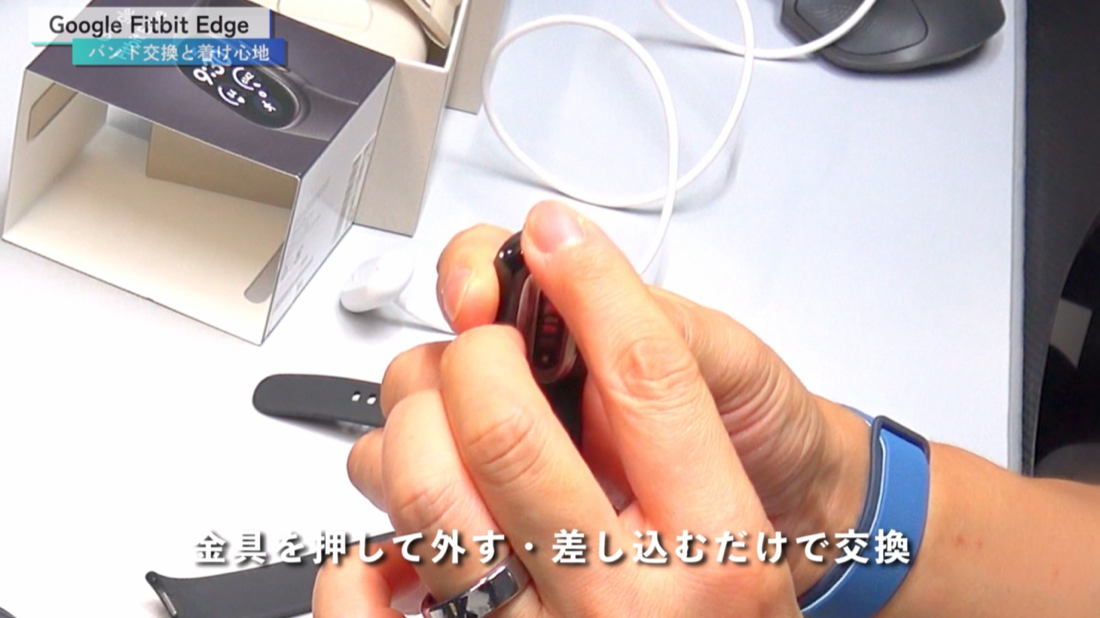
交換は、ここの金具をグイッと押すと外れます。
はめる時は、普通に差し込むだけでOKでした。
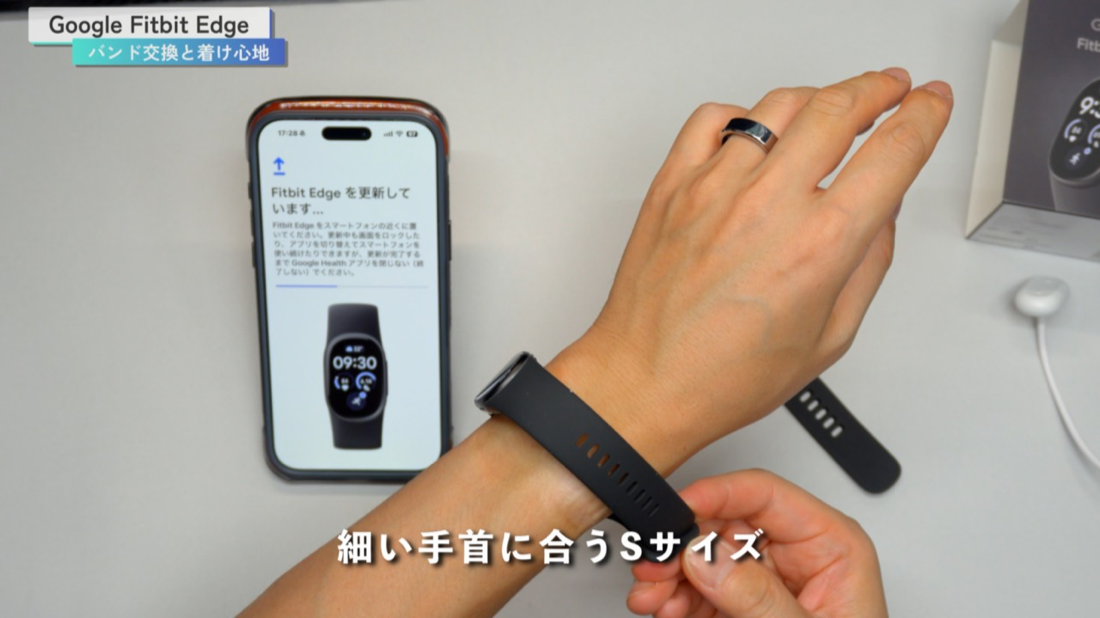
装着してみると、この短さが最高です。
バンドが長いと何が大変かというと、腕の内側に差し込むタイプのベルトなので、汗ばんでいるとバンド自体がひっついちゃうんですよね。
なので、これぐらいの短さだったら、めちゃくちゃいい許容範囲です。
着け心地も、めちゃくちゃ軽いです。
いつもはごつい時計を着けているので、なおさら軽く薄く、装着感が爽快に感じます。
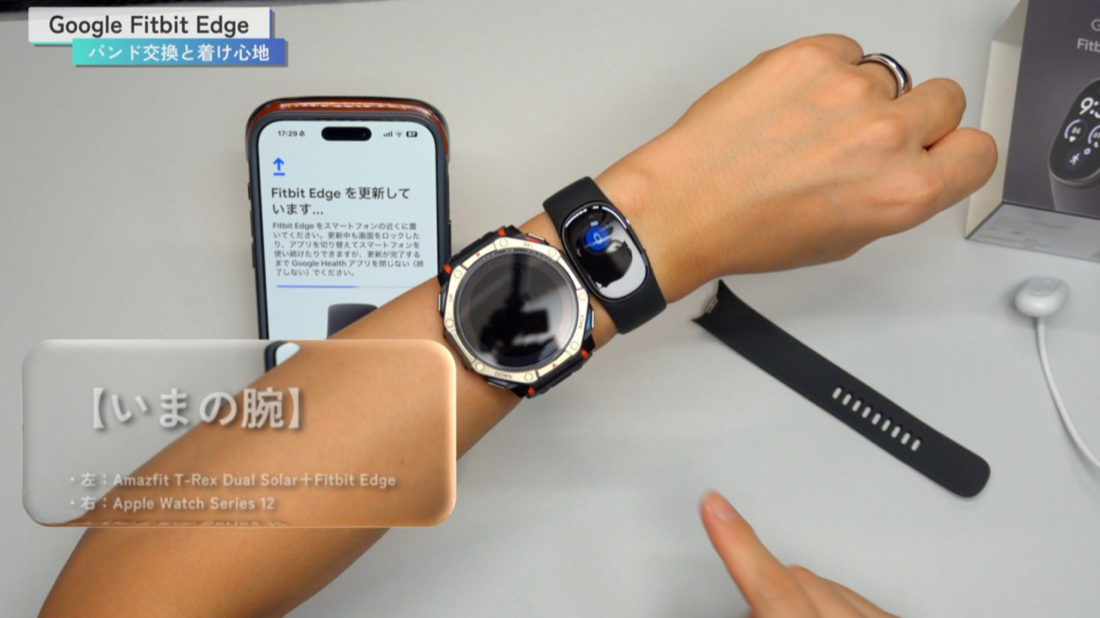
今は、左腕にAmazfit T-Rex Dual Solarという太陽光で充電できるスマートウォッチとFitbit Edgeの2本、右手にApple Watch Series 12を着けています。
しばらくこれで、検証用に生活していく感じです。
最近は寒くなってきて長袖になるので、ここまでいっぱい着けていてもバレないのは、個人的には嬉しいところです。
アップデートとGoogle Healthコーチ
アップデートは、なかなか終わりませんでした。
完了すると「Fitbit Edgeの準備完了」の画面になり、バンドの交換、ウォッチフェイスの探し方、基本的な操作の案内が出てきます。
着用のコツとして、バンドをきつく締めすぎない、清潔で乾燥した状態に保つ、時々外して肌を休める、という案内もありました。
バッテリーは、100%だったのが、アップデートの後に76%まで減っていました。
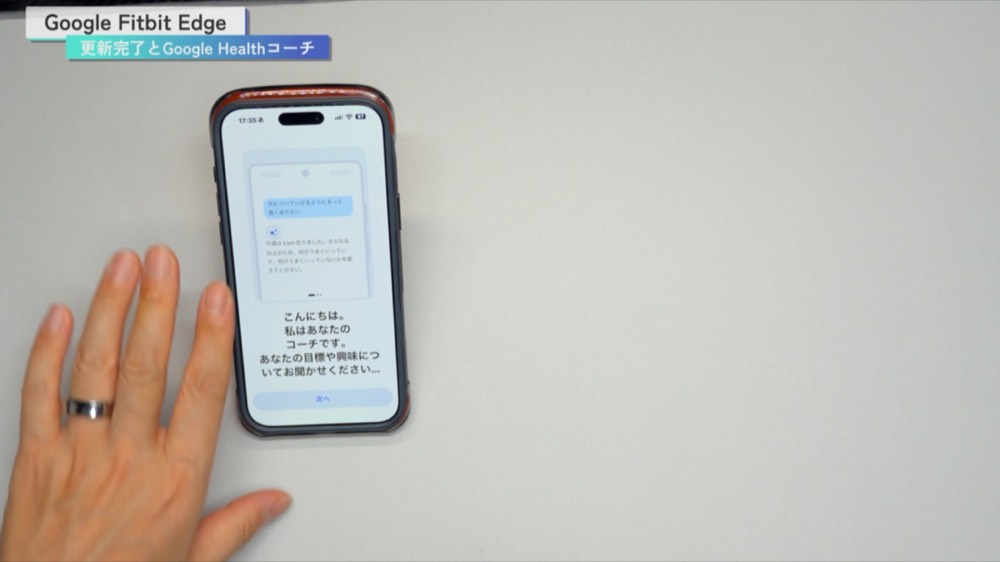
続けて、Google Healthコーチをオンにすると、いきなりAIのコーチが出てきました。
「あなたの目標や興味についてお聞かせください」「チャットを重ねるほど、より的確な提案ができます」とのことです。
コーチとのチャットは、後で再開することにしました。
本体の操作と画面
常時表示くらいはオンにしておこうと思ったのですが、本体の設定(明るさ、再起動、基本情報など)を見ても、常時表示の設定が見つかりませんでした。
本体では見つけられませんでしたが、スマホのアプリからは設定できました。
- 上から下:システムメニュー
- 下から上:メッセージ・通知
- 左から右:現在地の天気、タイマー、音楽(スマホで聴いている音楽を表示)、心拍、睡眠、フォーカス指標、クイックスタート
- サイドボタン:Googleマップ、Health、アラーム、エクササイズ、ストップウォッチ、タイマー、メディア、天気、心電図などのメニュー(もう一回押すとホームに戻る)
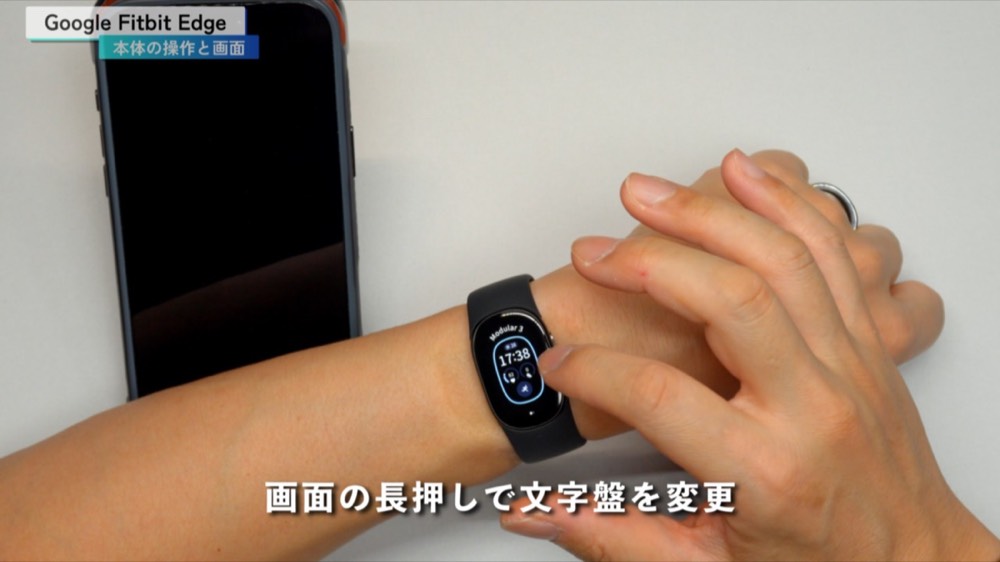
画面を長押しすると、文字盤を変えられます。
まだ文字盤を1つしか入れていないので、今はこれしか出てきません。
初日に気になったところ
- 手首が細い私には、Lサイズのバンドは長かった
付属のSサイズに替えたら、ちょうどよくなりました。 - 常時表示の設定が、本体では見つからなかった
スマホのアプリで設定できました。 - 最初のアップデートに時間がかかった
なかなか終わらなかったので、その間にバンドの交換と装着を済ませました。
よくある質問
Q. iPhoneでも使える?
使えます。
iOS 16.4以降のiPhoneと、Googleアカウント、Google Healthアプリが必要です。
私もiPhoneで、ペアリングからアップデートまで初期設定を終えられました。
ただ、メッセージのクイック返信は、公式ではAndroid向けの機能とされています。
Q. 発売日と価格は?
発売は2026年10月27日です。
価格はGoogleストアで26,800円(税込)です。
Amazonでは価格が異なる場合があります。
Q. 付属のバンドは何本?
本体に付いているLサイズ(手首170〜210mm)と、交換用のSサイズ(手首130〜170mm)の2本です。
Q. 充電のしかたは?
専用のアタッチメントが付いたUSB Type-Cのケーブルを、本体の背面にくっつけて充電します。
まとめ
Google Fitbit Edgeは、思ったよりもコンパクトな画面と、軽い着け心地が印象的でした。
初期設定は、iPhoneとGoogle Healthアプリで最後まで進められました。
これからしばらく使ってみて、使ってみた感想を続編にまとめます。
心拍や「今日のエナジー」などの項目も、追々使っていく予定です。
スマホの通知やクイック返信がiPhoneでどこまで使えるかも、使いながら確かめます。
スマートウォッチ選びで迷っている方は、私が作ったスマートウォッチ診断アプリも試してみてください。
7つの質問に答えるだけで、1分くらいで終わります。
あわせて読みたい|スマートウォッチ・スマートバンド関連レビュー
📚 スマートウォッチ・スマートバンドの関連レビュー
- 【シャオミ三兄弟】Xiaomi Smart Band 10 Pro / Watch S5 / Redmi Watch 6 をガチ比較|結局どれ買えばいい?
- 【1万800円のPro】Xiaomi Smart Band 10 Pro レビュー|GPS内蔵・1.74インチ大画面で全部入り
- 【ソーラーパネルで発電?】Amazfit T-Rex Dual Solar 実機ファーストインプレッション
- Apple Watch Series 12を1週間使って分かったこと【Ultra 3持ち】
- 【2026/10/27】今日のガジェット注目ニュース3選|Google Fitbit Edge・新iPad mini(有機EL)・きのこの山ワイヤレスイヤホン Pro
※掲載情報は記事作成時点のものです。価格・在庫は変動する場合があります。
※睡眠・心拍などの記録や通知は、医師の診断に代わるものではありません。




コメント