

※本記事はプロモーションを含みます(提供:VITURE)。
※本記事にはAmazonアソシエイトおよび楽天アフィリエイトのリンクを含みます。
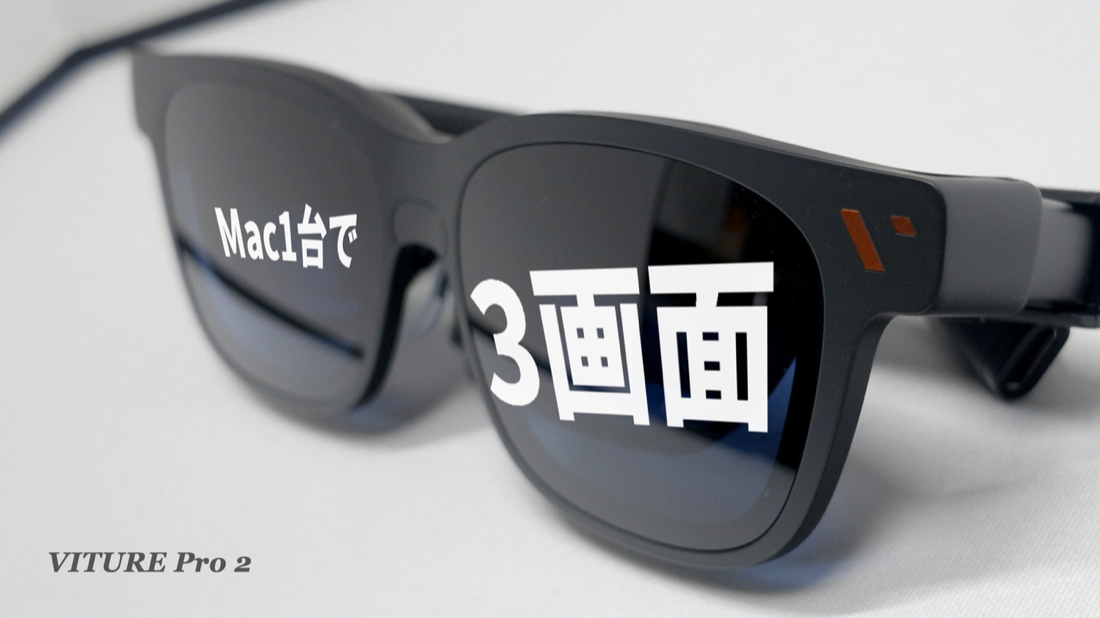
VITURE Pro 2は、画面の綺麗さと、MacBook1台で3画面の作業環境を作れることが印象に残ったXRグラスです。
XRグラスを初めて使いましたが、こんなに綺麗に映って使えるものだとは思っていませんでした。
Macでの作業に加え、別売りの周辺機器を組み合わせればSwitch 2のゲームも大画面で楽しめます。
画面だけでなく、音も良かったです。
この記事でわかること
結論:大画面の映画・ゲームと、出先でのMac作業に使いたくなるXRグラス。
私のMacBook Pro(M2 Max)では、SpaceWalkerを使った3画面表示を確認できました。
画面も音も良く、これはめちゃくちゃいいと感じました。
一方で、私は目の疲れを感じました。
また、遠視の私は度付きレンズにまつげが触れるため、ノーズパッドを今より高く、自分好みに調整できたら嬉しいと感じています。おそらく遠視特有の要望です。
それでも、全体的にはめちゃくちゃ良かったですし、本当に楽しかったです。
VITURE Pro 2のスペック・価格と同梱物
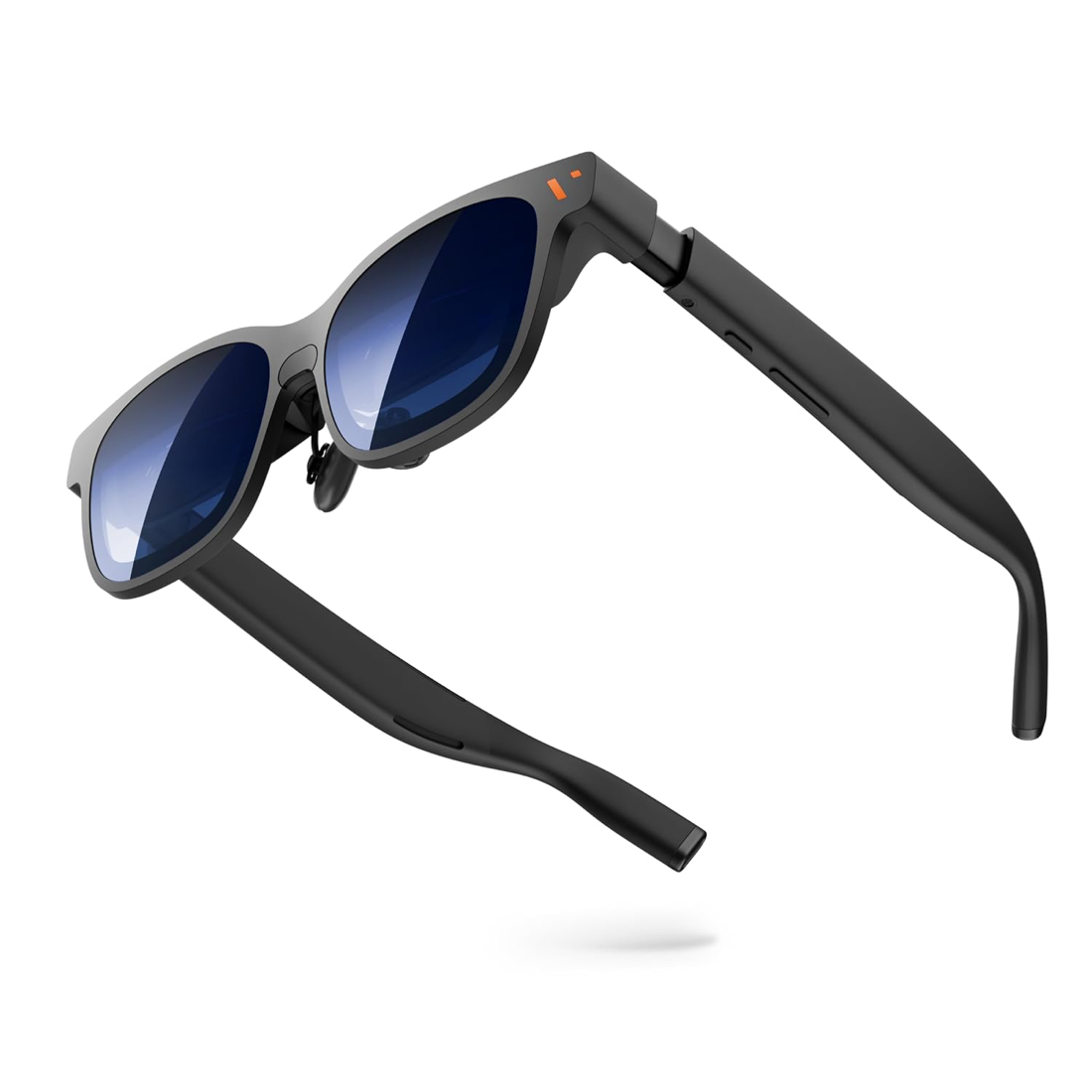
VITURE Pro 2(ヴィチュアー プロ ツー)は、対応機器の映像を目の前に表示するXRグラスです。
主な仕様と、今回使った機器をまとめました。
| 製品名 | VITURE Pro 2 XRグラス |
|---|---|
| 国内発売日 | 2026年8月20日 |
| 本体価格 | 49,880円(税込・2026年11月8日Amazon確認時点) |
| ディスプレイ | ソニー製Micro-OLED、片目1920×1080(フルHD) |
| 画面サイズの目安 | 4m先に146インチ相当(メーカー説明) |
| 画質技術 | UltraClarity 3.0 |
| リフレッシュレート | 最大120Hz。接続機器・設定によって異なる |
| 本体重量 | 63g(メーカー公称)。私の度付きレンズフレーム装着時は75g(実測) |
| 視度調整 | 左右独立の近視調整ダイヤル 0〜−5.00D(遠視・乱視は調整不可。専用レンズフレームが必要) |
| 装着位置の調整 | ノーズパッド3種類・取り付け位置を含めて7通り、つるの角度は3段階 |
| 音 | 耳をふさがない内蔵スピーカー |
| 遮光 | 着脱式レンズフード。電子調光は非搭載 |
| 接続 | USB-C。接続先に映像出力への対応が必要 |
| 今回使用した機器 | iPhone 17 Pro Max/MacBook Pro(M2 Max)/Nintendo Switch 2 |
価格・在庫は変動します。周辺機器は別売りです。
ケースはグラスとケーブルを分けて収納できる
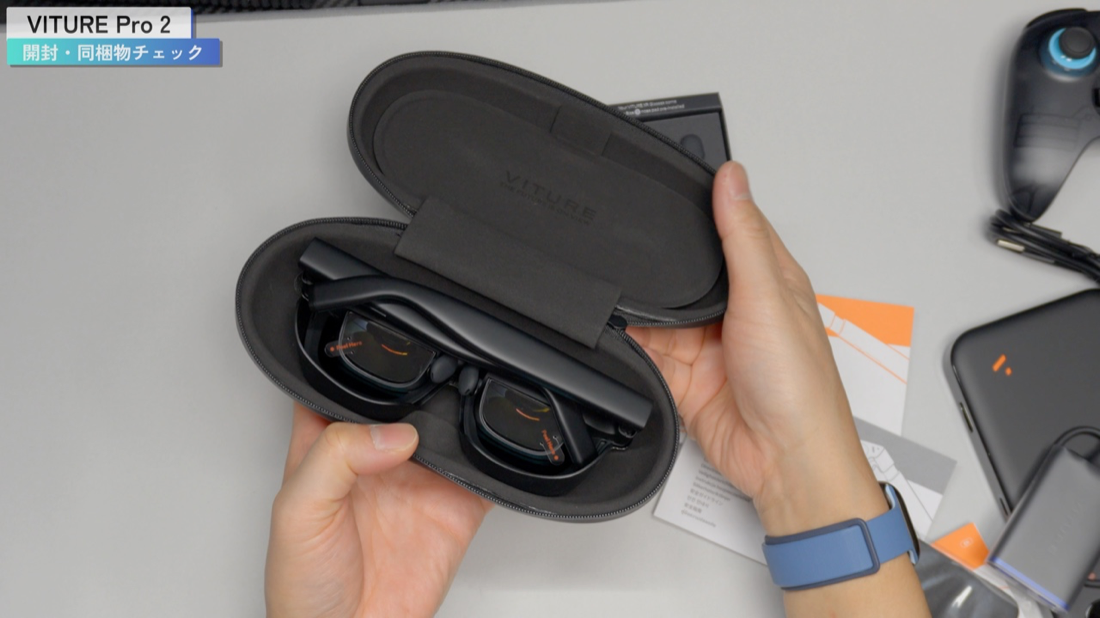
開封した第一印象は、少しごつめのメガネ。
デザインがかっこよく、ケースも頑丈そうで、バッグに入れて持ち運びたくなりました。
ケースの中ではグラスとケーブルを分けて収納できます。
収納部がマグネットで留まるところも、よくできていると感じました。
- XRグラス本体
- ノーズパッド3種類
- レンズフード1個
- USB-C to USB-Cケーブル
- グラスケース・グラスクロス
- クイックスタートガイド・安全ガイド
今回提供いただいたPro モバイルドック、Switch 2用カバー、コントローラー、充電アダプター Ultra、専用レンズフレームは、いずれも本体とは別売りです。
iPhoneへのつなぎ方・使い方|直結表示と画面固定は別
普通に映像を見るだけなら、対応iPhoneにケーブルで接続
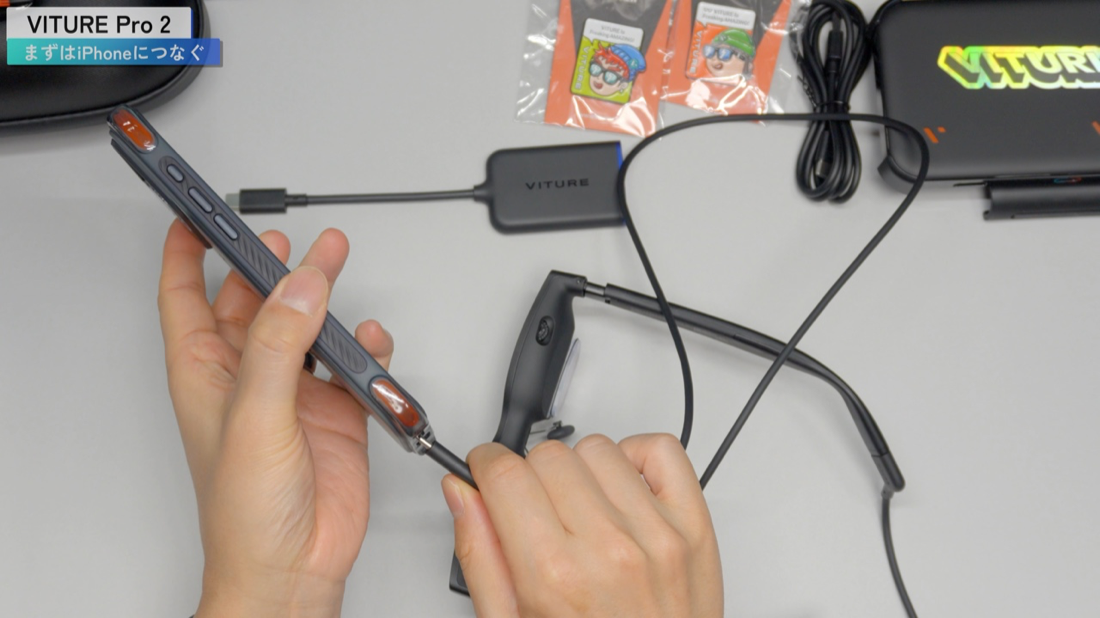
今回はiPhone 17 Pro Maxに接続しました。
付属USB-Cケーブルの斜めになっている端子をグラスへ、もう片方をiPhoneへ挿します。
実際に接続すると、アプリを入れなくてもグラスに映像が表示されました。
挿すだけなので、ここはとても簡単です。
⚠️ USB-C端子があれば、どの機器でも使えるわけではありません。
接続先がUSB-Cからの映像出力に対応している必要があります。
メーカーの対応案内ではiPhone 15以降が対象ですが、iPhone 16e・iPhone 17e・iPhone Airは対象外です。
画面をその場に固定して見るなら、SpaceWalkerと対応機器を使う
そのまま接続すると、顔を動かしたときに画面も一緒についてくる見え方です。
画面をその場に置いたようにして、顔を動かして見回すには、専用アプリのSpaceWalkerと対応する機器を組み合わせます。
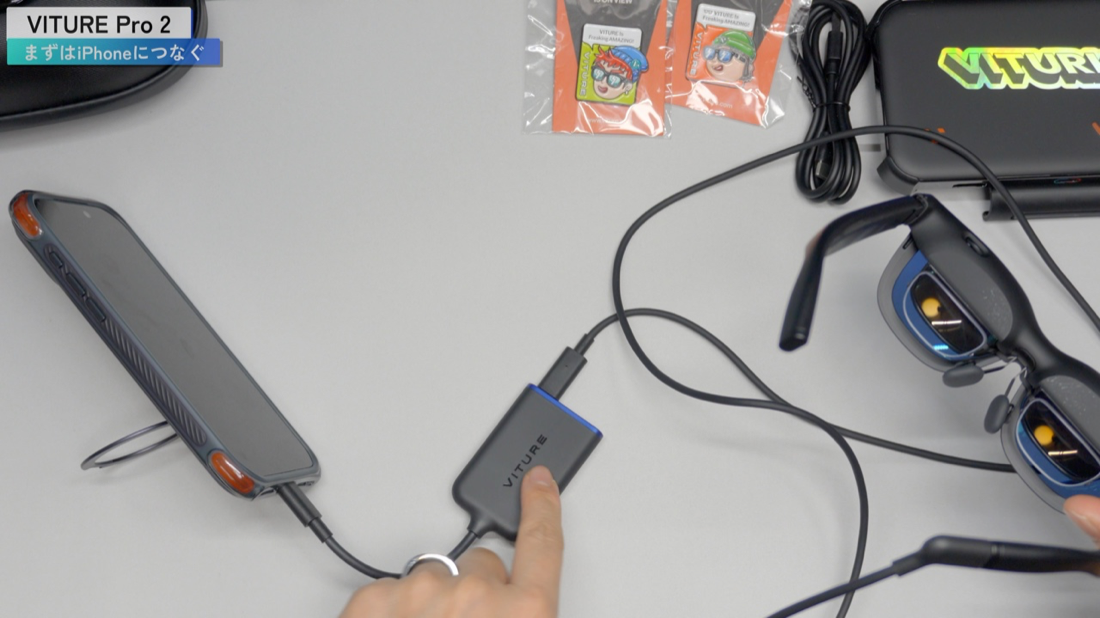
iPhoneでは、今回使った別売りのUSB-C XR充電アダプター Ultraを間に挟む方法があります。
充電しながら使えるのも便利です。
- グラスのケーブルを、Ultraのメガネマーク側の端子へ挿す。
- 充電しながら使う場合は、充電ケーブルを電源マーク側へ挿す。
- UltraをiPhoneに接続する。
- SpaceWalkerを起動する。
大画面で動画やスマホのゲームを楽しめるのは、この製品の醍醐味です。
直結でも映りますが、画面の固定などまで使いたいならアプリと対応機器が必要になります。
アプリを入れないとこの製品の能力は全部発揮できないので、専用アプリは必須だと感じました。
装着感|度付きレンズ込みで実測75g、つるの角度調整が便利
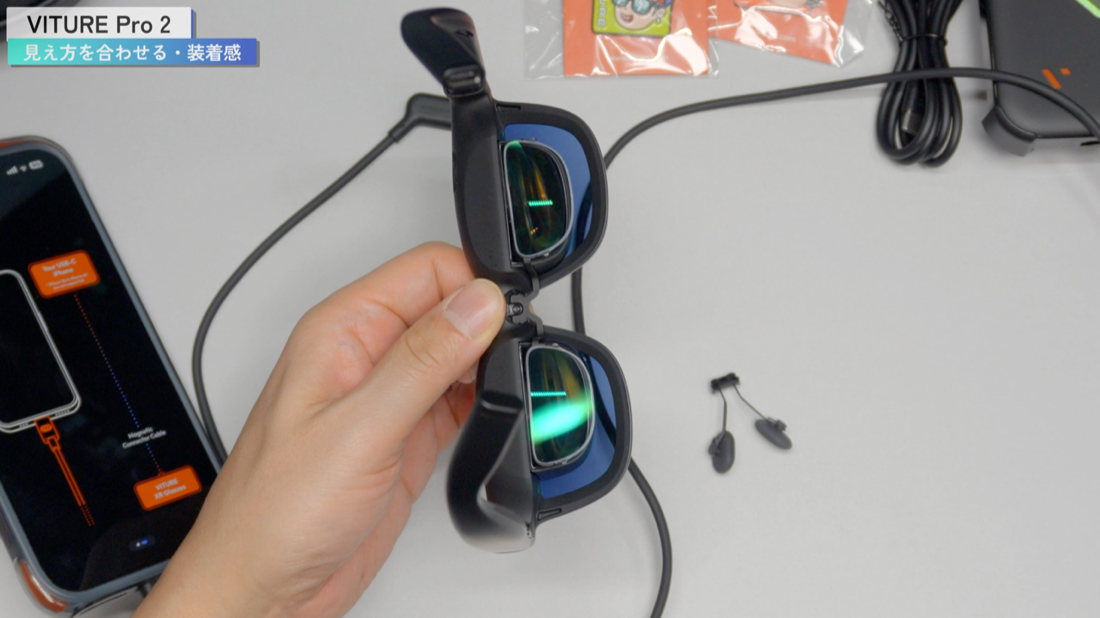
上にあるダイヤルで左右それぞれピントを合わせられ、近視の方はメガネの度数でいうとマイナス5まで調整できます。
ただ、ダイヤルは近視専用なので、遠視や乱視は調整できません。
強い近視の方と、私のような遠視・乱視の方は、度付きの専用レンズフレームが必須です。
度数が合っていれば、ぼやけることはありませんでした。
私は遠視・乱視があるため、度付きの専用レンズフレームを取り付けて使っています。
ノーズパッドを外してフレームを挟み、その上からノーズパッドをはめる仕組みです。
本体の重さはメーカー公称で63g。
私が度付きレンズフレームを付けた状態で測ったところ、75gでした。
実際にかけると軽く感じ、付け心地は良い方だと思います。
特に良かったのは、つるの角度を3段階で変えられること。
この調節のおかげで、まつげがレンズに多少触れる程度の距離で使えています。
この機構がなかったら、不快感しかなかったと思います。
ノーズパッドは3種類あり、取り付け位置まで含めると7通りで調整できます。
私は目とレンズの距離を離したくて、大きめのノーズパッドに交換しています。
それでもまつげが度付きレンズに多少触れるため、もう少し高さを出せたり、自分で細かく調整できたりすると嬉しいです。
また、私の使い方では、汗ばんだ状態でグラスを外したときなどにノーズパッドが外れ、レンズフレームも一緒に外れることがありました。
ここは、もう少ししっかり留まる仕組みだとありがたいと感じています。
画面の見え方|端の文字まで読めて、黒や発色も綺麗
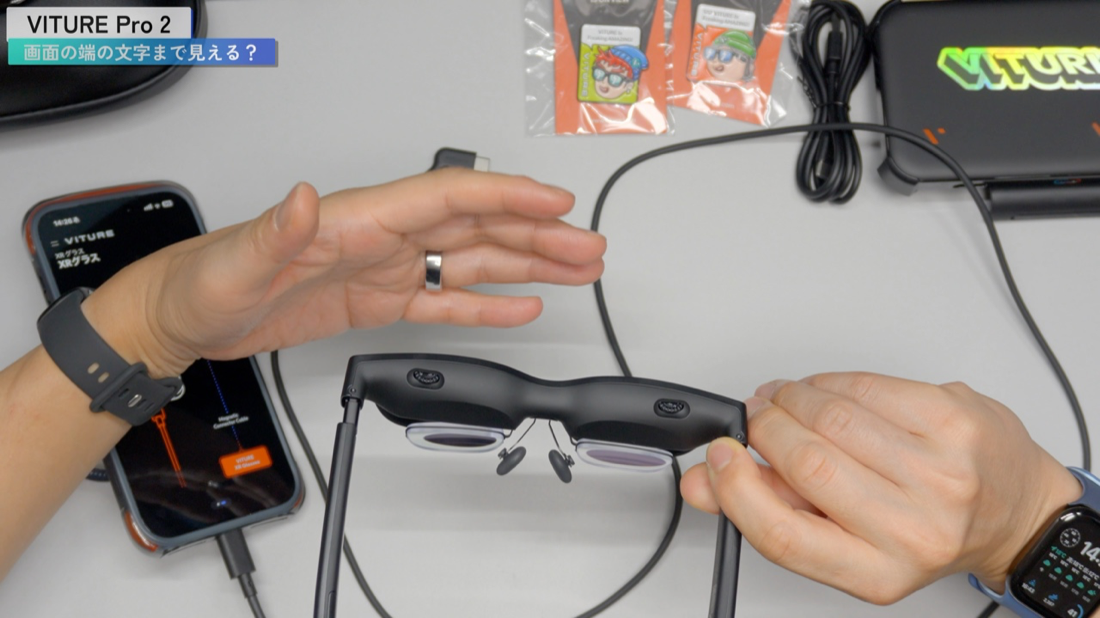
大きく見えるだけでなく、画面の端にある文字まで読めるのかが気になっていました。
私が使った範囲では、端だから文字が読めないと感じることはなく、文字も綺麗に見えました。
画面はソニー製の小さな有機ELで、片目ずつフルHDです。
メーカーは「4m先に146インチ相当」と説明していますが、これは見える大きさの目安です。
SpaceWalkerでは、表示する画面の距離感も調整できます。
モニターを自分の近くに置くか、少し離して置くかを選ぶような感覚で、見やすい位置に合わせられました。
黒も、ほかの色の発色も申し分ないと感じました。
iPhone 17 Pro MaxでYouTubeや映画、ゲームを試した範囲では、カクつきは気にならず、滑らかに使えました。
⚠️ 最大120Hzはグラスの対応仕様です。
実際の表示は接続機器や設定によって変わります。
今回の感想は、120Hzでの動作を測定した結果ではありません。
レンズフードを付けると、さらに没入しやすい
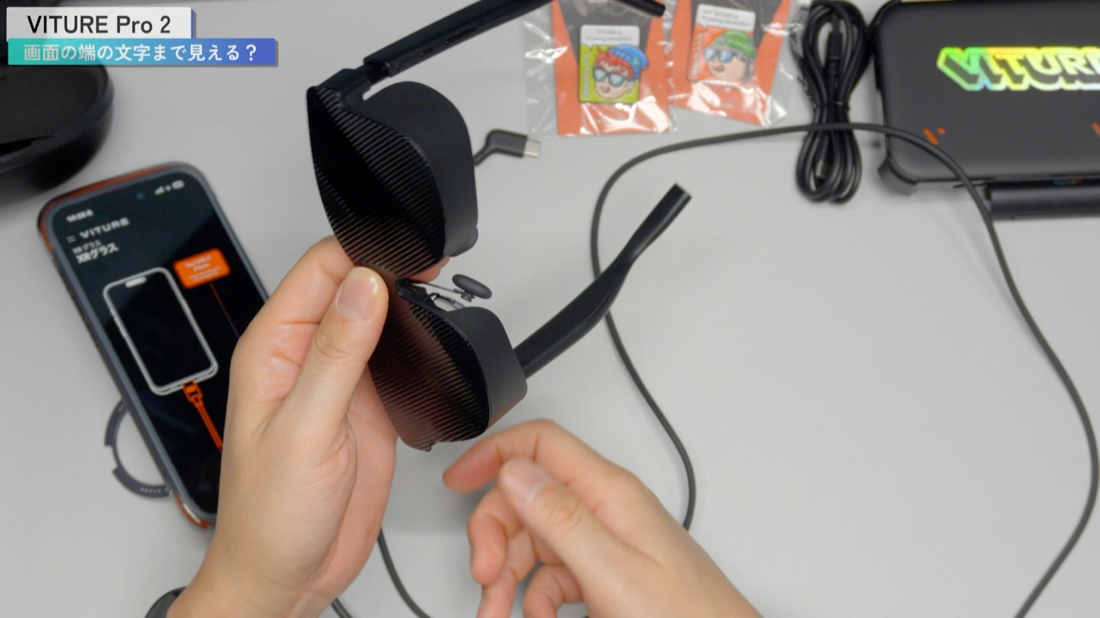
VITURE Pro 2には電子調光がなく、周りの明るさを遮りたいときは付属のレンズフードを取り付けます。
下側まで遮光されるため、付けると画面がよりくっきり見えて、没入感も高まると感じました。
ただ、使っていた中でフードを付けて使用することはありませんでした。
ゲームや映画にもっと没頭したいときに選べるもの、という印象です。
📖 合わせて読みたい:テレビの大画面にも興味がある方は、フィリップス43型4Kチューナーレステレビ PUH7231のレビューもどうぞ。
音とボタン操作|耳をふさがず聴けて、音量・明るさを本体で調整
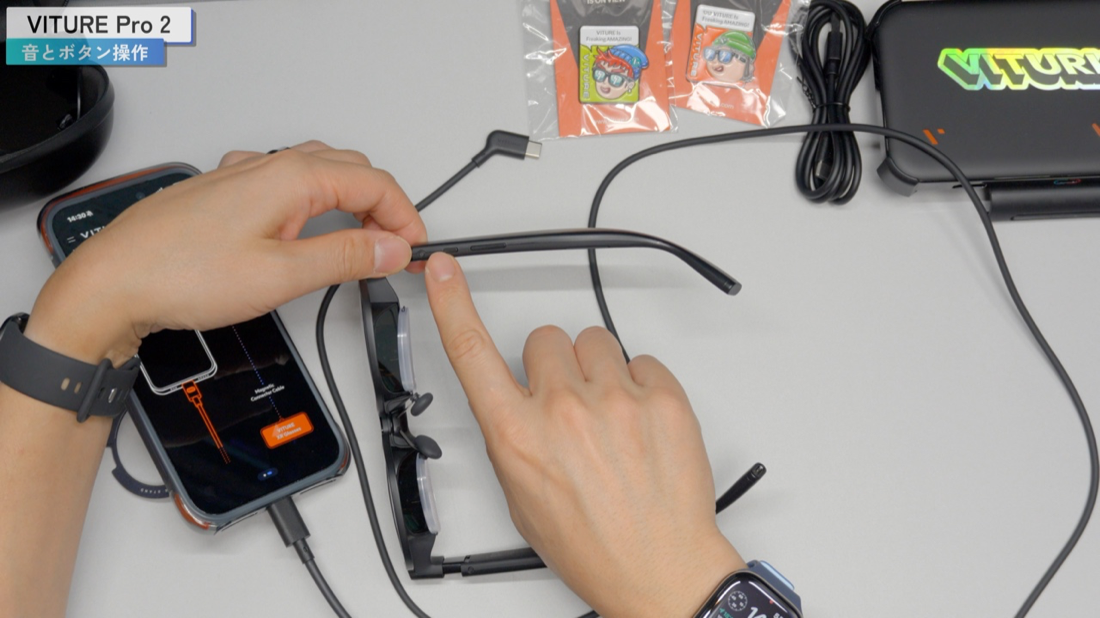
つるの部分にスピーカーがあり、耳をふさがずに聴く形です。
音はなかなか良く、以前使っていたHUAWEIの音が出るメガネよりも良いかな、という印象でした。
メーカーは音漏れについて、20cm離れた位置で約30dBと説明しています。
これは私が測った数値ではありません。
実際に使った感想としては、音量を最大にすると、そこそこ音漏れはします。
| 操作 | できること |
|---|---|
| 左側の+/−ボタン | 選択中の明るさ、または音量を調整 |
| L1ボタンを1回押す | 明るさと音量の調整を切り替え |
| L1ボタンを2回押す | 色のモードのメニューを開き、+/−で選択 |
いちいちスマホを開かなくても、グラスのボタンだけで明るさや音量を調整できるのは便利でした。
Macで作業にも使える?|SpaceWalkerで3画面と21:9を確認
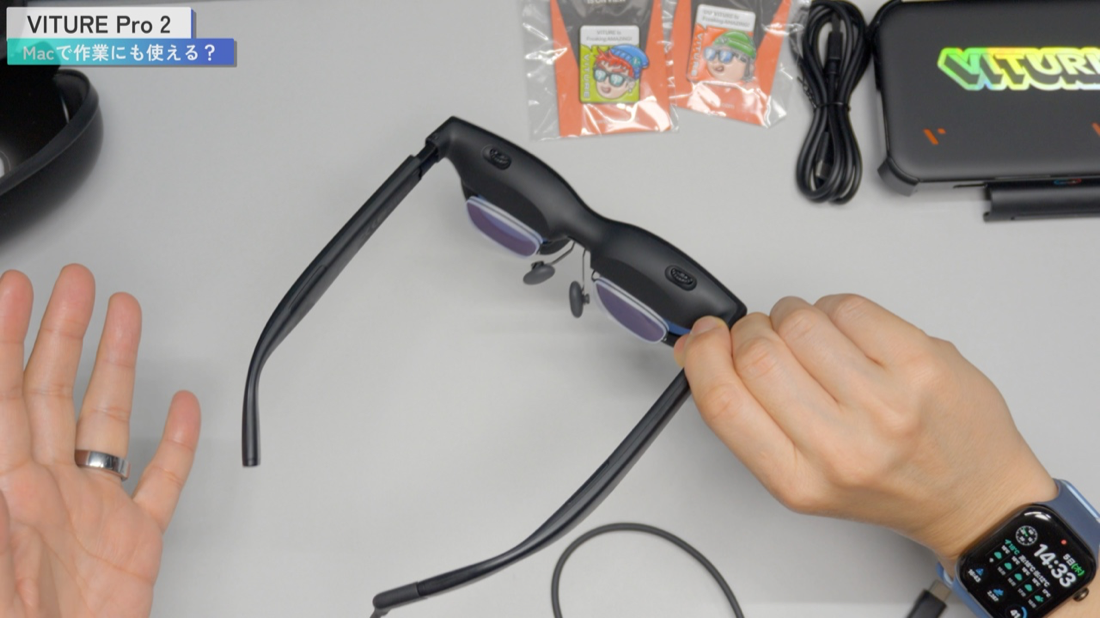
Macはケーブルで接続して画面を映せます。
さらにSpaceWalkerを使うと、目の前に最大3枚の仮想画面を並べられます。
私のMacBook Pro(M2 Max)では、3画面表示が使えました。
正面・左・右に画面を置いて、顔を横に向けると隣の画面が見えるイメージです。
21:9などのワイド表示も選択できました。
出先で動画編集をするときには、めちゃくちゃ便利だと思います。
普段のデスク環境をそのまま再現できるわけではありませんが、MacBookの小さな画面で一生懸命編集していた苦痛から解放されるのでは、と今からワクワクしています。
カフェのようにMacBook1台しか置けない場所でも、画面を広げて作業できる。
個人的には、ここが使いたくなるポイントです。
モニターがいらないのは本当にいいですし、将来の作業環境はこんな感じになるのかなと思わせてくれました。
📖 合わせて読みたい:PCの作業環境を考えるなら、6キー+トラックボールのKeychron Nape Pro 実使用レビューもあります。
Switch 2で遊んでみた|別売りドックで大画面ゲーム
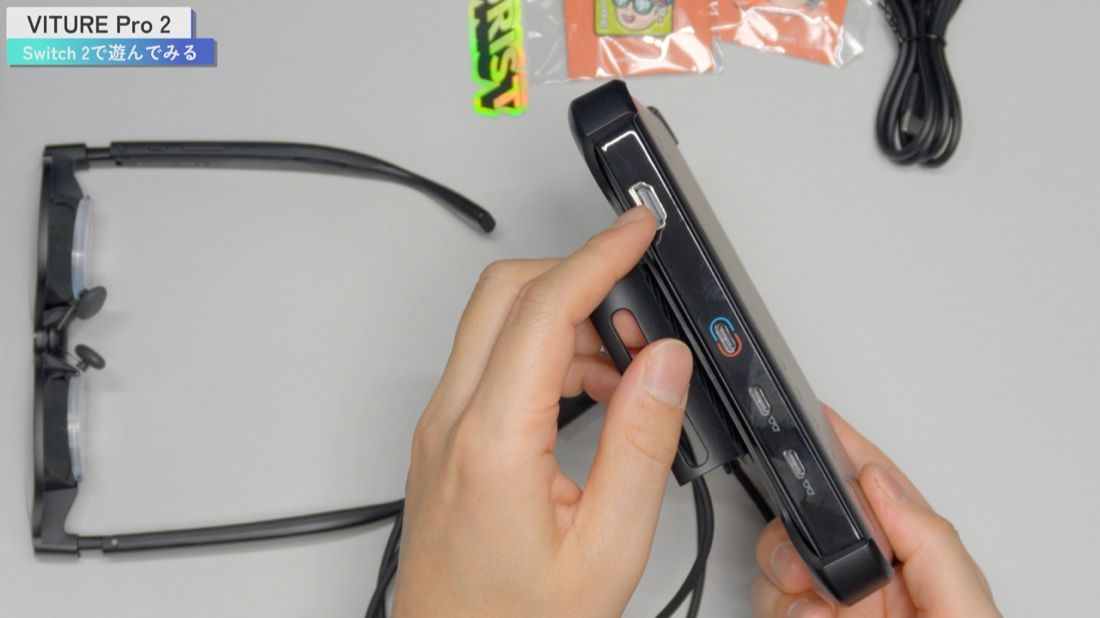
Switch 2は、グラスへケーブルを直接挿すだけでは使えません。
今回は別売りのPro モバイルドックを間に挟んで接続しました。
ドックに付けて遊ぶときは、Joy-Conを外すか、ワイヤレスコントローラーで操作します。
私は今回提供いただいた、VITURE x 8BitDo Ultimate 2C Bluetooth コントローラー(Switchレイアウト)を使いました。
ドックもコントローラーも、グラス本体には付いてきません。
⚠️ メーカーの案内では、Pro モバイルドックの出力の関係で、一部の負荷が大きいゲームはフルTVモードの性能に届かない場合があります。
そうした場合は、純正のSwitch 2ドックからHDMIでPro モバイルドックへ接続する方法も案内されています。
マリオカートとフォートナイトを少し遊んでみましたが、これは本当に楽しかったです。
目の前の大画面で遊ぶと迫力があり、臨場感と没入感が増しました。
フォートナイトでは、足音もある程度聞き取れました。
この音の聞こえ方は、ちょっと驚きでした。
一方で、ゲームをしていても私は目の疲れを感じました。
それでも、大迫力の大画面で遊ぶゲームは本当におすすめです。
没入感を味わいたい方は、一度試してみるべきだと思います。
📖 合わせて読みたい:小型のゲーミングPCにも興味がある方は、ROG XBOX Ally X20のレビューもどうぞ。
気になったところ|周辺機器代・装着の調整・音漏れ・目の疲れ
- 便利に使うほど、周辺機器代がかかる
直結でできることはありますが、iPhoneでの画面固定やSwitch 2でのゲームには、用途に合う別売りの機器が必要です。
別途買い足すものが多いので、そこは痛い出費になるかなと感じました。 - ノーズパッドをもっと高く、細かく調整したい
遠視用のレンズは中央が厚くなるので、まつげが触れやすくなります。
私の場合は目とレンズの距離をもう少し離したいと感じました。
おそらく遠視特有の要望です。 - レンズフレームを挟むと、ノーズパッドが外れやすい印象
グラスを外すときなどに、ノーズパッドとレンズフレームが一緒に外れることがありました。
もう少ししっかり固定できると嬉しいです。 - 音量を上げると音漏れする
耳をふさがない構造なので、音量を上げれば音漏れはします。
仕方ない部分だと思いますが、一応挙げておきます。 - 私の使用感では、目が疲れる
画面は綺麗でゲームも楽しかった一方、私はどうしても目が疲れました。
何につないで何をしたいかで必要な周辺機器が変わるので、本体の値段だけでなく、そこはお財布と相談してください。
VITURE Pro 2のよくある質問
発売日と価格は?
国内発売日は2026年8月20日です。
本体価格は、2026年11月8日にAmazonで確認した時点で49,880円(税込)。
周辺機器は別売りで、価格・在庫は変わる場合があります。
iPhoneにつなぐだけでも使えますか?
対応機種であれば、普通に映像を見る使い方は付属USB-Cケーブルで接続できます。
私のiPhone 17 Pro Maxでは、アプリなしで映像が表示されました。
画面を固定して見回す使い方には、SpaceWalkerとUltraなどの対応機器を組み合わせます。
MacBookで3画面表示はできますか?
私のMacBook Pro(M2 Max)では、SpaceWalkerで3画面表示と21:9などのワイド表示を確認しました。
ケーブルを挿して通常表示することと、アプリで複数画面を並べることは別の使い方です。
専用レンズフレームに度付きレンズは付属しますか?
この記事の購入リンクにある「VITURE Pro 2 専用レンズフレーム」は、レンズなしのフレームです。
私が使っている度付きレンズ入りの状態とは異なるため、購入する商品の内容を確認してください。
まとめ|出先での作業環境と、大画面への没入感に魅力
個人的に一番使いたくなるのは、出先での作業環境づくりです。
カフェのようにMacBook1台しか置けない場所でも、3画面で作業できます。
そして何より、画面が綺麗でした。
もっと見え方が悪いと思っていましたが、今の技術は本当にすごいです。
XRグラスを使ったことがない方は、一度使ってみた方がいいと思います。
ゲームや映画を目の前の大画面で楽しみたい人にも、試してみてほしいXRグラスです。
特にSwitch 2で遊んだときの没入感と迫力は、楽しかったですね。
- 出先でもMacの作業画面を広げたい人
- 目の前の大画面でゲームに没入したい人
- 映画に没頭する楽しみ方を試したい人
目の疲れだけは、どうしても感じました。
目の疲れをどう取るかは、それぞれのアフターケアで頑張るしかないかなと思います。
あわせて読みたい|大画面・ゲーム・PCの作業環境に関するレビュー
📚 大画面・ゲーム・PC周辺機器の関連記事
今回紹介した周辺機器(すべて別売り)
- VITURE Pro モバイルドック
- Nintendo Switch 2用 モバイルドックカバー
- VITURE x 8BitDo Ultimate 2C Bluetooth コントローラー(Switchレイアウト)
- VITURE USB-C XR充電アダプター Ultra
- VITURE Pro 2 専用レンズフレーム(リンク先はレンズなし。私が使ったのは度付きレンズ入り)
※提供:VITURE。製品提供を受け、実際に使用した感想をもとにレビューしています。






コメント