

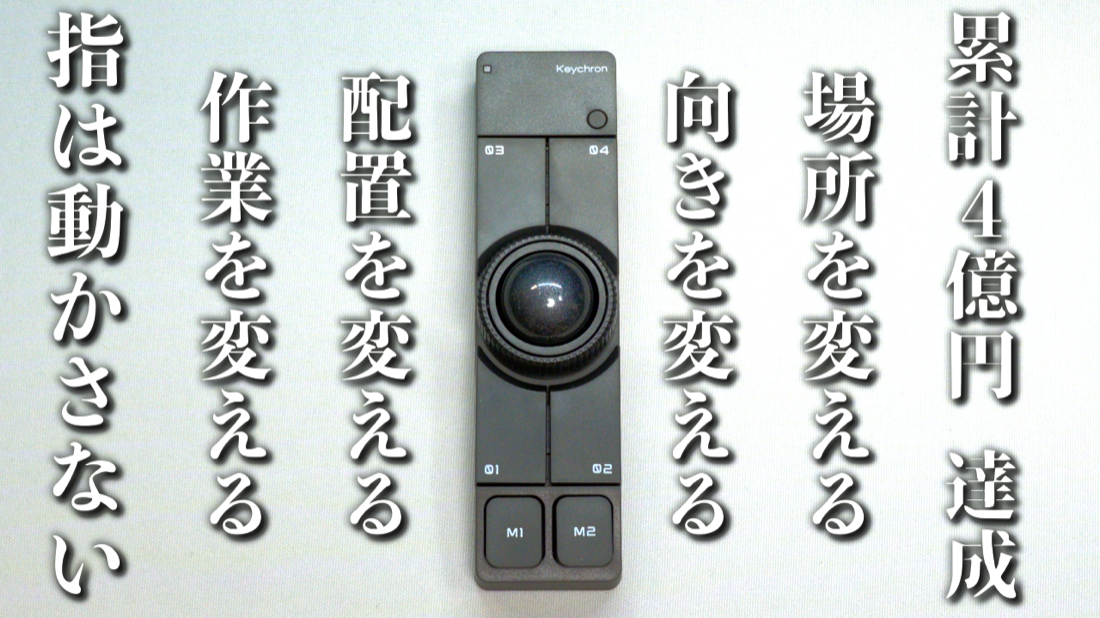
マウスに手を伸ばす、あの一瞬の動作。普段は気にも留めませんが、1日に何百回と繰り返していると、地味に効率を削っています。
今回レビューするのは、その「手の移動」をなくすために生まれた片手用デバイス、Keychron(キークロン)の「Nape Pro(ネイププロ)」。トラックボールと6つのキーを、キーボードの下に置いて使う、ちょっと変わったガジェットです。Keychron とギズモード・ジャパンの共同開発で、クラウドファンディングでは累計4億円超、CES 2026 では Tom’s Hardware の「Best of CES 2026 – Best Mouse」も受賞しています。
そんな話題のデバイスを2日間使い込んで分かった、良いところと気になったところを、本音でまとめました。結論から言うと、これは全員におすすめのガジェットではありません。でも、刺さる人にはとことん刺さる。そんな一台です。
この記事でわかること
✅ Nape Pro とは何か(何ができるデバイスか)
✅ デザイン・サイズ感・素材の本音
✅ オクタシフト(8方向に置ける発想)
✅ 6キー+ボール+リングのカスタマイズ性
✅ Keychron Launcher(ブラウザだけで設定完結)
✅ 購入前に知っておくべき気になる点
✅ こんな人におすすめ/要検討
✅ 総評
✅ あわせて読みたい関連レビュー
結論:軽さとカスタマイズ性は文句なし。ただし「慣れ」と「質感」は要検討。
ホームポジションから手を離さずカーソル操作ができるのは、慣れると本当に快適。1キーにタップと長押しで2機能を割り当てられるなど、カスタマイズの幅は圧巻です。一方で、トラックボール操作には慣れが必要で、質感はややチープに感じる場面も。「自分専用に育てる」のを楽しめる人ほど、深くハマるデバイスです。
| 製品名 | Keychron Nape Pro(ネイププロ) |
|---|---|
| 種別 | トラックボール付き 片手用デバイス |
| 本体サイズ | 幅135.2 × 奥行34.7 × 高さ19mm(ボール込み全高36mm) |
| 重量 | 約80g |
| トラックボール | 直径25mm(ボールは7色から選択可) |
| 操作系 | 6プログラマブルキー+スクロールホイール+ロータリーリング |
| スイッチ | Huano(フアノ)製 サイレントマイクロスイッチ |
| センサー | PixArt PAW3222 |
| 接続方式 | USB-C有線/2.4GHzワイヤレス/Bluetooth(物理スイッチで3モード切替) |
| バッテリー | 200mAh(公式値 約50時間/実使用での連続時間は検証中) |
| 本体カラー | ブラック/ホワイトの2色 |
| 設定ソフト | Keychron Launcher(ブラウザ完結・専用アプリ不要) |
| 共同開発 | Keychron × ギズモード・ジャパン |
| 受賞 | Tom’s Hardware「Best of CES 2026 – Best Mouse」 |
| 国内正規代理店 | 株式会社コペックジャパン |
Keychron Nape Pro とは? ホームポジションのままカーソル操作
まず、これが何なのか。見た目はマウスでもキーボードでもなく、初見だと「何これ?」となると思います。
ざっくり言うと、トラックボールと、自由に機能を割り当てられる6つのキー、スクロールホイールが付いた、片手で使うコントローラーです。これをキーボードの下に置くのが基本スタイル。文字を打っている手の、親指のすぐ下にトラックボールが来る位置に配置します。
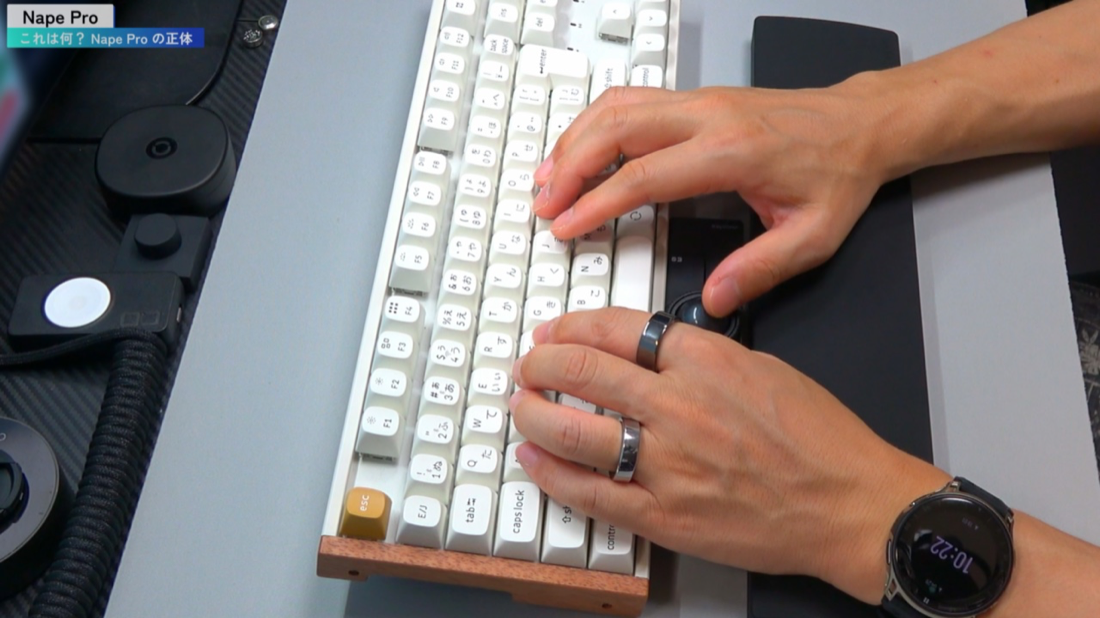
そうすると何が起こるか。ホームポジションから手を離さずに、カーソル操作ができるんです。マウスに手を伸ばす、あの動作が消える。文字で聞くと「ふーん」という感じですが、実際に使うとかなり驚きます。
2日間しっかり使ってみての本音は、「慣れればけっこう良いかも」。正直、手にした瞬間に感動するタイプではありません。新しいジャンルのデバイスなので、ちゃんと慣れが必要です。逆に言えば、慣れたぶんだけ最高の相棒になっていくタイプ。私がメインで使っているロジクール MX Master 4 も、慣れた今では手放せない存在になりました。Nape Pro も、たぶんそれと同じ感覚だと感じています。
📖 合わせて読みたい:【UPDF 2.5レビュー】10種のAIエージェントが、PDF業務を自動化する時代に
デザイン・サイズ感・素材 — 軽さは◎、質感はもう一歩
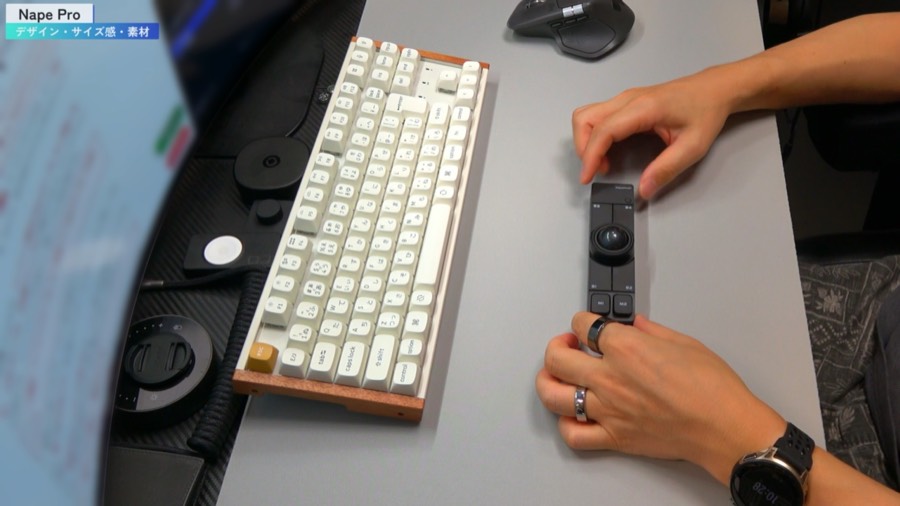
本体サイズは幅135.2mm・奥行34.7mm・高さ19mm(ボール込みで全高36mm)、重さは約80g。手のひらにすっぽり収まる、横長で薄いコンパクトな筐体です。中央に直径25mmのトラックボール、その周りに親指で押せる6つのキーとスクロールホイールが並びます。
キースイッチは Huano(フアノ)製のサイレントマイクロスイッチ。押し心地はクリッキーではなく、コトコト系の静かなフィーリングです。本体カラーはブラックとホワイトの2色で、トラックボールの玉は7色から選べます。付属のファブリック素材のケーブルは手触りがよく、日本語マニュアルが入っているのも代理店(コペックジャパン)の安心感がありました。
2日触っての本音として、軽さとサイズ感は大満足。持ち運びもラクで、デスクでも邪魔になりません。一方で、質感はややチープに感じるのが個人的な印象。「もう少しチープ感を消せる質感だったら、なお二重丸だった」と思いました。ボタンは指の脂が残りやすそうな素材なので、長く使うと使用感が出てきそう。クリック感ももう少しはっきりしていると、私の好みでした。
オクタシフト — 8方向どこに置いても使える発想
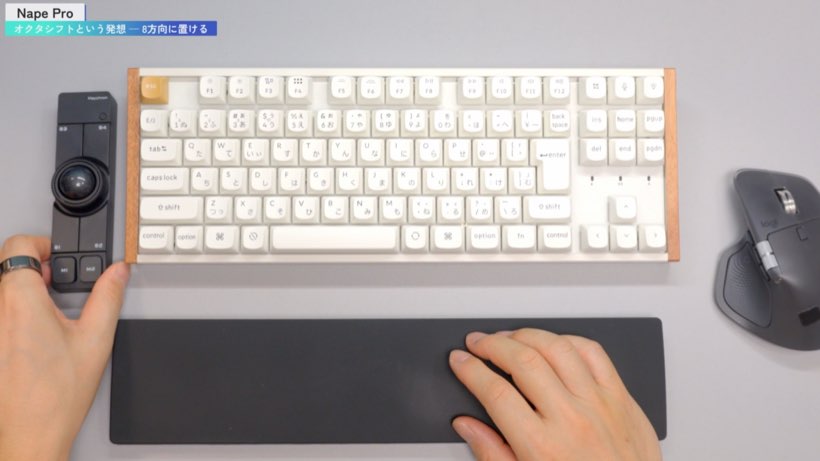
Nape Pro で一番おもしろいコンセプトが、「オクタシフト」。「オクタ」は8の意味で、本体を8方向のどの向きに置いても使えるという発想です。横向き、縦向き、斜め——置き方を変えると親指の位置が変わり、押しやすいキーが変わります。
普通のマウスは置き方が1パターンですが、Nape Pro は8パターンの中からその時の最適を選べる。動画編集のときはこの向き、文字入力メインのときはこの向き、と作業内容で切り替えられるのが地味に効いてきます。
私自身は、一番ベーシックな「キーボードの下に置く」配置がしっくり来ています。もともとトラックボールが得意なタイプではないのですが、それ以前に親指のすぐ下にボタンが6個増える、という感覚がすごく良い。置き方は本当に十人十色で、使ううちに自分の最適が見えてくる。自分のガジェット色に染まっていく感覚が、このデバイスの面白さだと思います。
6キー+ボール+リング — 1キーに2機能、組み合わせは無限大
本体には親指で押せる6つのキー、中央のトラックボール、そして根元にはクルクル回せるロータリーリング。リングに音量やブラウザの戻る/進むを割り当てると、これがまた便利です。
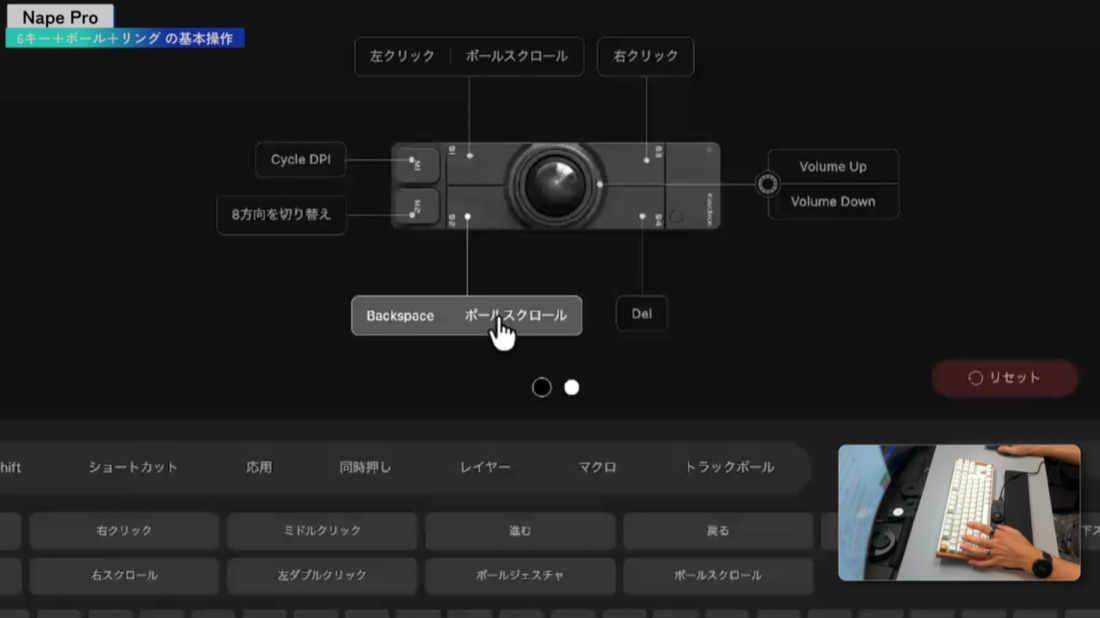
6キーと聞くと「少なくない?」と思うかもしれません。私も最初はそう思いました。でも、1つのキーにタップ(押す)とホールド(長押し)で2つの機能を割り当てられるので、6キーが実質12機能になります。たとえば「タップでコピー、ホールドでペースト」のように。私は特定のキーを押している間だけ、ボール操作が画面スクロールに変わる設定にしています。
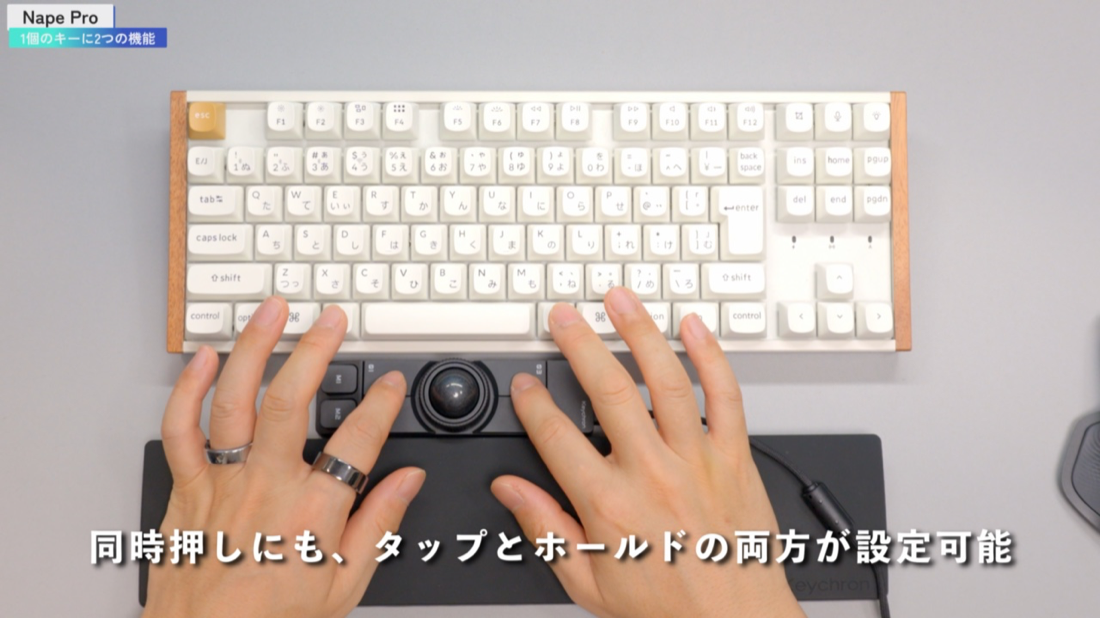
さらに、2つのキーの同時押しでも別の機能を呼び出せて、その同時押しにもタップ/ホールドが設定可能。組み合わせは一気に増えます。トラックボール自体にも、スクロールやジェスチャー(上下左右に転がす/回す動作にショートカットを割り当て)を設定でき、用途ごとにキー設定をまるごと切り替えるレイヤー機能(最大8つ)まであります。レイヤーごとに本体の向きまで設定できるので、使い分けたい人には刺さる作りです。
Keychron Launcher — ブラウザだけで設定が完結
📖 設定方法はこちら:Keychron Nape Pro 設定・使い方 完全ガイド|Launcherのキーマップから初期化・トラブル対処まで(実際の設定画面つき)
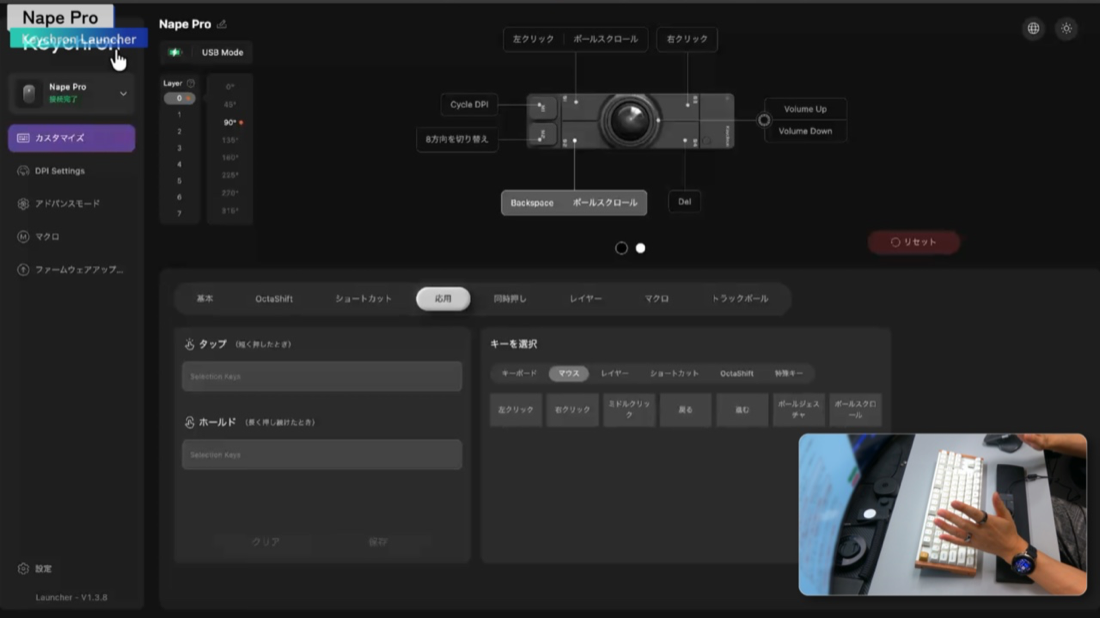
ここまで聞くと「設定がめちゃくちゃ大変そう」と思いますよね。でも Nape Pro の設定は、専用アプリのダウンロードが不要。「Keychron Launcher」というブラウザ上のアプリで全部できます。ブラウザで開いて Nape Pro を繋ぐと、画面に本体のビジュアルが出てきて、ドラッグ&ドロップ感覚でキーを変えられます。
しかも、設定は Nape Pro 本体に保存されるので、別のパソコンや iPad、Windows に繋ぎ替えても設定がそのまま引き継がれます。接続は USB-C有線・2.4GHzワイヤレス・Bluetooth の3モードに対応し、本体側面のスライドスイッチで物理的に切り替える方式です。
⚠️ 設定を変更するときは、ドングル接続かUSB有線接続が必要です(Bluetooth接続中は Keychron Launcher 側から設定をいじれません)。また、レイヤーの切り替えは手動。デバイスを切り替えても自動でレイヤーが変わるわけではないので、切替キーは自分で押す必要があります。
バッテリーは体感では結構持つ
バッテリーは200mAh搭載。公式では「約50時間使える」とされています。私の実使用ベースでは、2日間ずっと触っていても充電切れで困る場面はなく、結構持つ印象でした。ひとつ望むなら、残量が見た目で分かる仕様(残量が減るとLEDが点滅する等)があれば、なお安心だと感じました。
実際に使って気になったところ
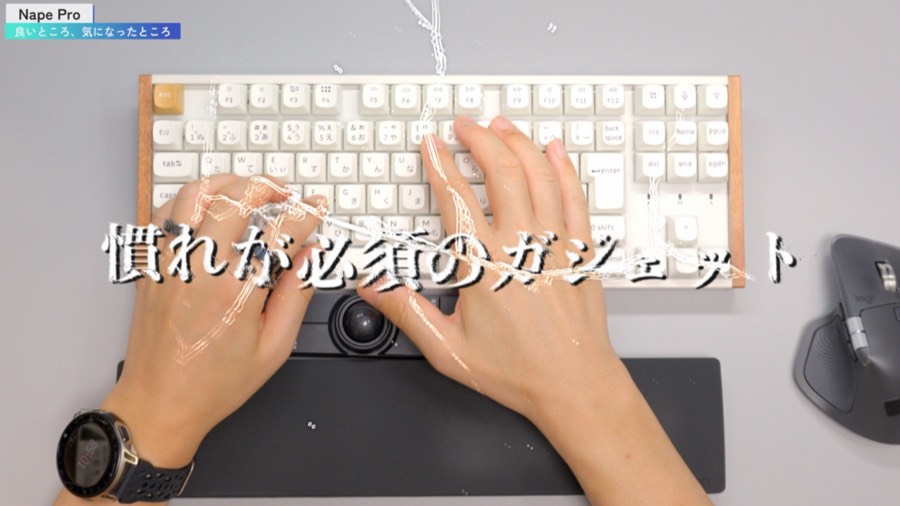
2日間使って感じた、気になった点を正直に挙げておきます。
- トラックボール操作には慣れが必要
DPI設定の調整も含め、これはすべてのトラックボールに言えること。ボールが小さめなので、微妙なカーソルコントロールは少し難しく感じました。 - 置き位置によってはタイピング中にボールへ指が触れる
本体の置き場所によっては、文字を打っている最中に親指がトラックボールに当たることがありました。配置を微調整すれば回避できる範囲ですが、最初は気になるかもしれません。 - 長押し(ホールド)の反応がもう一歩
キーを長押ししてからの反応が鈍く、しっかり押し込んでキープしないと反応がイマイチな場面がありました。もっと素早く敏感に動いてほしいというのが本音です。同じく、ロータリーリングでの音量操作も反応がもう一歩で、強めに回すと音量が一気に変わってしまう場面がありました。 - 2個同時押しの設定が分かりづらい
機能としては強力なのですが、設定がうまくいかず、現状は私も同時押し設定を使えていません。ここは人を選びそうです。 - 質感はややチープ
軽量化のためかもしれませんが、せめてボタン部分だけでも、光沢感のある指紋の付きにくい加工だったら嬉しかったところ。 - 薄型(ロープロファイル)キーボードとは相性が悪い
Nape Pro 本体に高さがあるため、一定の高さがあるキーボードと組み合わせないと使いにくいです。ただ、これも縦置きにするなど、置き方・設定で変わってくる部分でもあります。
まとめると、Nape Pro は沼が深いデバイス。自分色に染めるまでの慣れに時間がかかります。でもその分、馴染んだときには体の一部のような存在になる。そういうタイプのガジェットです。
こんな人におすすめ/逆に、こんな人は要検討
おすすめできる人
- キー操作で「ホームポジションから手を離したくない」と思っている人
- ショートカットを大量に使う仕事の人(動画編集・画像編集・コーディングなど)
- カスタムキーボードや自作キーボードに興味がある「沼好き」
- 「自分専用のセットアップを育てる」のが好きな人
逆に、合わないかもしれない人
- 「マウスで困っていないし、何が問題なの?」と感じている人
- 普段、薄型(ロープロファイル)のキーボードを使っている人(Nape Pro の高さで干渉が出やすい)
このあたりに当てはまる人は、買っても「思ったほどじゃないな」となる可能性があるので、一度立ち止まって考えてみてほしいです。ただ、キーボード好きな方なら、一度試す価値はあると思います。新しいガジェットを触る楽しさも込みで、ガジェット好きにはおすすめできるデバイスです。
まとめ
Keychron Nape Pro は、「全員におすすめ」ではないけれど、刺さる人にはとことん刺さるデバイスでした。軽さとカスタマイズ性の高さは本当に優秀で、ホームポジションのまま操作が完結する快適さは、慣れると手放しがたくなります。一方で、トラックボールの慣れ、長押しの反応、質感あたりは人によって評価が分かれそう。使い方次第・設定次第で、いかようにも変化するガジェット——それが Nape Pro の本質だと思います。
クラウドファンディング(第1弾・第2弾)はすでに終了していますが、現在は国内正規代理店のコペックジャパン経由で一般販売の準備が進んでいます。Keychron公式オンラインストアやECモール、大手家電量販店での順次展開が予定されているので、気になった方は最新情報をチェックしてみてください。
あわせて読みたい|ガジェット関連レビュー
📚 作業効率化・ガジェットの関連レビュー
★ Amazon・楽天で予約受付中(2026年8月28日発売)
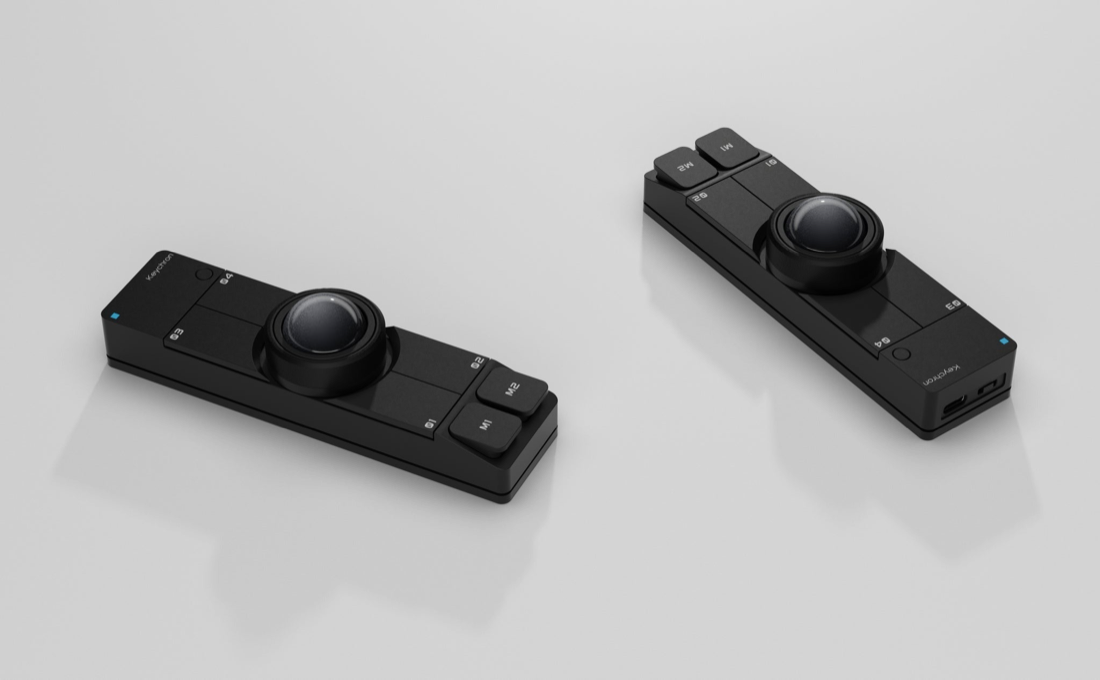
Keychron Nape Pro(トラックボール付き片手用デバイス)
国内正規品/Amazon価格 12,650円
🛒 ほかのKeychron製品もまとめて見るなら → Keychron公式ストア(Amazon)
※2026年8月7日時点、Amazon・楽天ともに予約受付中(発売予定日 2026年8月28日)。Amazon価格は12,650円。価格・在庫は変動する場合があるのでリンク先でご確認ください。国内正規代理店は株式会社コペックジャパンで、代理店の製品ページもあります。
※本記事はAmazonアソシエイトプログラム・楽天アフィリエイトを利用しています。


コメント