

※本記事にはAmazonアソシエイトのリンクを含みます。
画面のないトラッカー「Google Fitbit Air(グーグル フィットビット エアー)」。
画面つきの「Google Fitbit Edge」と比べて、どっちを選ぶべきなのか。
Fitbit Edgeについては、開封と2週間レビューの動画を2本、すでに出しています。
その最後に「Fitbit Airも手元に届いている」とお話ししていて、今回がそのFitbit Airの、今更ながらのレビューです。
せっかく両方使えたので、Fitbit Airの紹介と、Fitbit Edgeとの比較を、1つにまとめました。
この記事では、大きく4つをまとめています。
- Fitbit Airの見た目とスペック
- 画面がないと、どうやって使うのか
- Fitbit Edgeと何が違うのか
- バッテリーの実測
特にバッテリーは、前回のFitbit Edgeが常時表示オンで2日から2日半でした。
今回のFitbit Airは、かなり違う数字が出ました。
詳しくは、後述のバッテリーの章で。
この記事でわかること
✅ 外観と同梱物(本体はバンドから外せる)
✅ 基本スペック(本体5.2g・5気圧の耐水)
✅ 画面なしの使い方(ダブルタップとアプリ)
✅ Fitbit Edgeとの違い(1万円の差で変わること)
✅ 着け心地の比較
✅ 記録の比較とランニング
✅ バッテリーの実測(8日と16時間半で残り11%)
✅ 気になるところ
✅ よくある質問
✅ まとめ(どっちを選ぶ?)
✅ あわせて読みたいスマートウォッチ・スマートバンド関連レビュー
結論:私が選んだのは、Fitbit Edgeです。
理由は、後述のまとめで。
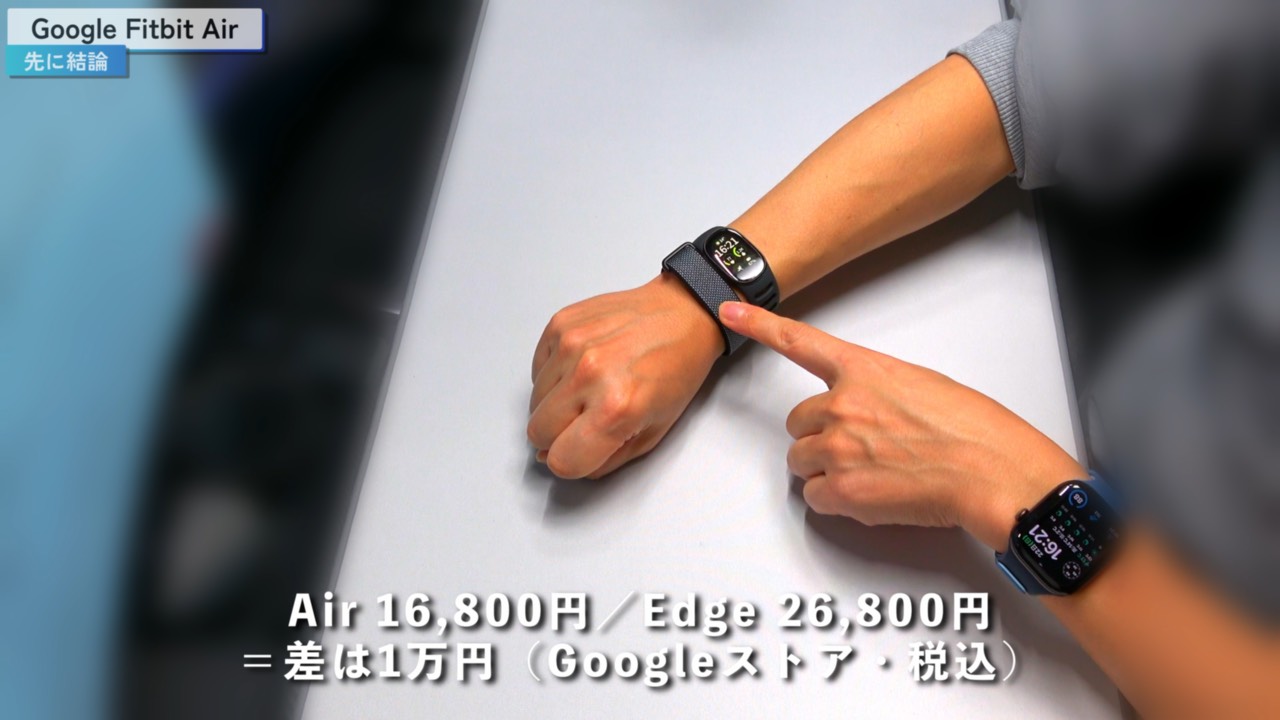
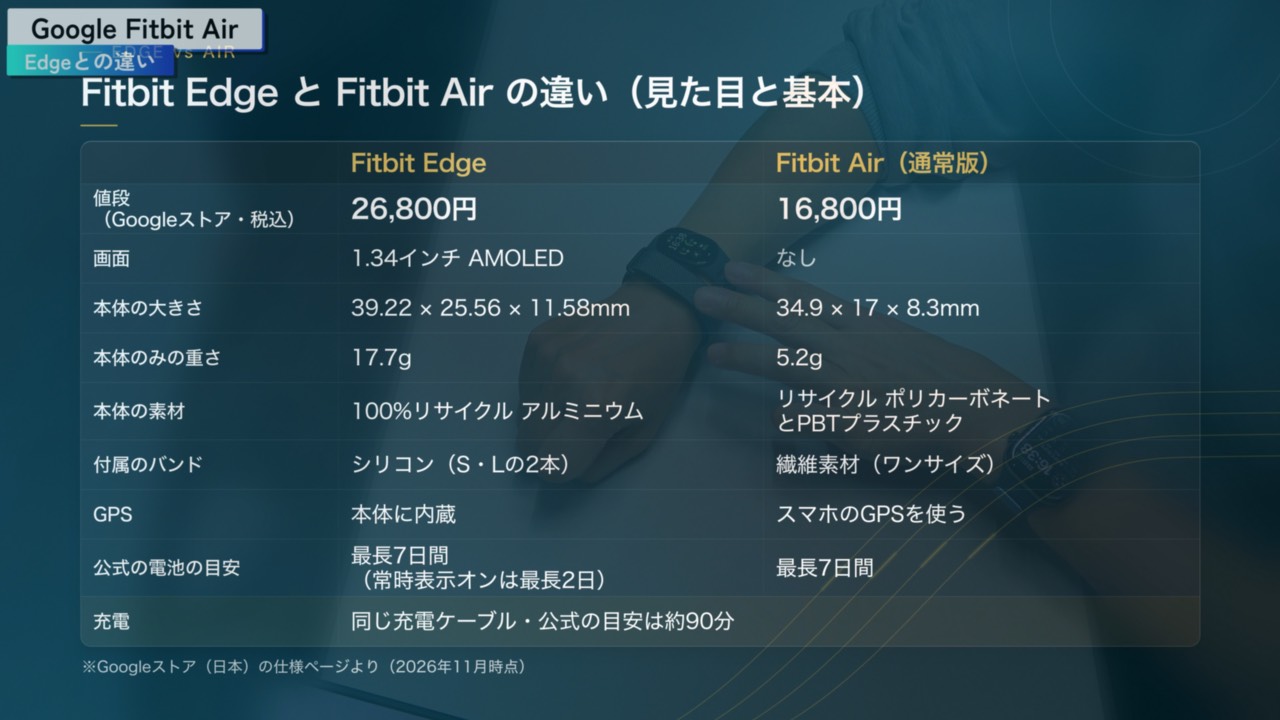
値段は、Fitbit Airが16,800円、Fitbit Edgeが26,800円(Googleストア・税込)。
差は、ちょうど1万円です。
Googleの比較表で見ると、Edgeにあって、Airにないのは、主に画面と、本体のGPSと、スマホの通知。
歩数・心拍・睡眠の記録は、どちらも追加の料金なしで計測できます。
AIコーチは、どちらも有料プランの機能です。
前回ご説明したAIコーチは、ぜひ使ってほしいので、有料プランには、ぜひ入っていただきたいな、というのが私の勝手な思いです。
画面があったほうがいい、濡れたバンドを乾かす手間が苦手、という方は、間違いなくFitbit Edge。
画面がなくても全然大丈夫、バンドが濡れても乾くまで気にしない、特に電池が長持ちでガシガシ使いたい、という方は、Fitbit Airです。
外観と同梱物|見た目は、普通の布のバンド
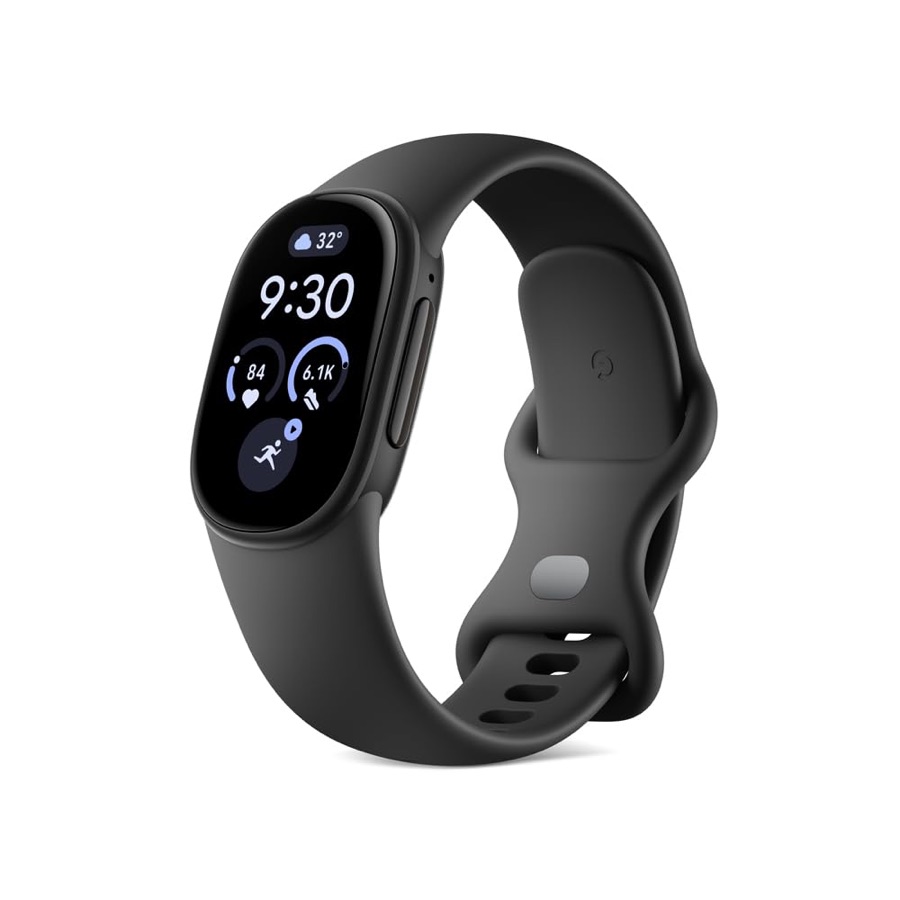
こちらがFitbit Airです。
色はObsidian(オブシディアン)。
持った感じは、めちゃくちゃ軽いです。
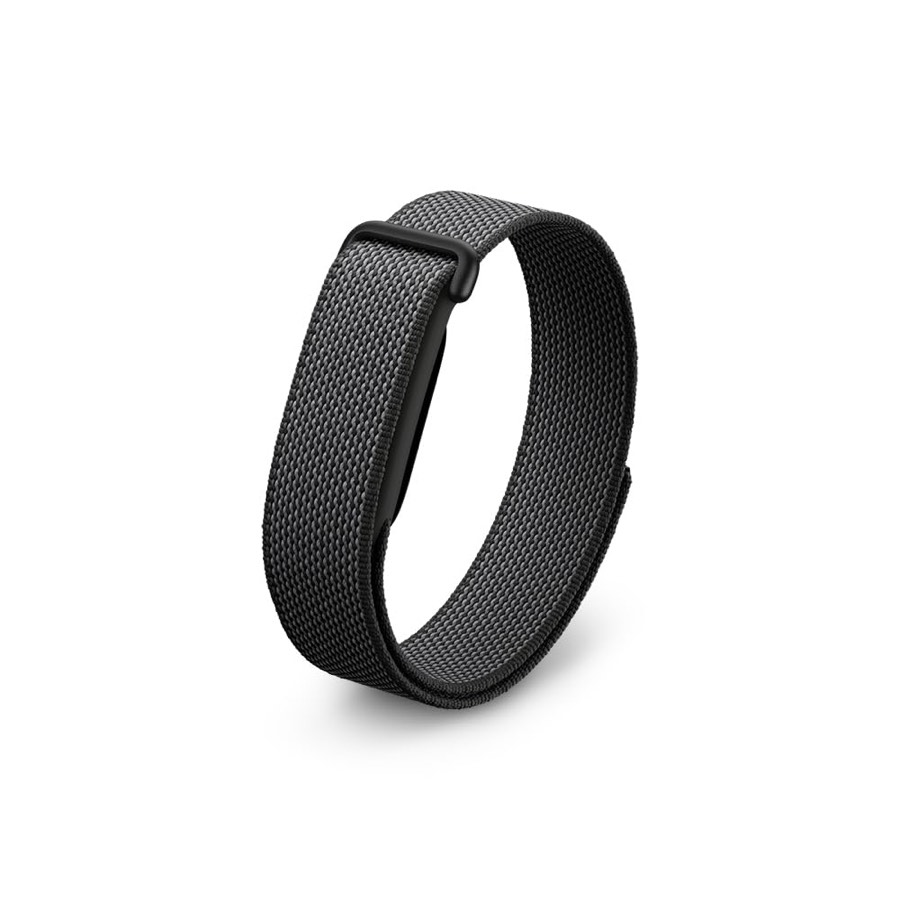
見た目は、普通に腕に巻く布のバンド、という感じ。
布のバンドの裏側に、センサーが付いている、という印象です。
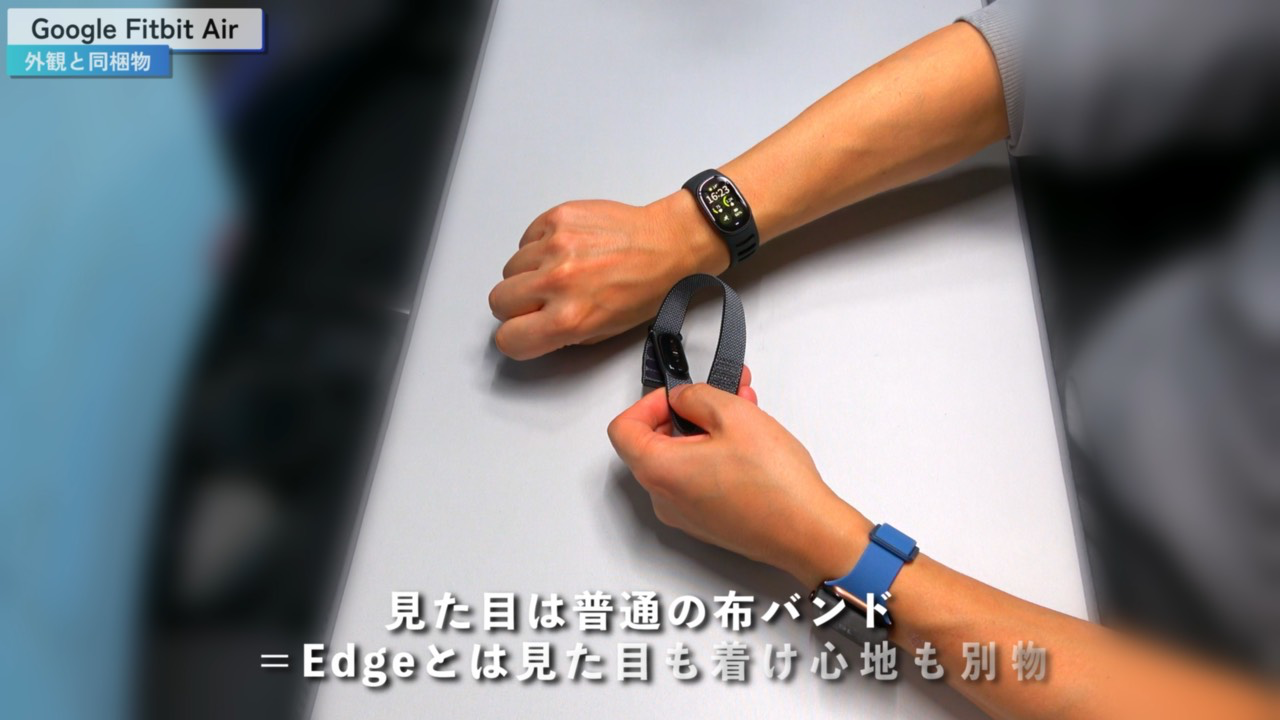
Fitbit Edgeとは、見た目も、着けた感じも、全然違います。
Edgeは、どう転んでもスマートバンド、という見た目なので。
見てのとおり、画面はありません。
布のバンドの中に、小さい本体が入っている作りです。
同梱物とバンド
同梱物は、本体付きのバンドと、充電のケーブルです。
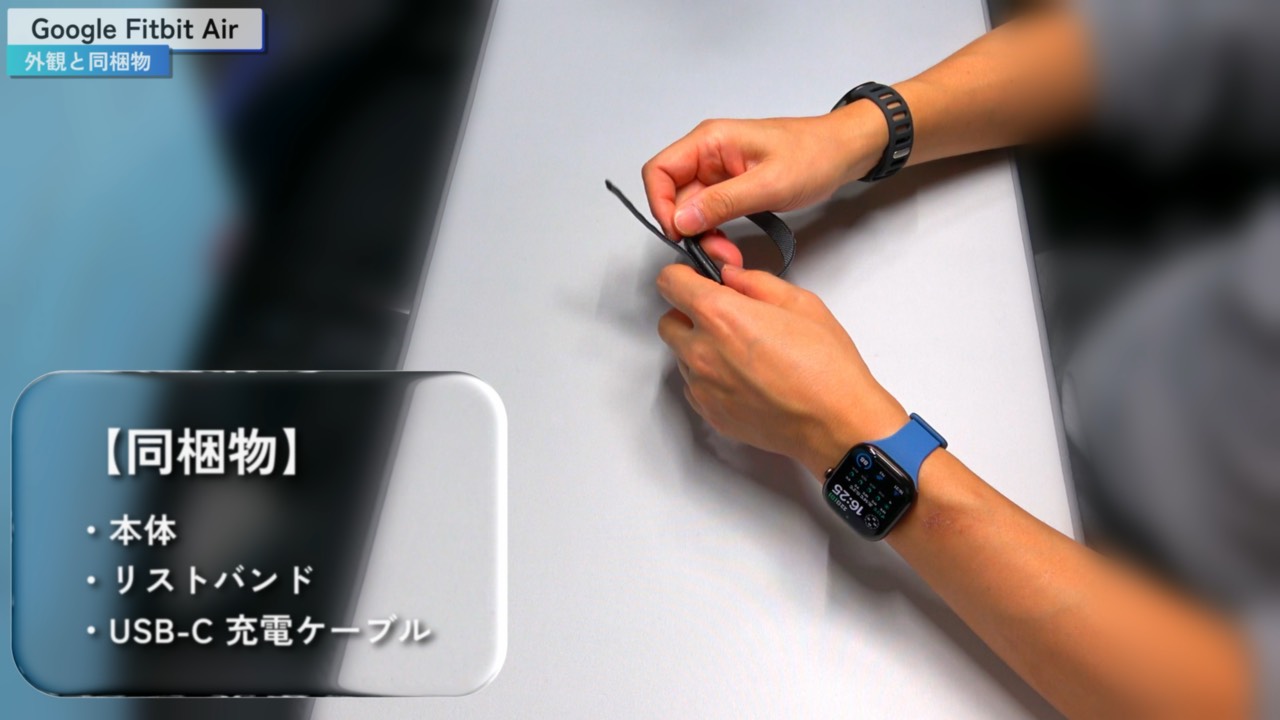
付いてくるバンドは「パフォーマンス ループバンド」という名前です。
繊維素材のバンドに、ステンレスのバックルが付いています。
サイズはワンサイズで、手首まわりは130mmから210mmまで。
Fitbit Edgeは、SとLの2種類が入っていて、付け替えるタイプでした。
Fitbit Airは、1本で調整する形です。
本体はバンドから外せる
本体は、バンドから外せます。
バンドの両端を押さえて、グッと押すと外れます。
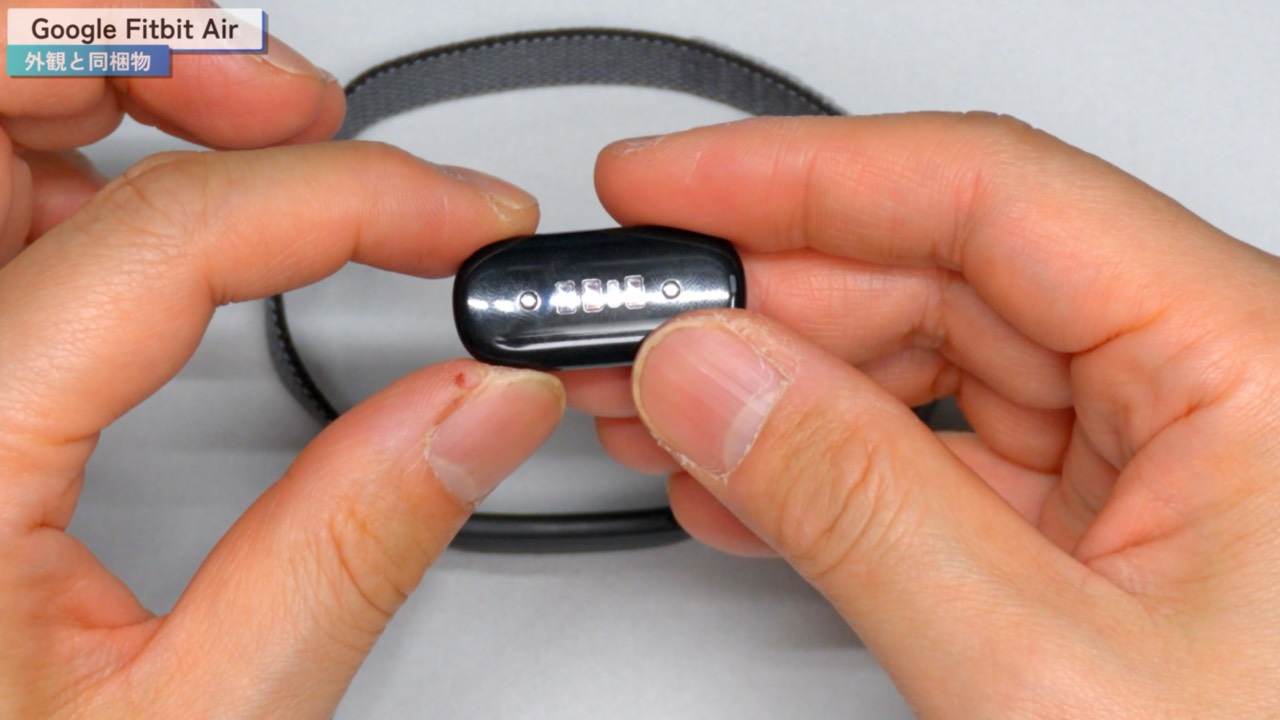
めちゃくちゃ小さいですよね。
本当に、センサーのみ、という感じの作りです。
戻す時は、内側からはめ込んで、グッと押すだけ。
これで、パチッとはまります。
別売りでシリコンバンドも用意されているので、布が嫌な方は、バンドを替えて使うこともできます。
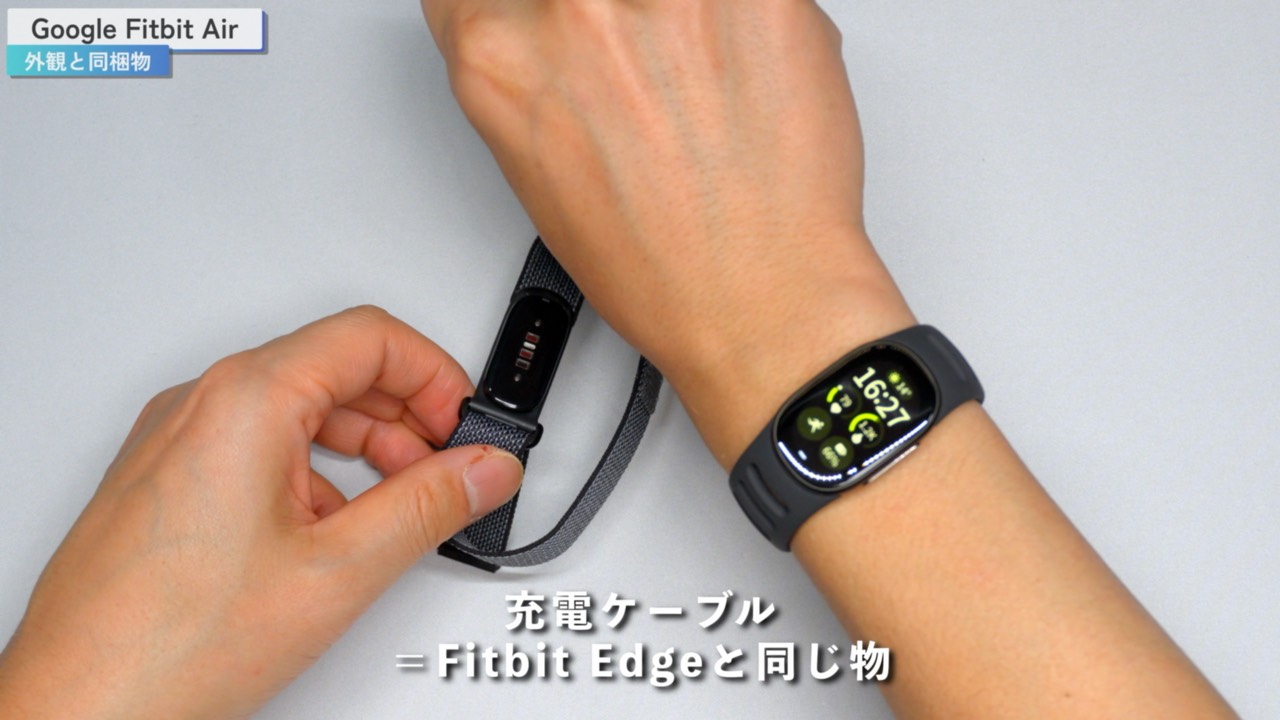
充電ケーブルはFitbit Edgeと同じ
充電は、本体の裏に、磁石でくっつけるタイプのケーブルです。
Fitbit Edgeと同じ充電ケーブルになっています。
私みたいに両方持っている方は、同じケーブルで両方とも充電できます。
基本スペック|本体だけで5.2g、バンド込みでも12g
数字は、Googleストアの仕様のページから拾っています。
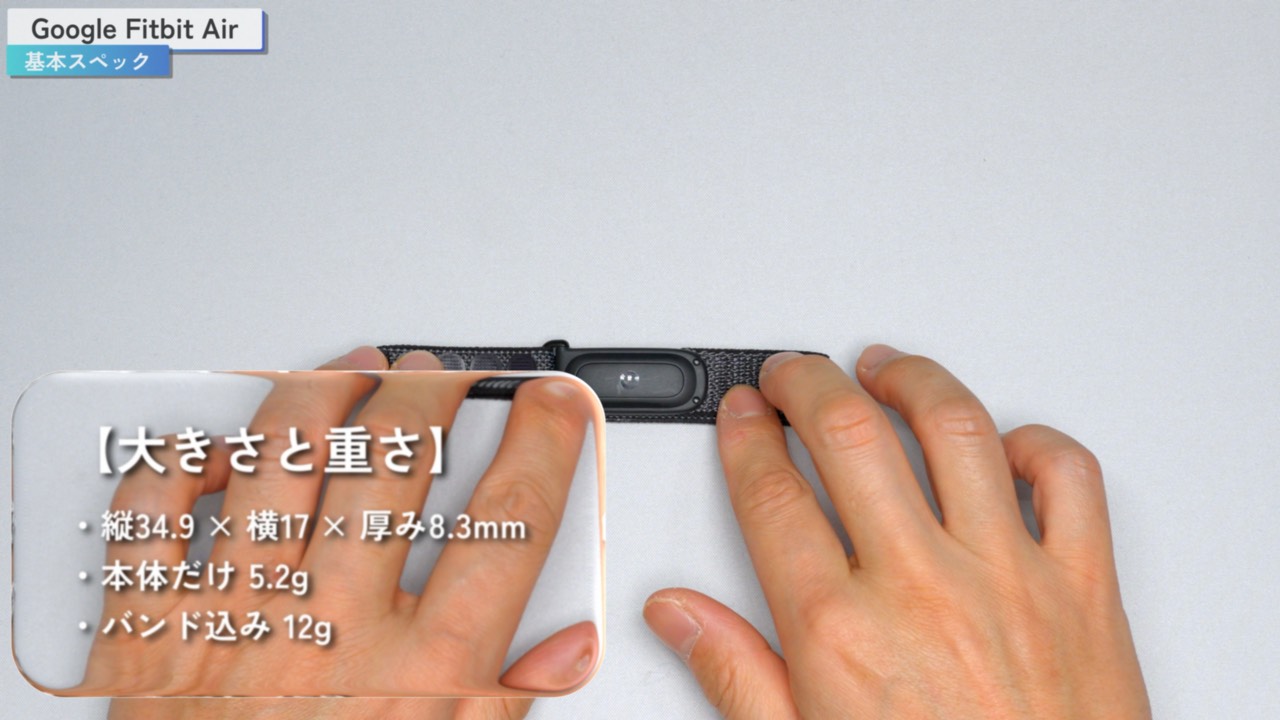
大きさは、縦34.9mm、横17mm、厚さ8.3mm。
重さは、本体だけだと5.2g。
バンドを付けた状態でも、12gです。
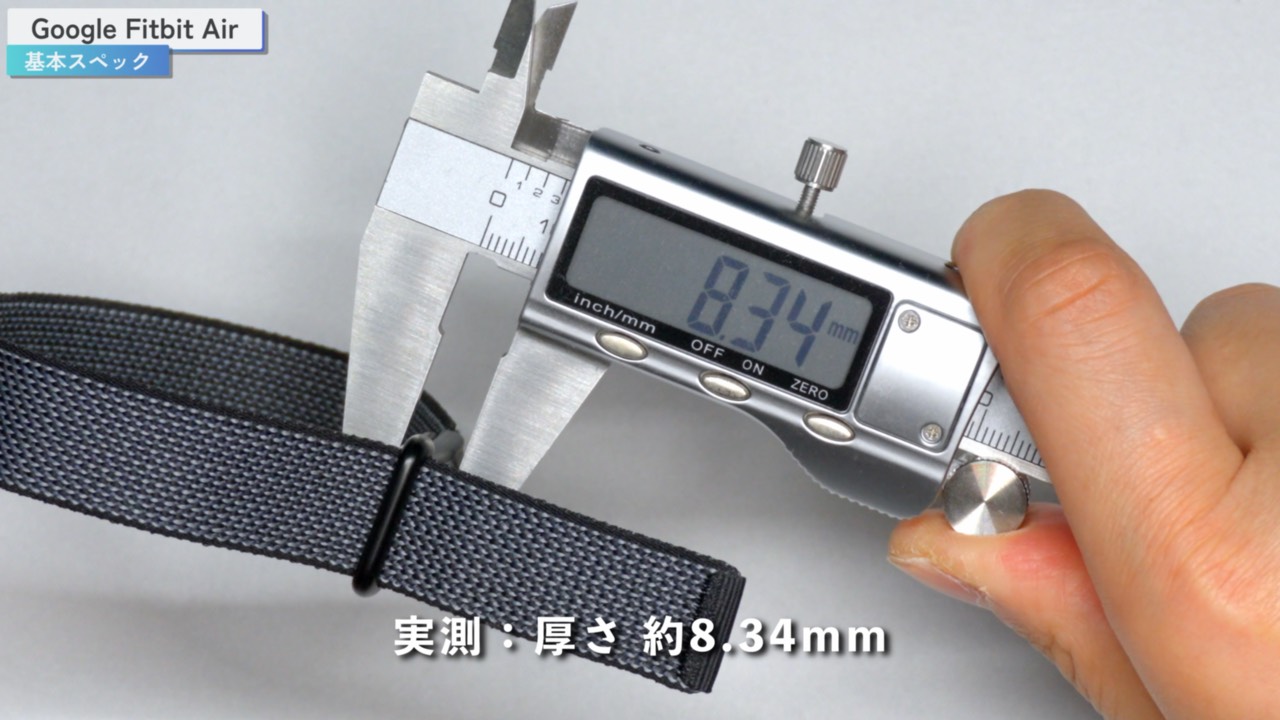
実際に測ってみると、厚さは8.34mmくらいでした。
めちゃくちゃコンパクトです。
本体の素材は、リサイクルのポリカーボネートと、PBTというプラスチック。
金属ではなく、樹脂です。
耐水は、5気圧の耐水仕様です。
ただ、公式にも「完全な防水ではない」と書いてあります。
浅い水での使用を想定していて、熱いお湯や、勢いの強い水は避けてください、という案内です。
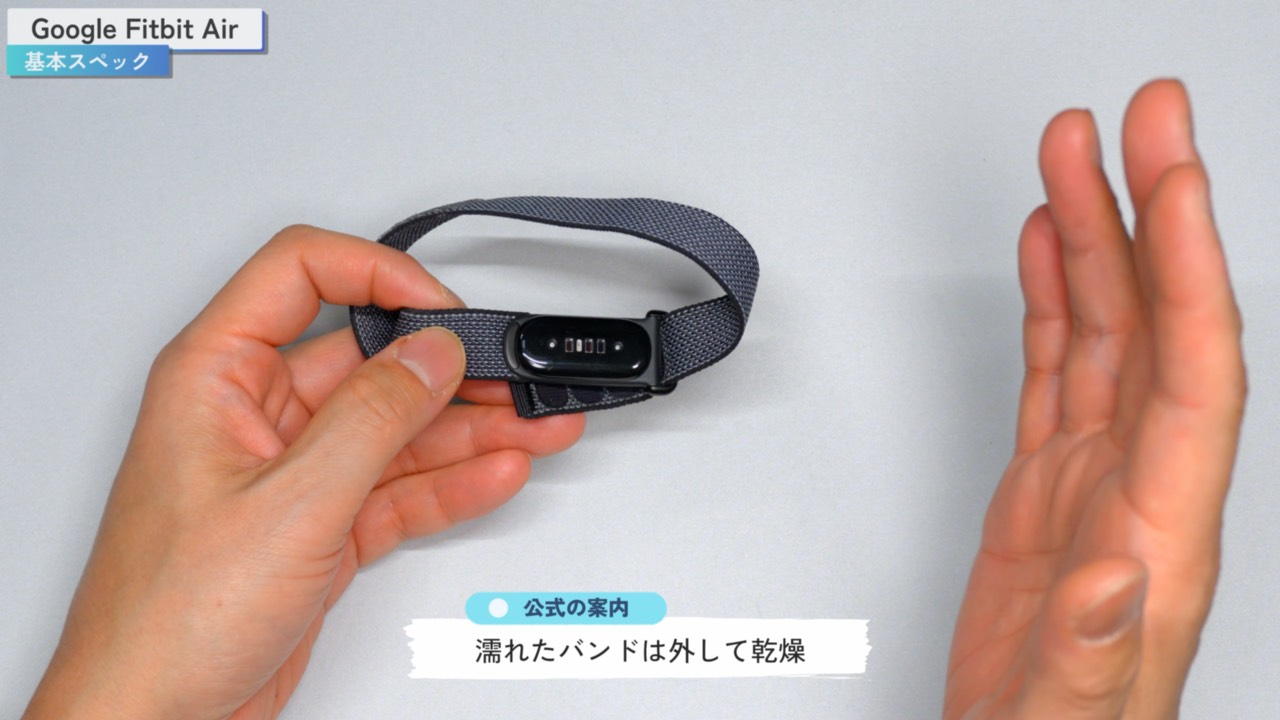
バンドが布なので、濡れたら外して乾かす、という使い方になります。
センサーは、心拍、血中酸素用のセンサー、温度のセンサー、それと動きを見る加速度とジャイロ。
これで、心拍、睡眠、歩数、睡眠中の血中酸素の推定、皮膚温の変化なども記録してくれます。
対応するスマホは、iPhoneがiOS 16.4以降。
Androidは、製品のページには「Android 11以降」とあります。
ただ、アプリの設定の要件のページには「14以降」と書いてあります。
少し前のAndroidをお使いの方は、買う前に公式のページでしっかり確認したほうがいいと思います。
アプリは、Fitbit Edgeと同じ「Google Health」アプリを使います。
| 価格 | 16,800円(税込・Googleストア/通常版) |
|---|---|
| 発売日 | 2026年5月26日 |
| 本体の大きさ | 縦34.9 × 横17 × 厚さ8.3mm(バンドを除く) |
| 重さ | 本体だけ5.2g/バンド装着時12g |
| 本体の素材 | リサイクル ポリカーボネートとPBTプラスチック |
| バンド | パフォーマンス ループバンド(繊維素材+ステンレスのバックル)・ワンサイズ(手首まわり130〜210mm) |
| 画面 | なし(本体はダブルタップで操作・ステータス ライト・振動) |
| センサー | 光学式心拍数モニター、3軸加速度計+ジャイロスコープ、血中酸素ウェルネス用の赤色光・赤外線センサー、デバイスの温度センサー |
| GPS | 本体にはなし(スマホのGPSを使う) |
| 耐水 | 水深50mまでの耐水仕様(5ATM)・完全な防水ではない |
| バッテリー | 最長7日間(目安)・0%から約90分で満充電 |
| 対応スマホ | iOS 16.4以降/Android 11以降(アプリの設定の要件は14以降) |
| 同梱物 | 本体、リストバンド、USB-C充電ケーブル |
※Googleストア日本の仕様ページ、Googleのヘルプ、Google Japan Blog(発売日)より(2026年11月22日に確認)。
画面なしの使い方|本体の操作はダブルタップだけ
いちばん気になるのが、ここだと思います。
画面がないのに、どうやって使うのか。
本体でできる操作は、ダブルタップです。
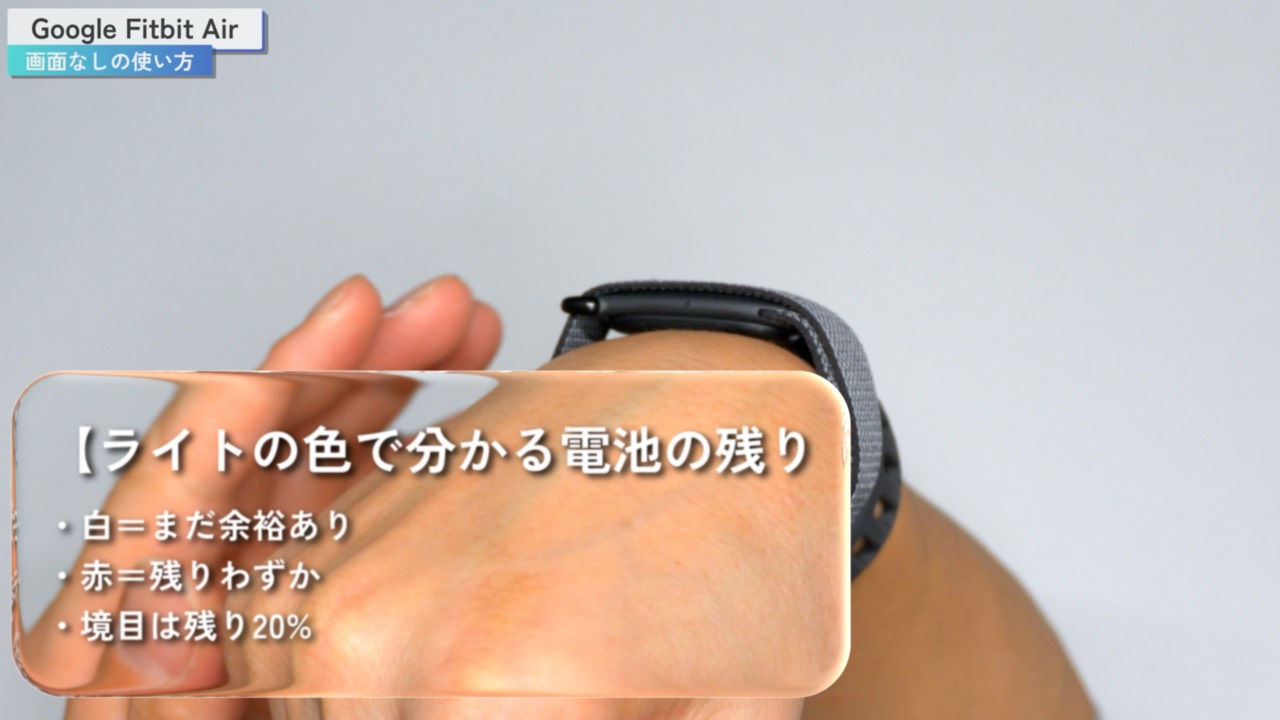
手首に着けたまま、本体をトントンとダブルタップすると、横にあるLEDライトが光ります。
このライトの色で、バッテリーの残りが分かります。
白なら、まだ大丈夫。
赤なら、そろそろ充電。
境目は、残り20%という感じです。
残りが少なくなると、本体が振動で知らせてくれます。
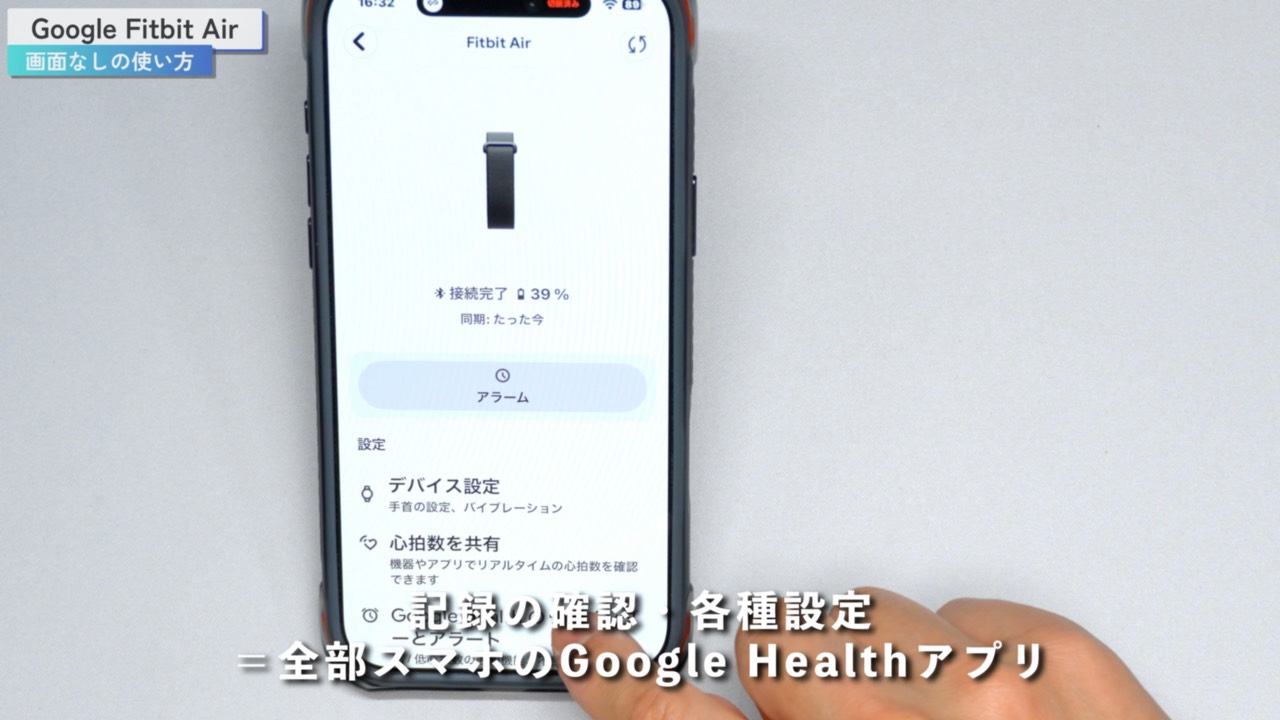
それ以外は、全部スマホのGoogle Healthアプリで見ます。
バッテリーが何%残っているか、という細かい数字も、アプリから確認します。
アラームは手首の振動で
アラームは、アプリの「リマインダーとアラーム」から設定できます。
アプリで時刻を決めておくと、手首の振動で起こしてくれます。
止める時は、ダブルタップ。
止めなければ、9分後にもう一度振動するそうです。
できないこと=時刻の確認とスマホの通知
逆に、時計はもちろん見られません。
画面がないので、当たり前ですね。
Googleも「通知に邪魔されることなく」過ごせる、と紹介しています。
画面がない、という点を本当に割り切った作りになっています。
使ってみた感想|割り切った、素晴らしいガジェット
私は最近、両方の腕に、スマートウォッチかスマートバンドを着けていました。
たとえば、XiaomiのSmart Band 11です。
どっちの腕でも時計が見られる、という環境が長かったんですよね。
なので、右手にFitbit Airを着けたら、時計が見られるのは左手のApple Watchだけ。
そこは、ちょっと不便に感じたかな、という感じです。
ただ、これは私の超個人的な環境なので、皆さんにはあまり当てはまらないと思います。
着信やメッセージの通知は、本当に全く来ないです。
そもそも、普通は、時計は左手だけですよね。
右の手首には、着け心地の軽い布のバンドを巻いておくだけ。
それだけで、自分の体を数値化してくれる。
非常に理にかなっているというか、本当に割り切った、素晴らしいガジェットだと思います。
ダブルタップで電池の残りが分かるのはいいんですが、結局、1日に何回かはアプリを開く感じにはなります。
ただ、スマホって、1日に何十回も触りますよね。
その時に「あ、そういえば」とアプリを開く。
今までのスマホを触る動作に、ちょっとプラスされる、という感覚でした。
Fitbit Edgeとの違い|1万円の差で変わるのは画面・GPS・通知
ここからは、Fitbit EdgeとFitbit Airの違いです。
Googleの公式の比較表から、違いを一覧にまとめました。
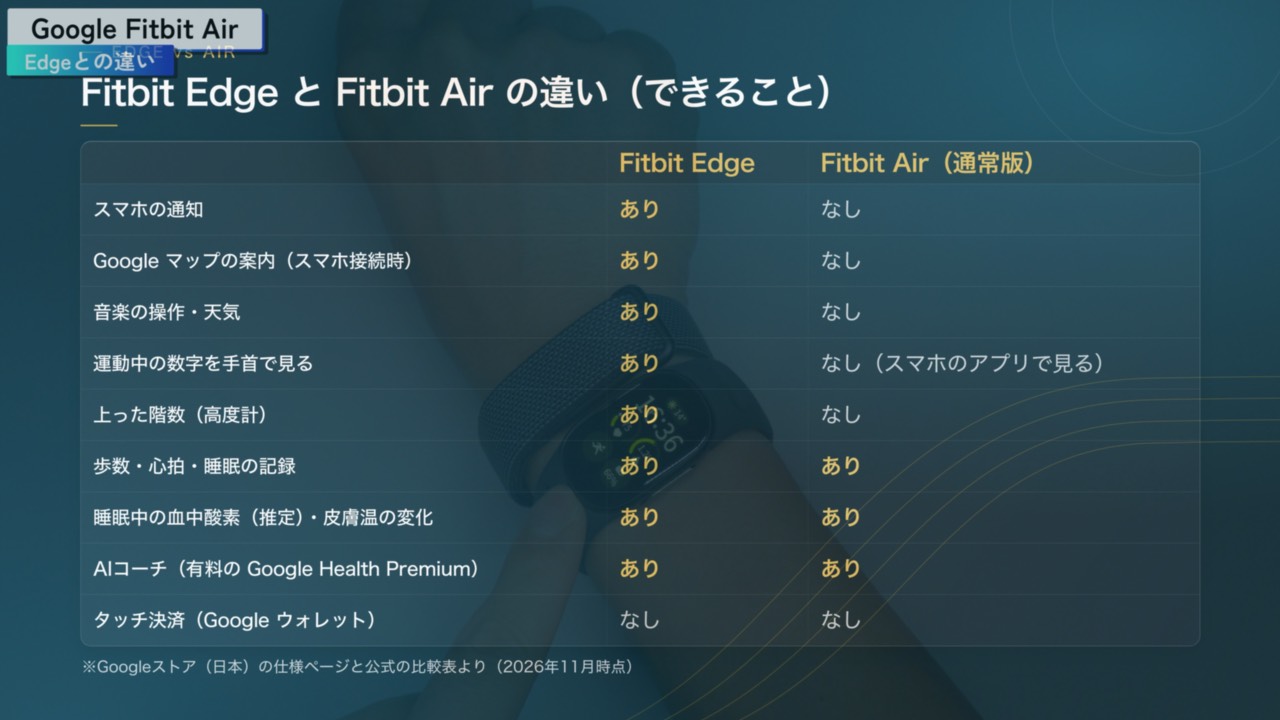
Fitbit Edgeにしかない物
- 画面
- 本体に内蔵のGPS
- スマホの通知
- Googleマップの案内
- 音楽の操作・天気
要は、時間や通知、走っている時のペースを手首の画面で見たいなら、Fitbit Edgeということになります。
どちらにもある物
- 歩数・心拍・睡眠の記録
- 睡眠中の血中酸素の推定
- 皮膚温の変化
こういう記録は、Fitbit Airでも取れます。
前回、絶対使っておいたほうがいいとお話ししたAIコーチも、Fitbit Airで使えます。
ただ、コーチは有料プラン(Google Health Premium)の機能です。
⚠️ Fitbit Airにも3か月間の無料期間が付いてきますが、対象は初めての方か、入り直す方で、1人1回です。
Fitbit Edgeの時に使った方は、ご注意ください。
無料期間が終わると、自動で月額がかかります。
Google AI ProやUltraに入っている方は、追加の料金なしでバリバリ使えます。
このあたりの詳しい話は、Fitbit Edgeの2週間レビューにまとめています。
どちらにもない物=タッチ決済
Googleウォレットのタッチ決済は、どちらも対象外です。
大きさと見た目
本体だけで比べると、重さはFitbit Edgeが17.7g、Fitbit Airが5.2g。
厚みも、約11.58mmと8.3mmで、ここはちょっと違いが大きいですね。
見た目は、やっぱりFitbit Edgeはスマートバンド、というイメージです。
スマートウォッチではなく、スマートバンド。
そんなに主張する大きさやデザインではないので、両方の腕に着けていても「体の計測のために着けているんだろうな」と見られるくらいだと思います。
逆に、Fitbit Airは本当に布のバンドです。
ちょっと語弊があるかもしれませんが、太めの、極太のミサンガを腕に巻いている、という見た目です。
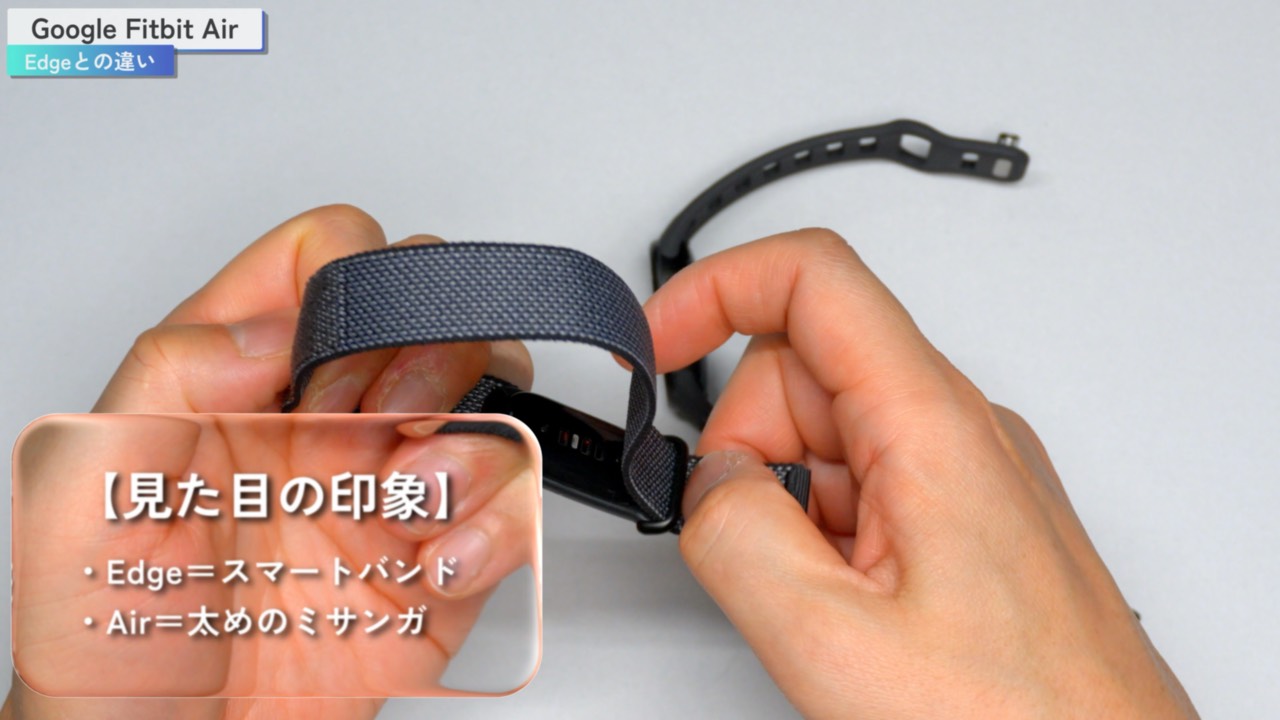
画面も何もないので、こういうヘルスケアのガジェットを知らない方からすると、右の手首に布のバンドを巻いているだけに見えると思います。
画面があるのとないのとでは、存在感が大きく変わりますね。
ここは間違いないです。
着け心地の比較|濡れたバンドを除けば、Fitbit Airがダントツ
前回、Fitbit Edgeは「2週間たっても着け心地は抜群」とお話ししました。
それよりも軽いのが、Fitbit Airです。
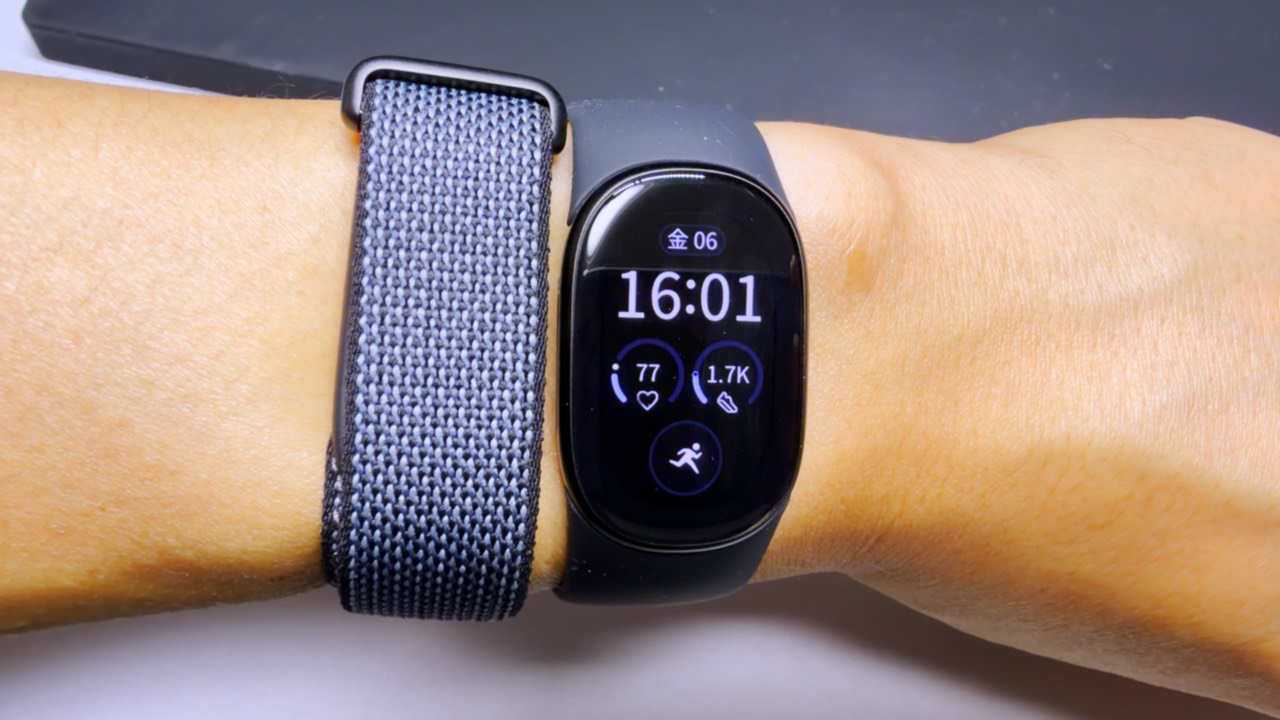
これは間違いなく、Fitbit Airのほうが軽くて、着けている感じがしにくいと思います。
Fitbit Edgeも着け心地は非常にいいんですが、さらにその上の着け心地を求めるなら、Fitbit Airのほうがいいのかなと思います。
ただし、シャワーのあとの布のバンドが気になる
ただ、バンドが布なので、シャワーを浴びると、結構びちょびちょになるんですよね。
これが個人的には、めちゃくちゃ嫌というか、めちゃくちゃ気になるポイントでした。
濡れたら毎回、手首から外して、タオルでトントンと拭くか、どこかに干して乾くまで待つ。
濡れたまま無理やり着けていると、結構手首が冷たいんです。
私は、一度着けたら着けっぱなしで、シャワーも、寝る時も、外に出る時も、ずっと巻きっぱなしです。
なので、こういう感想になるんだと思います。
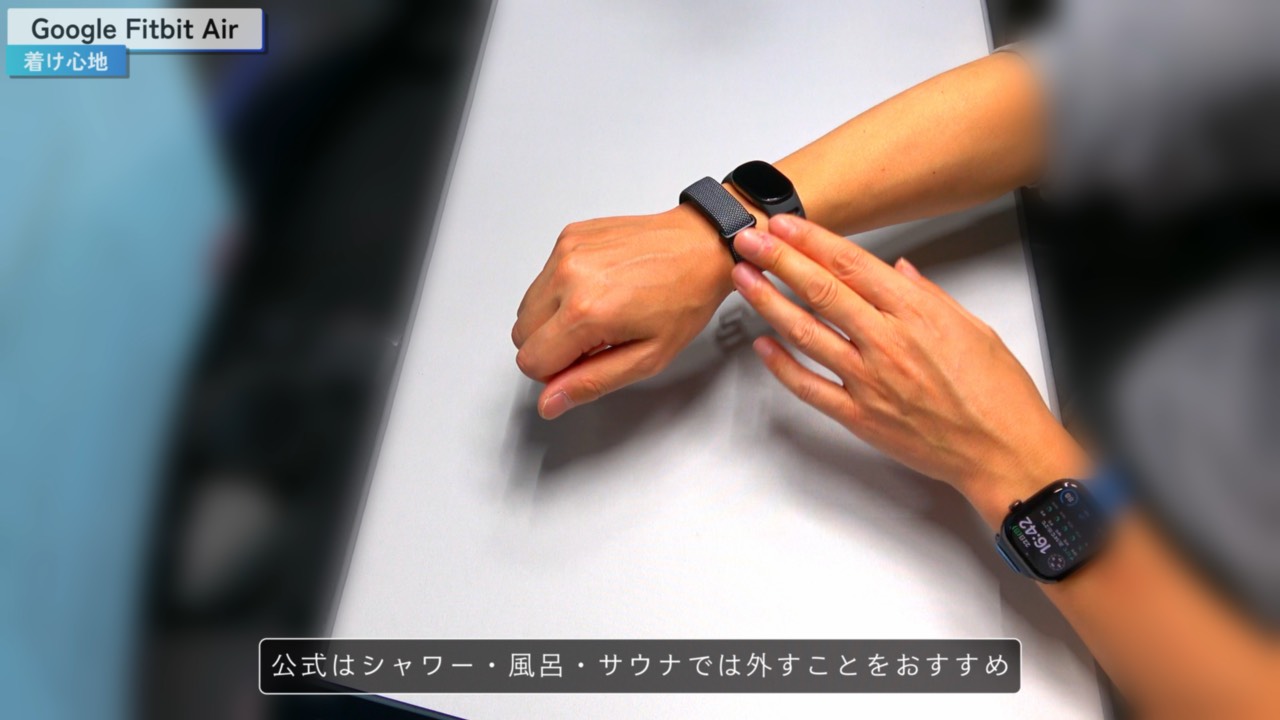
⚠️ Googleの公式ヘルプでは、シャワー・風呂・サウナでは外すことをおすすめしています。
ここは各個人の使い方の判断ですが、私みたいに水回りにも持ち込む方は、注意が必要かなと思います。
それを除けば、着け心地はもうダントツで、Fitbit Airのほうがいいです。
ちなみにGoogleは、昼間はPixel Watchを着けて、寝る時だけFitbit Airに付け替える、という使い方も紹介しています。
私は、左手にApple Watch Series 12、右手にFitbit AirかFitbit Edge、という着け方をしばらくしていました。
左手にApple、右手にGoogle、という感じです。
記録の比較|数字に大きな違いはなし(体感)、差が出るのはランニング
画面がなくても、ちゃんと記録できているのか。
記録は、Fitbit AirもFitbit Edgeも、私の感覚では非常に正確だと思います。
どっちを着けていても、数字が自分の感覚と合っていない、と感じたことは全くなかったです。
歩数や心拍数の数字も、そんなに大きな違いはありませんでした。
運動の自動記録も、ほぼほぼ同じような感覚です。
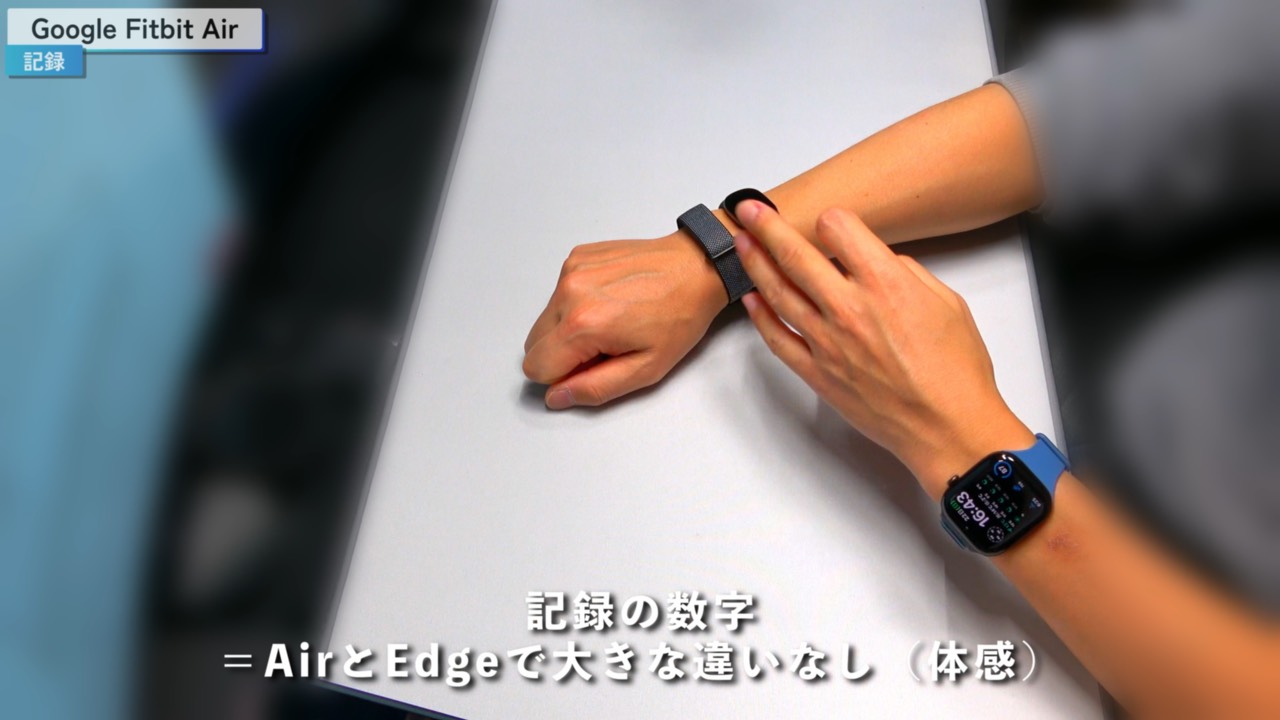
使っていて感じた違いは、本当に、画面があるかないかと、GPSが本体にあるかないか。
それぐらいです。
ランニングをする方は、ここが分かれ目
いちばん差が出るのが、ランニングやウォーキングの時です。
Fitbit Edgeは本体にGPSが入っているので、スマホを家に置いて走っても、ルートが記録されます。
走っている間も、手首で心拍数やペースが見られます。
Fitbit Airは本体にGPSが入っていないので、ルートの軌跡を残したいなら、スマホを一緒に持って走ることになります。
走っている途中の数字も手首では見られないので、スマホのアプリで確認する形です。
ランニング中に数字を見たくてスマホを出す、というのは、なかなかめんどくさいんですよね。
ランニングをする方は、ここがいちばんの分かれ目になるんじゃないかなと思います。
2台持ちの方へ|付け替えても、つなぎ直しはいらない
ちょっとマニアックな、両方持っている方向けの話です。
Google Healthアプリには、Fitbit Edge、Fitbit Air、それとPixel Watchを、1台ずつ同時に登録しておけます。
今の私のアプリには、2台のデバイスがこんな感じで表示されています。
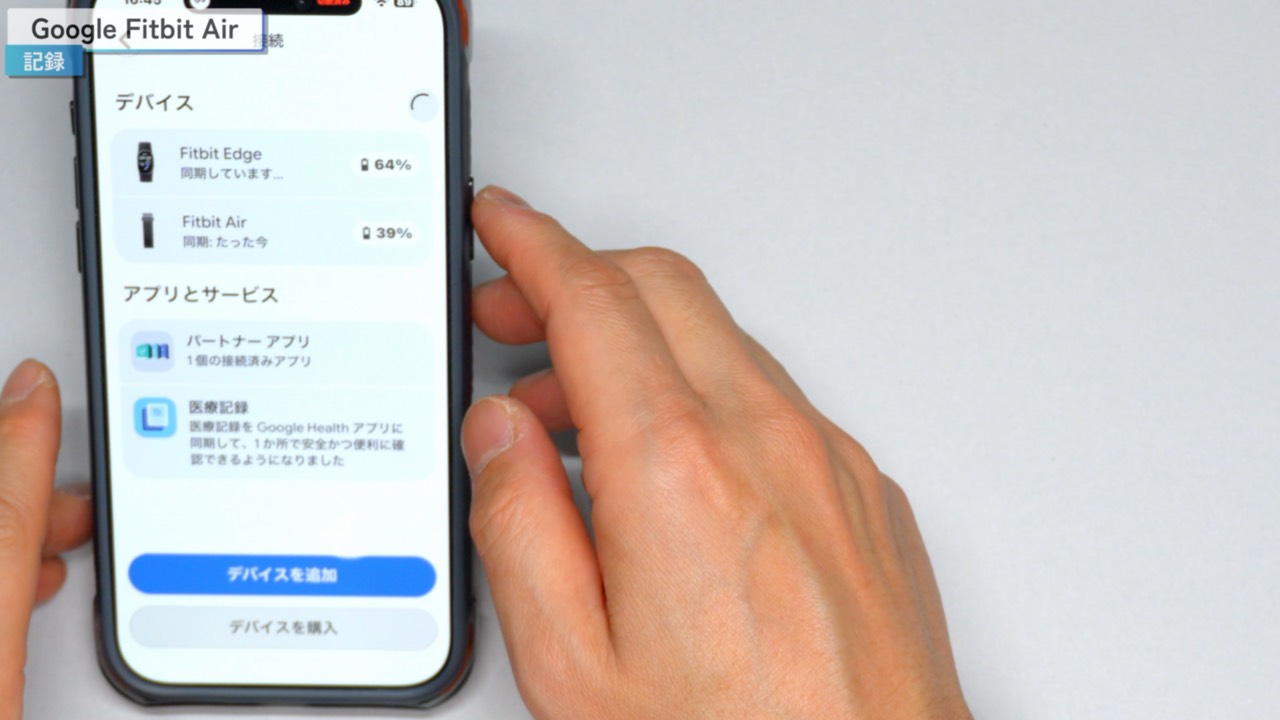
その日の気分で付け替えても、アプリでつなぎ直す作業はいりません。
今着けているほうを、アプリが自動で識別して、データを拾ってくれます。
2台を同時に着けた時は、睡眠や歩数といった項目ごとに、どちらかの記録が使われます。
どっちの記録が使われたかは、グラフの右上のソース表示から確認できます。
バッテリーの実測|Fitbit Airは8日と16時間半で、まだ残り11%
まず、公式の数字です。
Fitbit EdgeもFitbit Airも「最長7日間」となっていますが、どちらも条件つきの目安です。
Fitbit Edgeは、常時表示をオンにすると、公式でも最長2日です。
ここからは、私が実際に使った数字です。
使い方は、ほぼ着けっぱなしです。
- 11月6日 夕方4時:100%からスタート
- 11月9日 お昼(約3日):73%
- 11月12日 夜(6日):40%
- 11月15日 朝8時半:11%
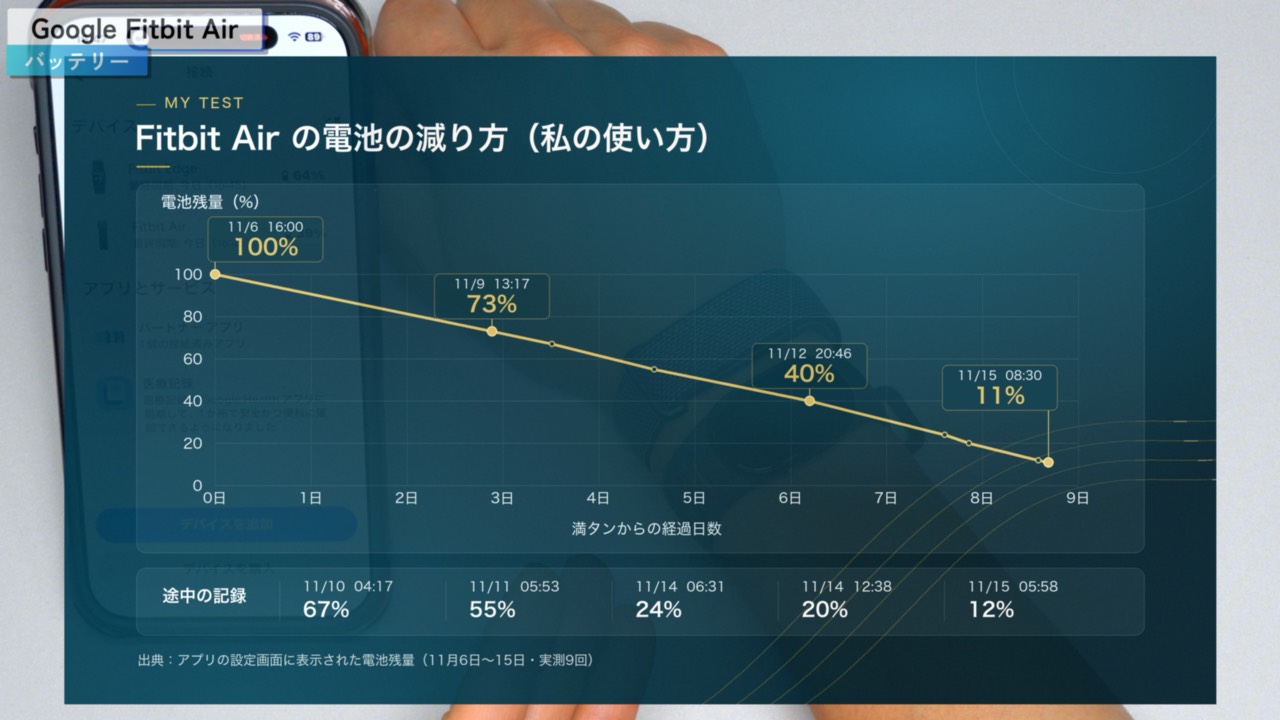
100%から11%まで、8日と16時間半。
公式の「最長7日間」を1日半以上超えて、まだ11%も残っていました。
1日あたりにすると、だいたい10%ずつ減っていく感じです。
Fitbit Edgeと比べると
- Fitbit Edge(夜以外は常時表示オン):2日と11時間で残り5%
- Fitbit Air:8日と16時間半たって、まだ残り11%
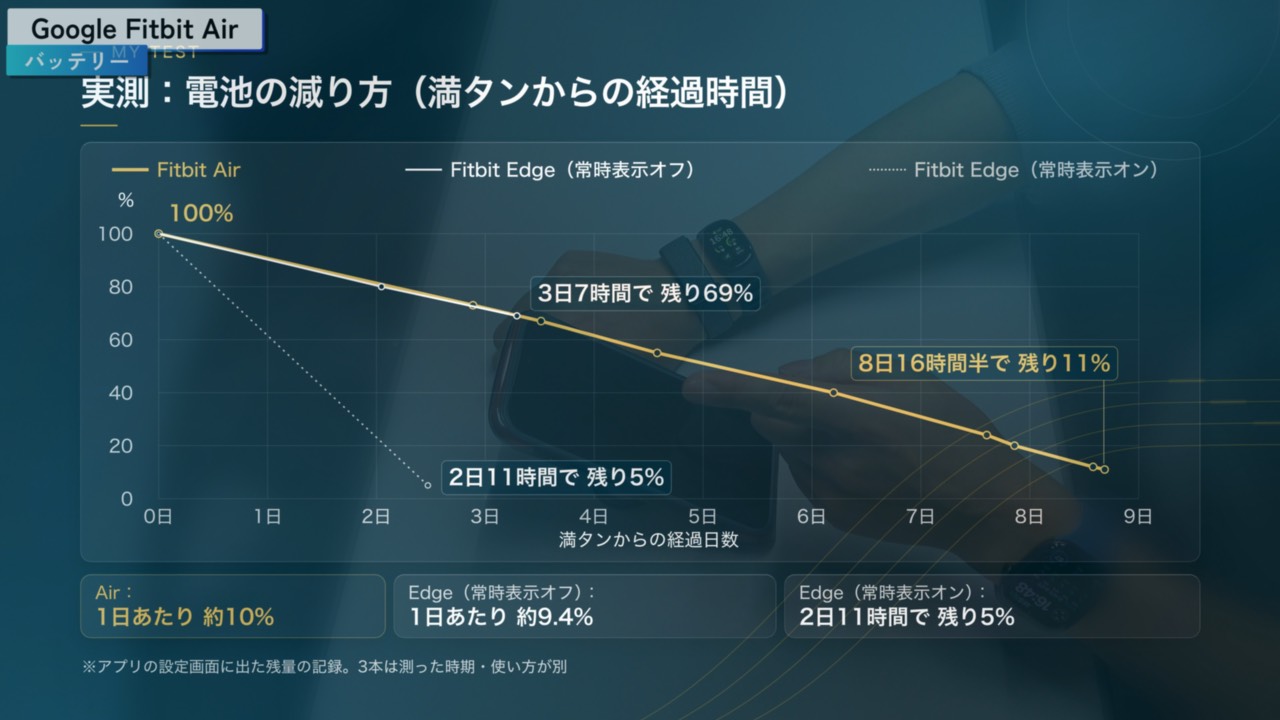
グラフの中の「常時表示オフ」の線は、後述のまとめでお話しする、常時表示をオフにしたFitbit Edgeです。
使い方も測った時期も違うので、数字をそのままダイレクトに比べることはできません。
それでも、これだけの差が出たのは、間違いなくすごい差だと思います。
常時表示オンのFitbit Edgeと比べると、バッテリーの持ちは圧倒的にFitbit Airです。
充電するのを忘れてしまうぐらい、着けっぱなしで全然大丈夫です。
本当に、画面がないとこんなに持つのかと。
ここまでの精度でいろいろな数字を記録してくれて、ここまでバッテリーが持ってくれれば、本当に言うことはない、と私は思っています。
充電は、38分で95%
使っていれば、充電は必ず要ります。
充電は、公式だと0%から約90分で100%です。
実際に測ってみたら、11月15日の夕方6時8分に充電を始めて、38分後の6時46分で95%まで戻っていました。
充電を始めた時の残りは記録していません(同じ日の朝8時半で11%でした)。
なかなか早いんじゃないかなと思います。
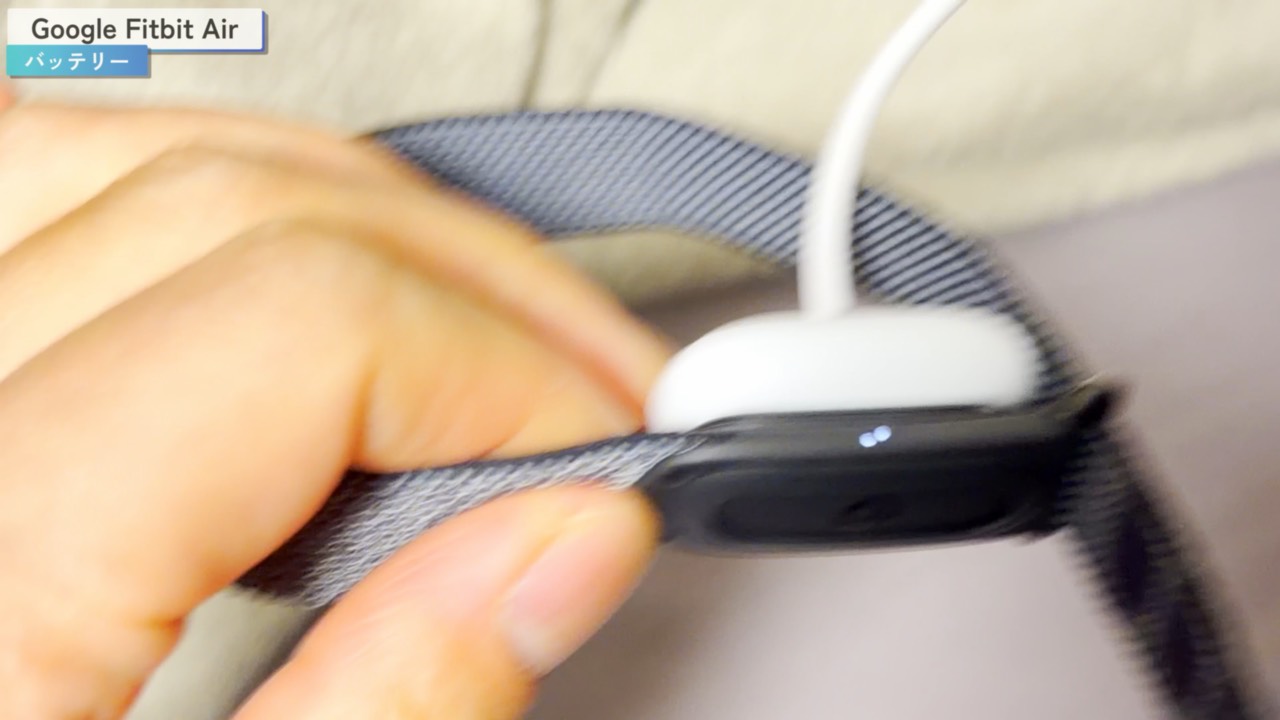
ただ、電池がそこまで少なくなる前に、気づいたら充電しておく、という癖をつけておくといいかもしれません。
気になるところ|濡れた布のバンドの乾燥待ちと冷たさ
気になったのは、着け心地の章で触れたのと同じ、バンドが濡れた時のことです。
- 濡れた布のバンドが、乾くまでに時間がかかる
タオルでポンポン拭くか、乾かさないといけない。
これが、めちゃくちゃ面倒なんですよね。
半乾きのまま手首に着けておくと、手首が冷たい。
これが非常に違和感というか、不愉快なんです。
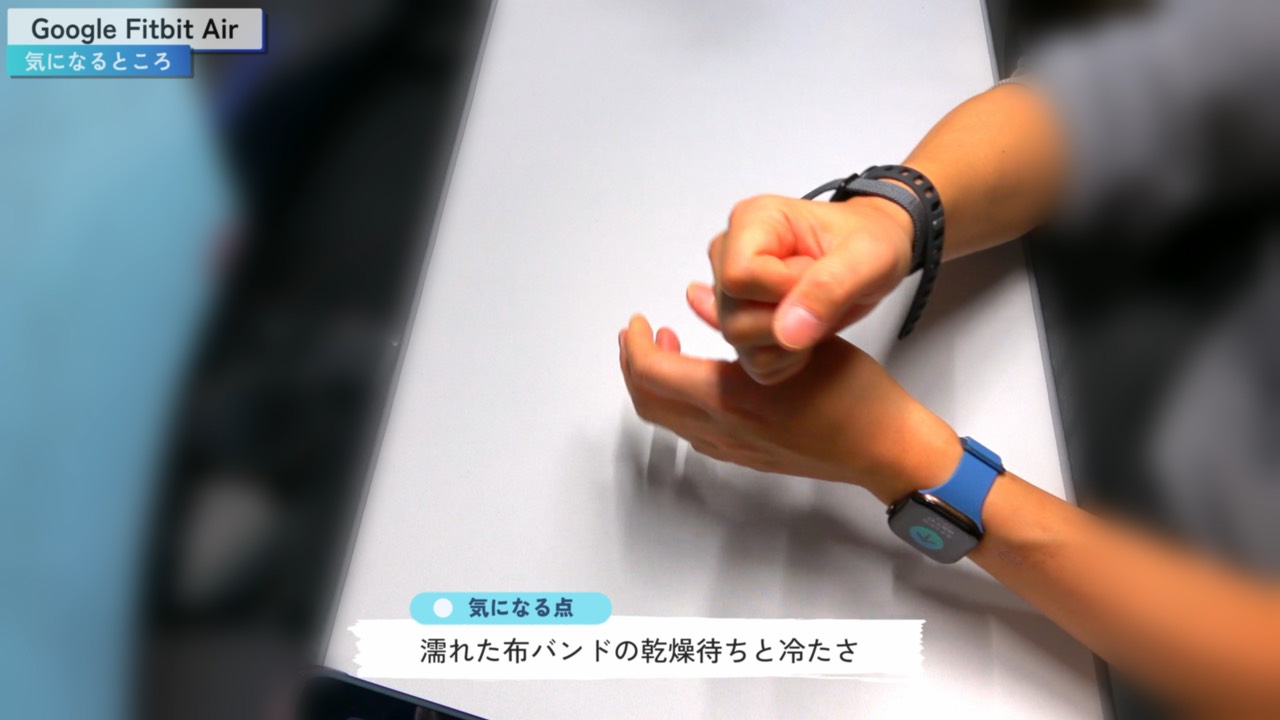
正直、画面がないことよりも、こっちのほうが不快に感じました。
じゃあバンドを替えて使えばいいじゃん、と思うんですが、そうすると、布のバンドの意味がなくなってしまう。
布のFitbit Airを選んだ意味が、薄くなっちゃうんですよね。
ここら辺は、あくまで私の個人的な感覚です。
本当に気になったのは、この一点のみです。
よくある質問
Q. Fitbit Airに、スマホの通知は来る?
来ません。
Googleの比較表でも、スマホの通知はFitbit Edgeだけの機能です。
私が使っていても、着信やメッセージの通知は全く来ませんでした。
Q. iPhoneでも使える?
使えます(iOS 16.4以降)。
Androidは、製品のページでは11以降、アプリの設定の要件のページでは14以降となっています。
少し前のAndroidの方は、買う前に公式のページで確認してください。
Q. バッテリーは何日もつ?
公式の目安は、条件つきで最長7日間です。
私の使い方(ほぼ着けっぱなし)では、100%から8日と16時間半たって、まだ11%残っていました。
Q. 防水?シャワーで着けたままでいい?
5気圧の耐水仕様ですが、完全な防水ではありません。
Googleの公式ヘルプでは、シャワー・風呂・サウナでは外すことをおすすめしています。
布のバンドは、濡れたら外して乾かす形になります。
Q. GPSは付いている?
Fitbit Airの本体には、GPSは入っていません。
ルートを記録したい時は、スマホを一緒に持って走る形になります。
Q. AIコーチは無料で使える?
AIコーチは、有料のGoogle Health Premiumの機能です。
Fitbit Airにも3か月の無料期間がありますが、対象は初めての方か入り直す方で、1人1回です。
Google AI ProやUltraに入っている方は、追加の料金なしで使えます。
まとめ|私はFitbit Edge(常時表示オフ)を選びました
Google Fitbit AirとFitbit Edgeを比べたまとめです。
- 値段の差:1万円(Air 16,800円/Edge 26,800円・Googleストア・税込)
- Fitbit Edgeだけ:画面、本体のGPS、スマホの通知
- どちらでも:歩数・心拍・睡眠の記録。
AIコーチも、有料のプランに入っていればどちらでも - バッテリー(私の使い方):Fitbit Edgeは常時表示オンで2日から2日半。
Fitbit Airは、8日と16時間半たっても残り11%
Fitbit Edgeが向いている方
- 画面があったほうがいい方
- 濡れたバンドを乾かす手間が苦手な方
- スマホなしで走りたい方
Fitbit Airが向いている方
- 画面がなくても全然大丈夫な方
- バンドが濡れても、乾くまで気にしない方
- とにかく電池長持ちで、ガシガシ使いたい方
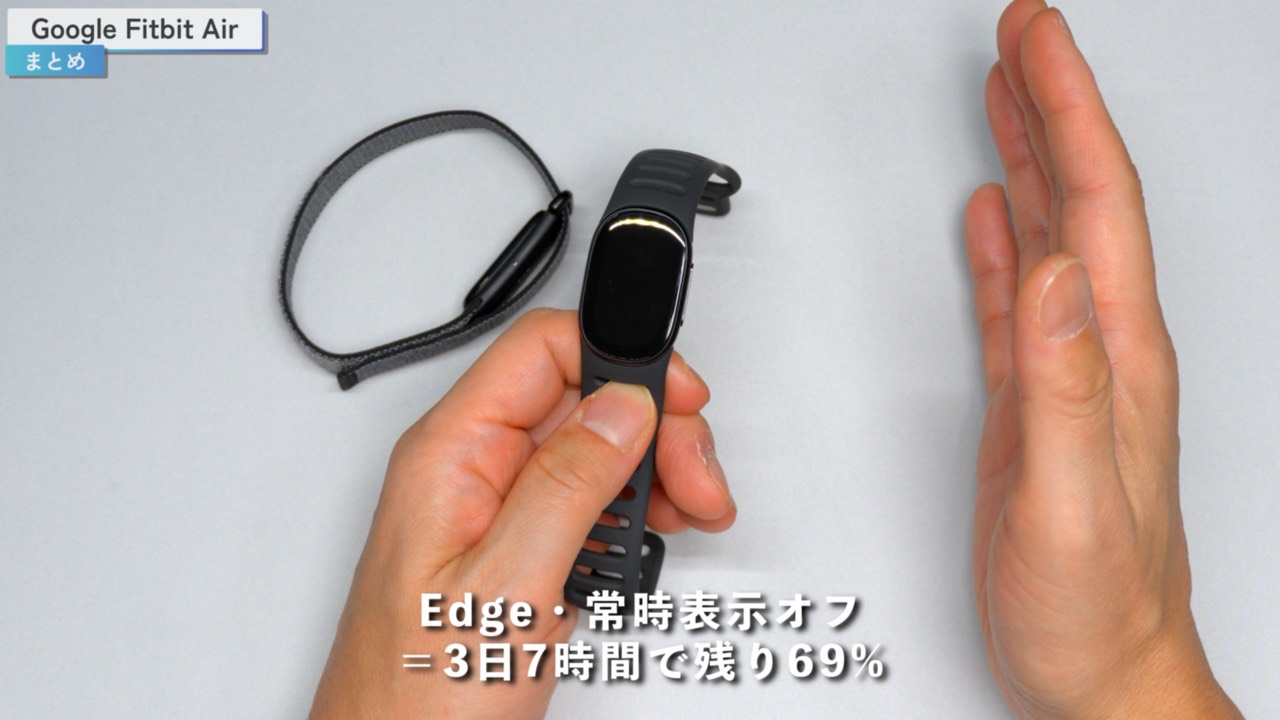
私の結論は、常時表示オフのFitbit Edge
私は、Fitbit Edgeを選びます。
使い方は、Fitbit Edgeの常時表示をオフにして使う。
こうすると、バッテリーの持ちが飛躍的にアップするんですよね。
私の使い方だと、1週間弱ぐらいは持つペースです。
常時表示をオフにしてから測ってみたら、11月19日の朝5時半に100%。
3日と7時間たった11月22日のお昼で、まだ69%残っていました。
今の私の手首は、左手にApple Watch Series 12、右手に常時表示をオフにしたFitbit Edge。
さらに、ベルトもアクティブ スポーツ バンドに交換しています。
Googleの公式のストアで売っているベルトで、めちゃくちゃおすすめです。
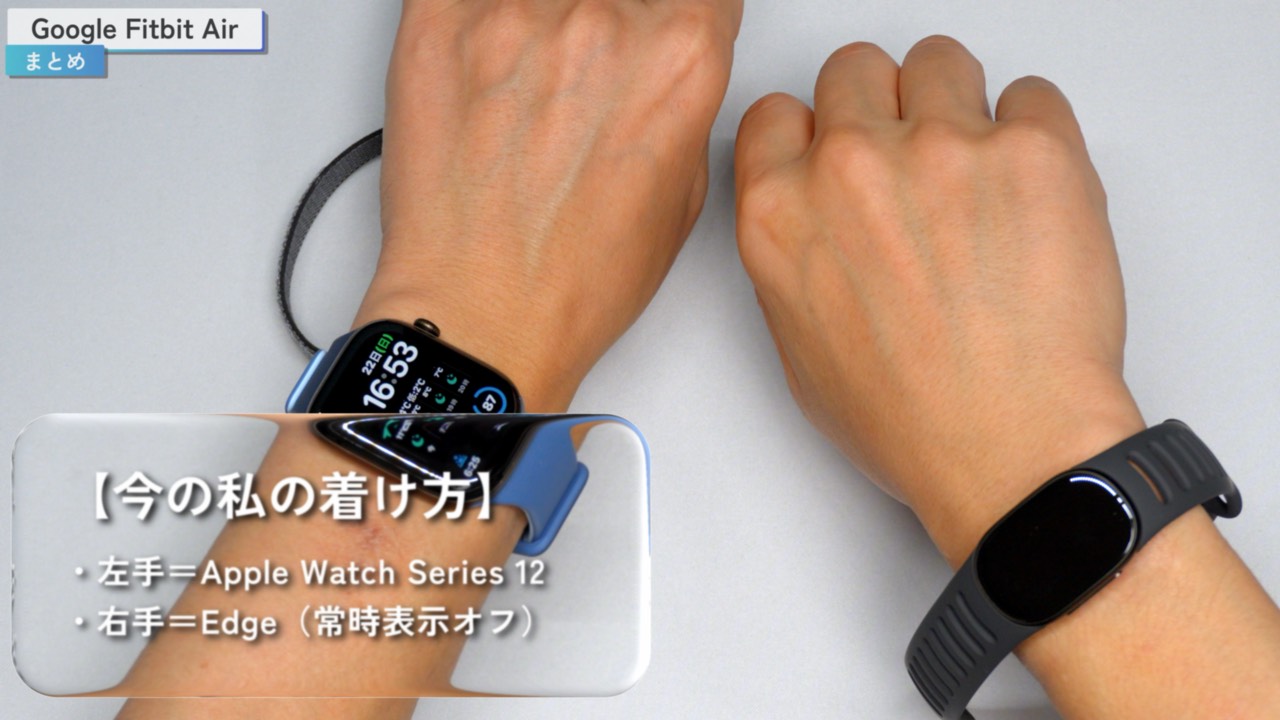
こうすれば、右手で時間を見たい時も、手首をくるっと返せば時間が見えます。
左手のApple Watchでも、時間が見られます。
Apple Watchは、バッテリーの減りがめちゃめちゃ早いです。
でも、充電している間も、Fitbit Edgeのほうはバッテリーが残ったままなので、計測が続けられるんです。
この使い方は、なかなかおすすめだと思います。
AppleとGoogleを左手と右手に着けている、ちょっとした優越感というか、気持ちよさもあります。
改めて、今回のメインはFitbit Airです。
価格はGoogleストアで、Fitbit Airが16,800円、Fitbit Edgeが26,800円(どちらも税込)。
Amazonは値段が変わることがあるので、下のリンクから確認してみてください。
Fitbit Edgeを2週間使ったレビューは、こちらの記事で詳しくまとめています。
スマートウォッチ選びで迷っている方は、私が作ったスマートウォッチ診断アプリも試してみてください。
7個の質問に答えるだけで、1分ぐらいで終わります。
あわせて読みたい|スマートウォッチ・スマートバンド関連レビュー
📚 スマートウォッチ・スマートバンドの関連レビュー
掲載情報は記事作成時点のものです(Googleストアの価格は2026年11月22日に確認)。価格は変わることがあります。
※バッテリーの数字は、私の使い方での実測です。
Fitbit Edgeは、常時表示オン(夜21:30〜朝4:00はオフのスケジュール設定)と、常時表示オフの2通りで測りました。
※睡眠・心拍などの記録は健康管理の目安で、医師の診断に代わるものではありません。
※本記事はAmazonアソシエイトプログラムを利用しています。



コメント