

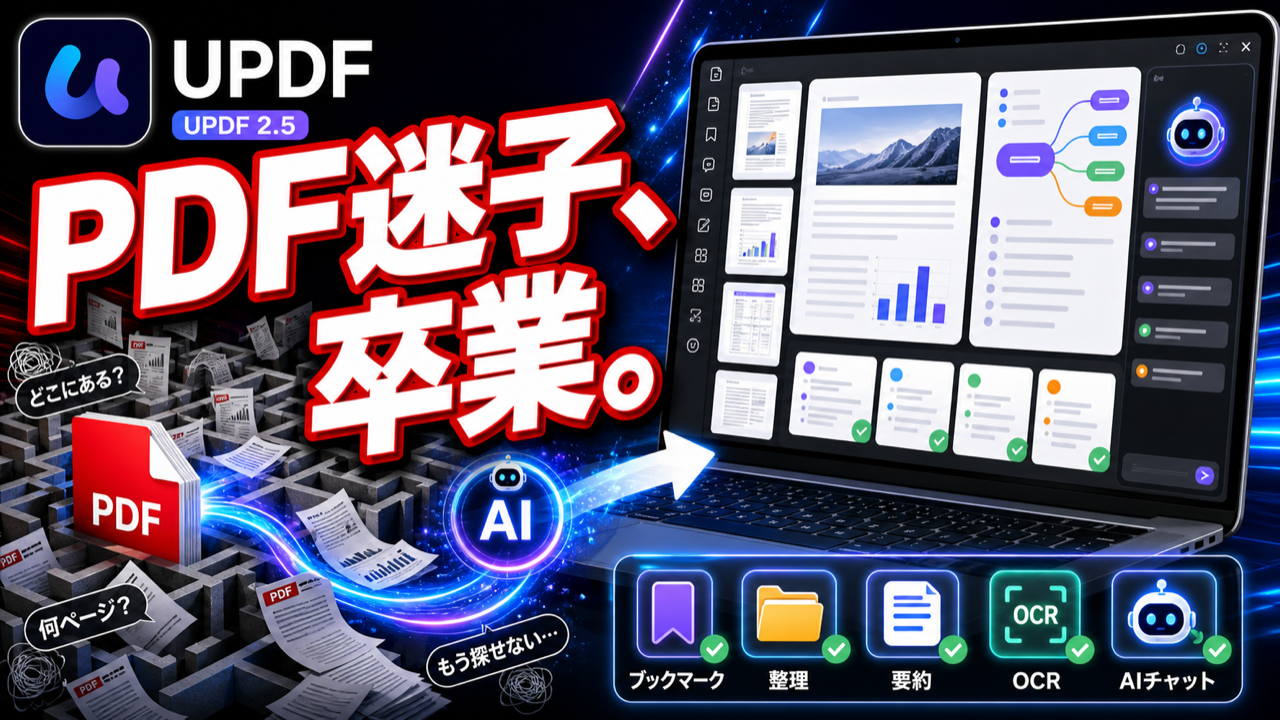
🆕 UPDF を特別割引価格でダウンロード(AI機能搭載)
👉 https://updf.com/jp/updf-sales-promotion/
PDFを扱う仕事をしている人、PDFデータを使って勉強している人なら知っておいて損はないソフト「UPDF(ユーピーディーエフ)」の最新バージョン2.5を、実際に使い込んでみました。
ひとことで言うと、「AIを搭載した、総合的なPDFツール」。ChatGPT-5を搭載していて、139ページの分厚い資料を秒で要約・マインドマップ化・章ごと自動仕分け……といったことが、PDFを開いたままできてしまいます。この記事では「機能リスト」じゃなくて「こういうシーンに使える」という実用ベースで紹介していきたいと思います。
この記事でわかること
✅ UPDFってどんなソフト?
✅ 100ページ越えのPDFを整理する(AIチェックページ・検索・OCR)
✅ 分厚い資料の要点をAIに秒でまとめてもらう
✅ 契約書・署名・各種変換 — PDFを”自分の道具”に
✅ 1ライセンスで4台同期
✅ 価格について
✅ 購入前に知っておきたい注意点
✅ こんな人におすすめ
✅ あわせて読みたい関連レビュー
結論:UPDF 2.5 は「PDFを読む」じゃなく「PDFに、自分が必要な部分だけ案内してもらう」ソフト。
大量のPDF資料を扱う研究者・学生・コンサル・士業の人、PCもスマホもタブレットも使うマルチデバイス派には特にハマります。年間プランの自動更新と、多機能ゆえの操作・料金体系の複雑さだけ理解しておけば、Adobe Acrobat の1/6の価格で同等以上のことができます。
| 製品名 | UPDF(最新版 2.5 / 2.5.1) |
|---|---|
| 開発元 | Superace Software Technology Co., Ltd.(中国・上海) |
| カテゴリ | AI統合型PDFエディター・コンバーター・注釈ツール |
| 対応OS | Windows / Mac / iOS / Android(クロスプラットフォーム同期) |
| ライセンス | 1ライセンスで PC2台+モバイル2台=最大4台 |
| AIエンジン | ChatGPT-5(DeepSeek R1 とのデュアル構成)/AIエージェント10種 |
| 言語対応 | インターフェース12言語(日本語含む)/OCR 38言語 |
| 価格 | 無料版・サブスク・買い切り永久ライセンスの3種(Adobe Acrobat の1/6) |
UPDFってどんなソフト?
UPDFは、PDFの閲覧・編集・変換・注釈に加えて、AIによる要約・翻訳・質問応答・マインドマップ生成・画像生成までを一気通貫でこなす、いわゆる「AI統合型PDFエディター」です。
2026年3月末のバージョン2.5でAIエージェント10種を一挙搭載、4月の2.5.1で領域ハイライト機能・安定性向上が入りました。
コンセプトは明確で、Adobe Acrobat の1/6の価格で、もっとAIに寄せたPDFツール。
インターフェースは日本語にも対応していて、設定から切り替えられます。
シーン1:100ページ越えのPDFを整理する
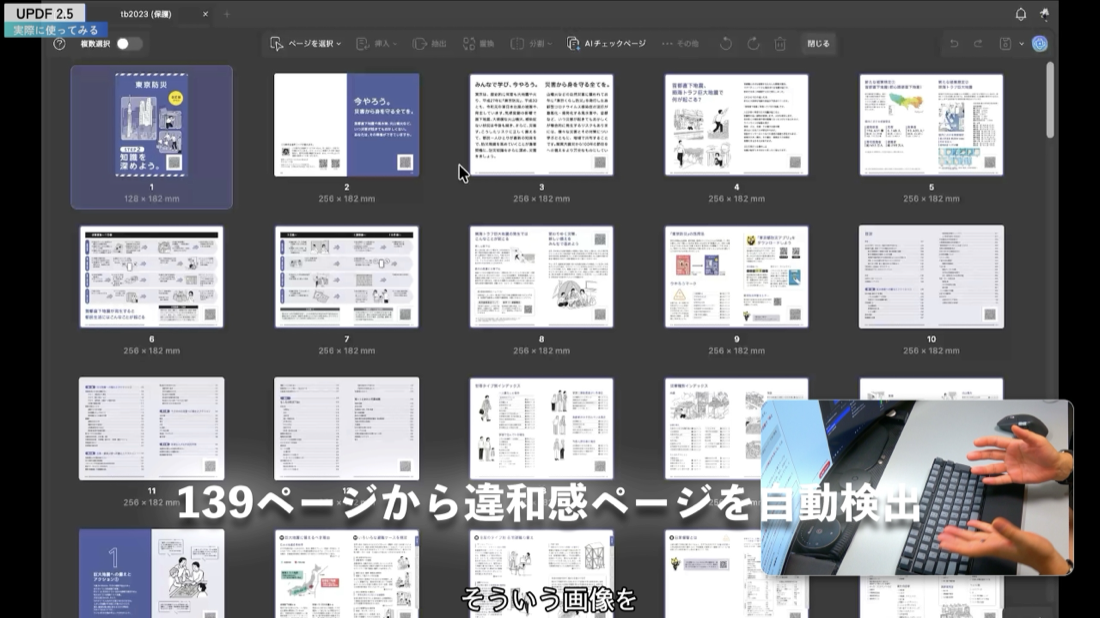
100ページを超えるような分厚いPDF、扱うの大変ですよね。今回テストに使ったのは、東京都が公式に出している防災ガイドブック「東京防災」改訂版2023(全139ページ/東京都防災ホームページ無料配布)です。
AIチェックページ:違和感のあるページを自動検出
「AIチェックページ」を実行すると、AIが自動で「他と違うページ」を見つけて教えてくれます。今回は「72個の寸法が一致しないページが検出されました」と出てきて、サイズが微妙に違うページ(256×182 と 257×182 の差まで)をブルー枠で示してくれました。白紙ページ・向きが違うページ・重複ページの検知もできるので、分厚い資料の整理・PDF化ミスのチェックに地味に便利です。
キーワード検索+一括墨消し
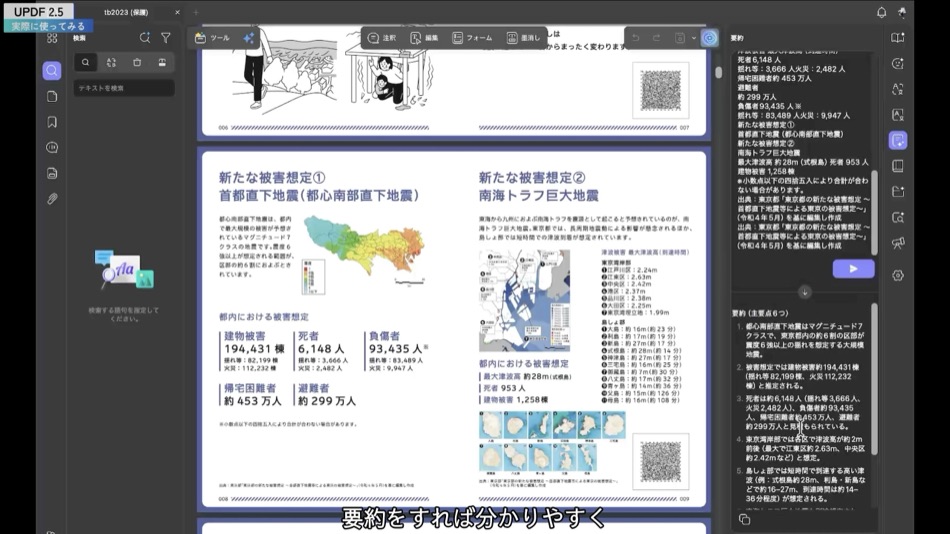
「備蓄食」のようなキーワードで検索すると該当ページが全部出てきて、さらに検索したワードを全部まとめて墨消し(黒塗り)にもできます。機密情報を一気にマスキングしたいときに使えます。
OCR 38言語対応
スキャナーで取り込んだ画像PDFを、コピペできるテキストに変換するOCR機能も38言語対応。紙の資料をデジタル化する人なら必ず使うやつです。
シーン2:分厚い資料の要点を、AIに秒でまとめてもらう
「分厚いPDFを渡されて、明日までに要点をまとめなきゃいけない」という、社会人なら誰でも遭遇するやつ??。ここで効くのがUPDF AIの目玉機能です。
右側のAIマークをクリックすると色々なメニューが出てきます。
今回はその中から4つピックアップ。
① AI要約
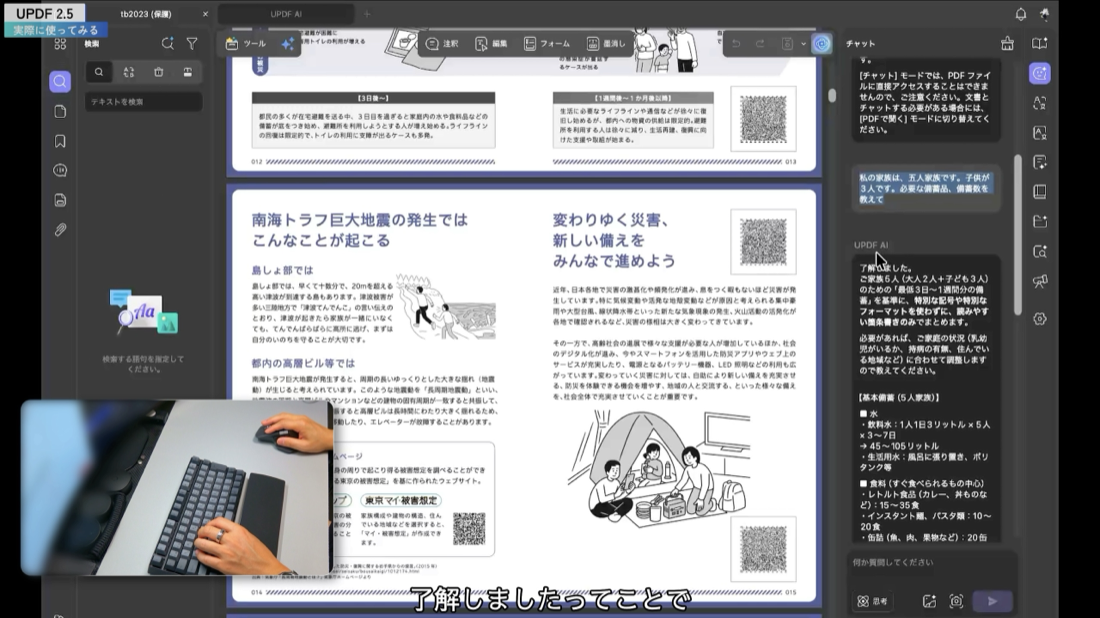
要約したい箇所を選択して右クリック →「AI要約」を実行するだけ。AIサイドバーに本文をコピペでもOKです。業務でかなり使える機能です。
② マインドマップ自動生成
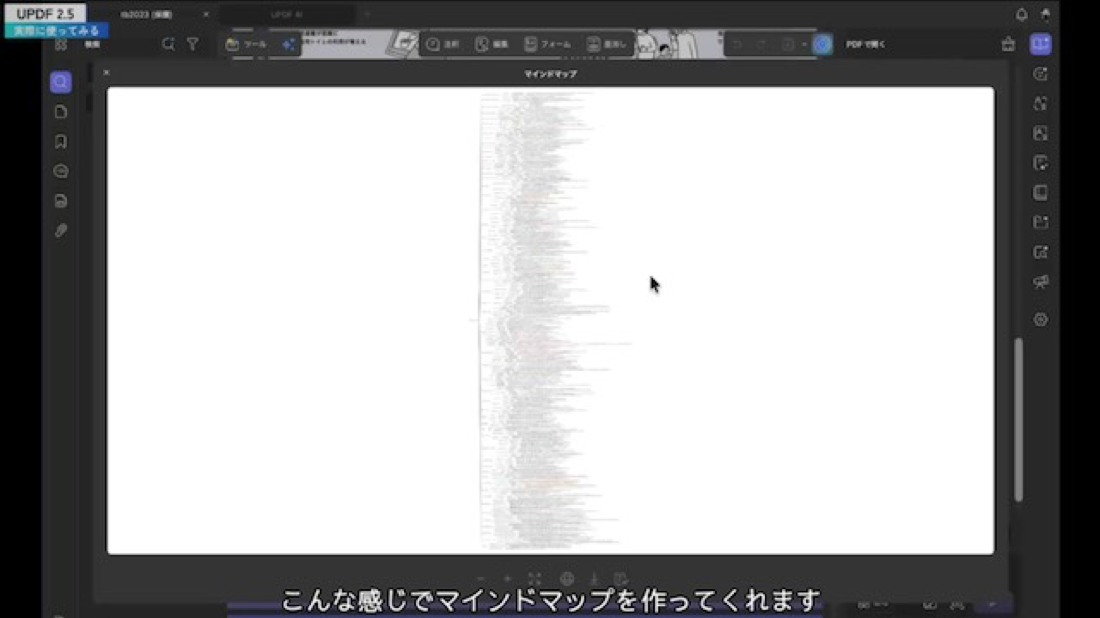
139ページある資料をマインドマップ化してくれる離れ技。資料のボリューム感がマインドマップを見るだけで分かります。
③ AIチャット(PDFと対話)
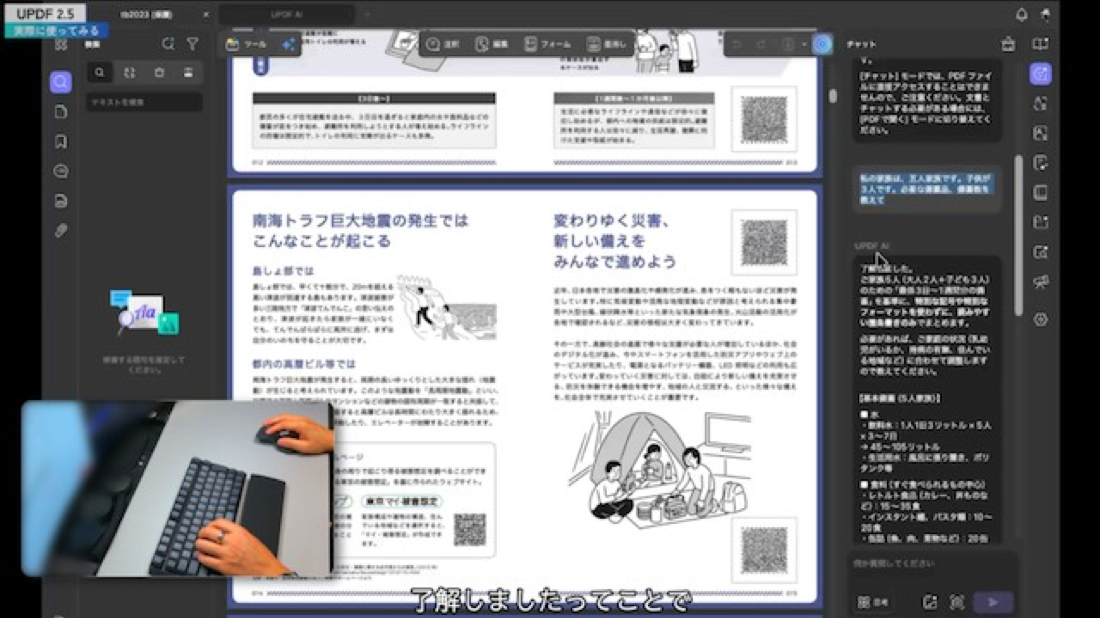
AIチャットに質問すると、その資料の中から回答を出してくれます。例えば「5人家族の備蓄食を教えて」と打ち込むと、東京防災の内容を元に正確に回答してくれる。最近のAIの進化を感じる部分です。
④ AIブックマーク(章ごと自動仕分け+段落要約)
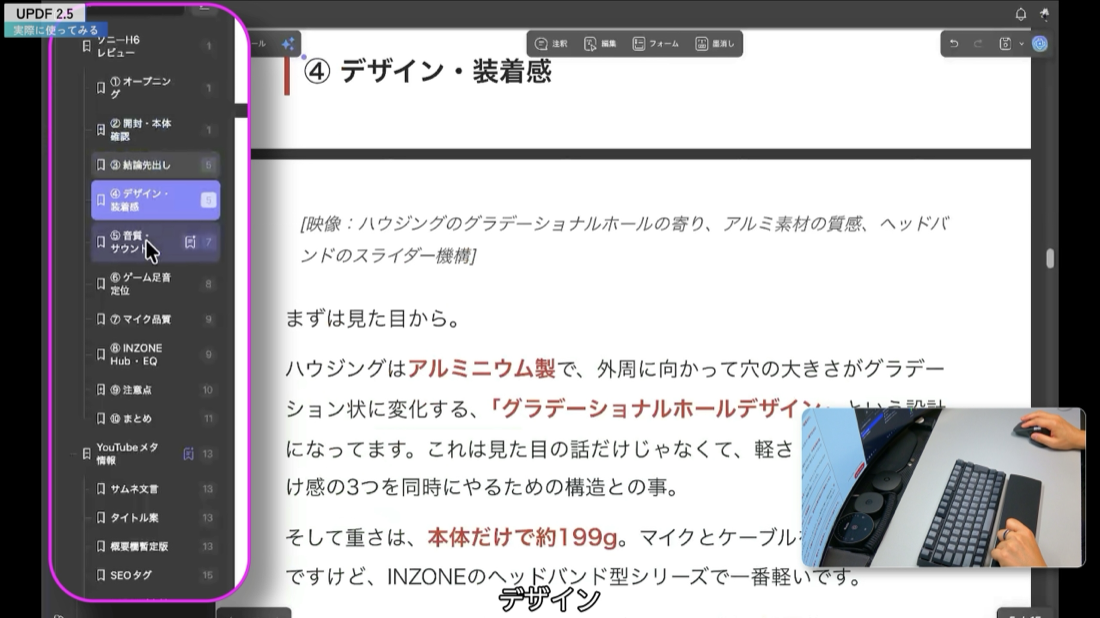
PDFを開くだけで、UPDFが「しおり」「段落分け」を自動で表示してくれます。さらに段落ごとの要約も出してくれる。これは「PDFを読む」じゃなくて「PDFに、自分が必要な部分だけ案内してもらう」感覚。
研究者・学生・コンサル・士業の人にはかなり刺さるはずです。
シーン3:契約書・署名・各種変換 — PDFを”自分の道具”に
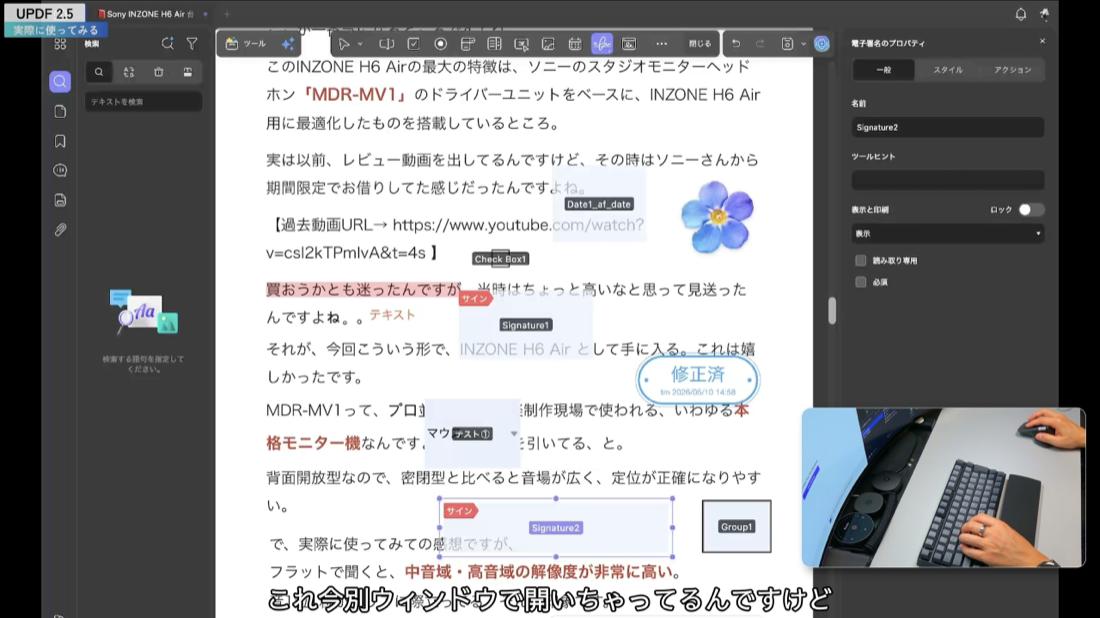
UPDFはPDFに対して本当にいろんなことができます。上部メニューから、テキスト・チェックボックス・フォーム要素・画像・署名・透かしを追加できます。「署名」機能を使えば契約書も結べるので、PDFビューアという枠を超えて「契約ベースにも使えるソフト」。さらにPDF ⇔ Word・PowerPoint・Excel の双方向変換も可能。至れり尽くせりです。
1ライセンスで4台同期
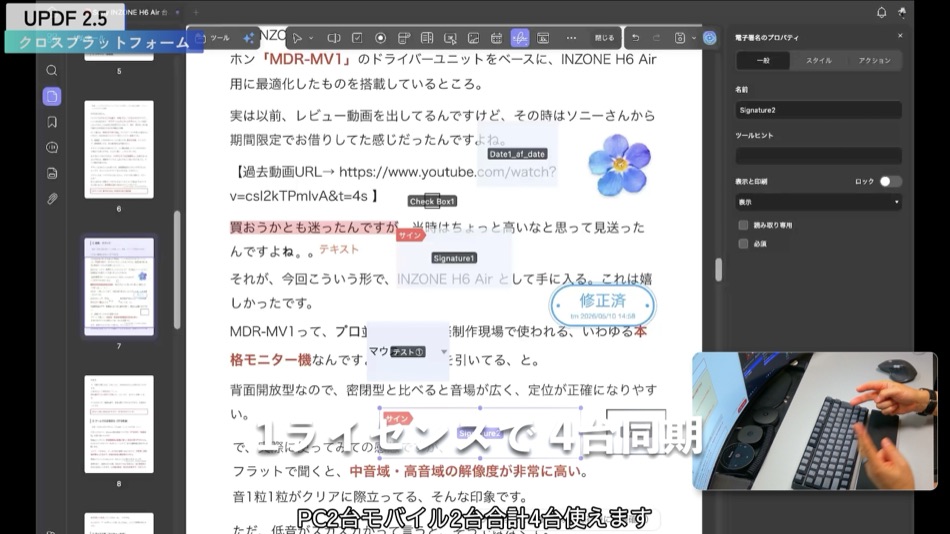
UPDFは1ライセンスで、PC2台+モバイル2台、合計4台で使えます。外出先でiPhoneでPDFに注釈 → 帰ってMacで仕上げ、みたいな使い方が追加コストなしで成立します。他にはあまり見られない強みです。
価格について
UPDFの一番の強みは、Adobe Acrobat の1/6の価格で同等以上のことができること。プランは無料版・サブスクプラン・買い切りの永久ライセンスの3種類。買い切りがあるのはサブスク嫌いな人にありがたいです。具体的な金額はキャンペーンや選ぶプランで変わるので、購入を考えたタイミングで公式サイトでリアルタイムに確認するのが確実です。期間限定のお得なクーポンも出ていることがあります。
購入前に知っておきたい注意点
- 年間プランは自動更新
「気づかないうちに翌年も課金された」という声が一定数あります(多くのサブスクで起きうる話)。不安なら最初から永久ライセンス(買い切り)を選ぶのが確実です。 - 多機能すぎるが故の、操作の複雑さ・料金体系のわかりにくさ
機能が多い分、全部を使いこなすまで少し慣れが必要です(最初の2〜3日は「こんな機能あったんだ」と発見する期間)。料金体系も少しわかりにくいところがあります。おすすめは「触ってみて行けそうなら少し課金 → 良かったら徐々にステップアップ」方式。
こんな人におすすめ
最後にまとめます。UPDF 2.5 はこんな人にハマります:
- 大量のPDF資料を扱う研究者・学生・コンサル・士業
- PCもスマホもタブレットも使うマルチデバイス派
- PDFの整理・要約・翻訳をAIに任せたい全員
- Adobe Acrobat にコスパで疑問を持っている人
「PDFを読む」から「PDFに案内してもらう」へ。分厚い資料を扱う人ほど、その違いを実感できると思います。気になった方は記事冒頭のダウンロードリンクからチェックしてみてください。
あわせて読みたい|AI・ガジェット関連レビュー
📚 AI・ガジェットの関連レビュー
※提供:Superace Software Technology Co., Ltd.(内容は忖度なく正直にレビューしています)








コメント