

この記事でわかること
✅ HIKMICRO Mini2 V2を買った理由と製品の魅力
✅ 外観・同梱物・スマホ装着時の使用感
✅ SSDの発熱チェック:ヒートシンクの効果を可視化
✅ MacBook Pro書き出し時の発熱と冷却ファンの実力
✅ 購入前に知っておくべき注意点
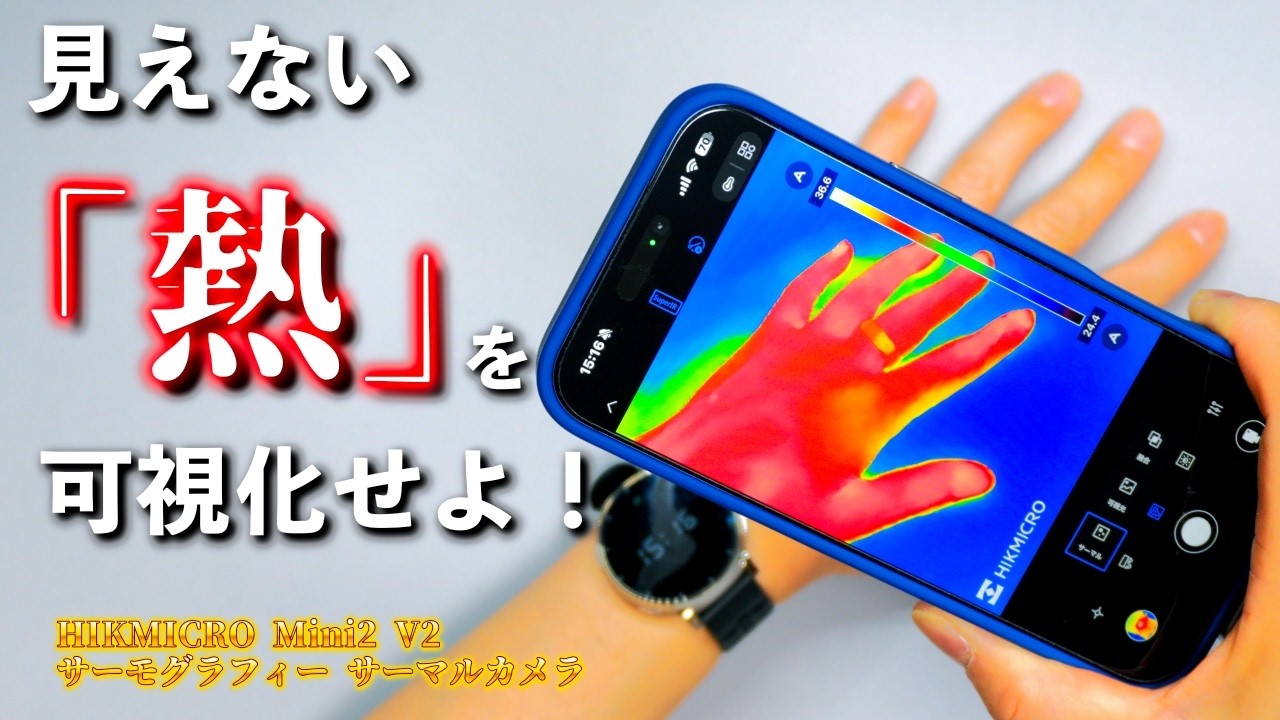
久々に「これは面白い」と思えるガジェットに出会いました。HIKMICRO Mini2 V2。スマホに挿すだけで使える超小型のサーマルカメラです。
買った理由はかなりシンプルで、ガジェットの熱をちゃんと見たかったから。
例えばSSD。高速なSSDって使っていると結構熱くなるじゃないですか。でも実際にどこが熱いのか、熱がどう広がっているのかは普通に使っているだけだとなかなか分からない。MacBook Proも同じで、動画を書き出している時に本体が熱くなるのは分かるけど、どこに熱が集まっているのか、排熱がどう逃げているのか、このあたりが見えるとかなり面白いはず。
つまりこの製品の魅力は、単純に「何℃です」だけじゃなくて、「どこが熱いのか」「どこに熱が溜まっているのか」「冷却でどう変わるのか」まで見えること。ちょっと高かったけど、購入した次第です。
外観・同梱物・第一印象
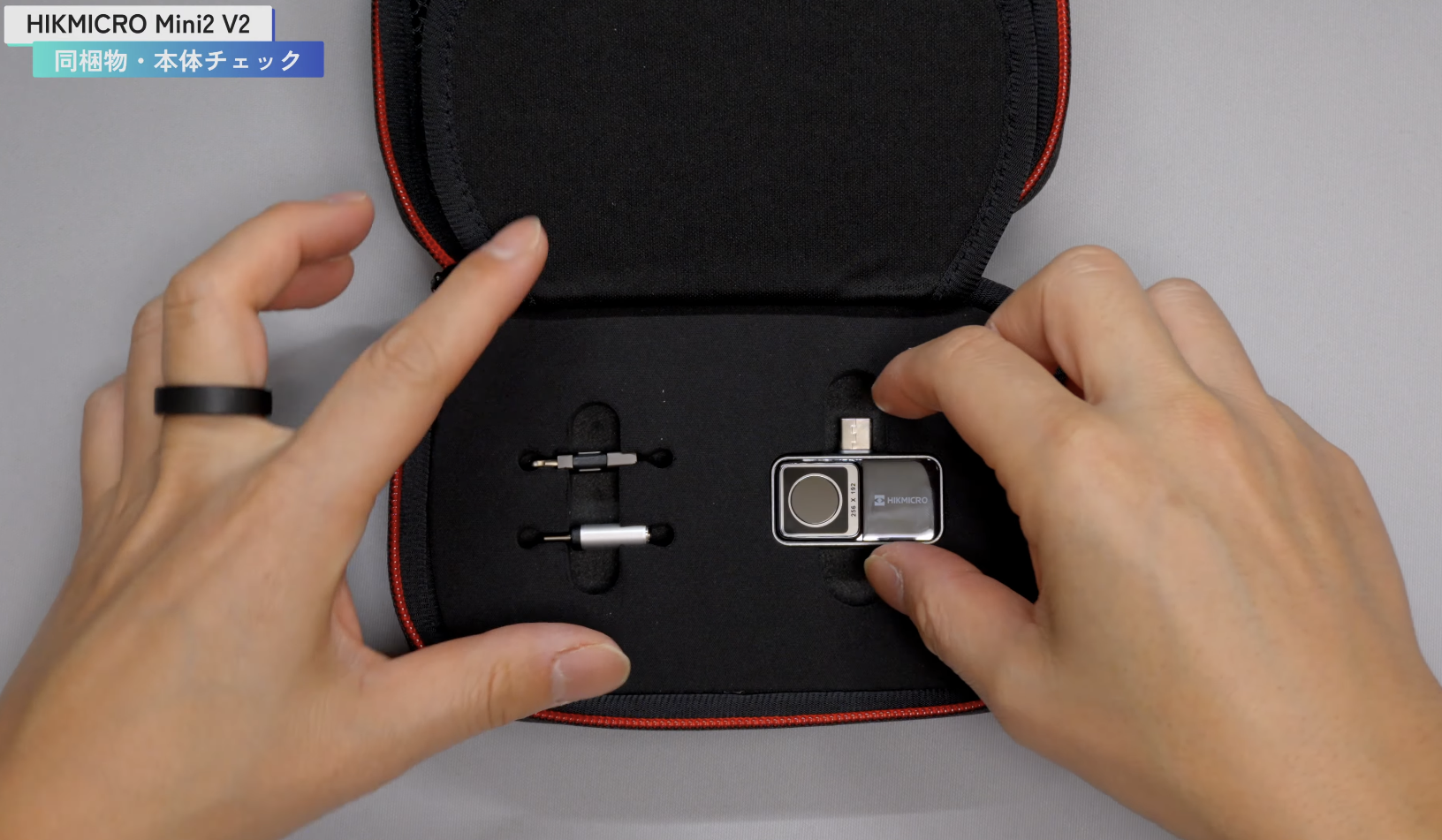
まず同梱物ですが、しっかりした専用ケースに製品が入っています。
製品が専用ケースに入っているというのがめちゃくちゃいい。
ケースを開けると、Type-C延長ケーブルが1本、本体、Lightning端子に変換できるアタッチメントなど、必要なものがしっかり入っています。ただ本体だけポンと入っている感じではなく、ちゃんと実用を考えて作られている印象です。
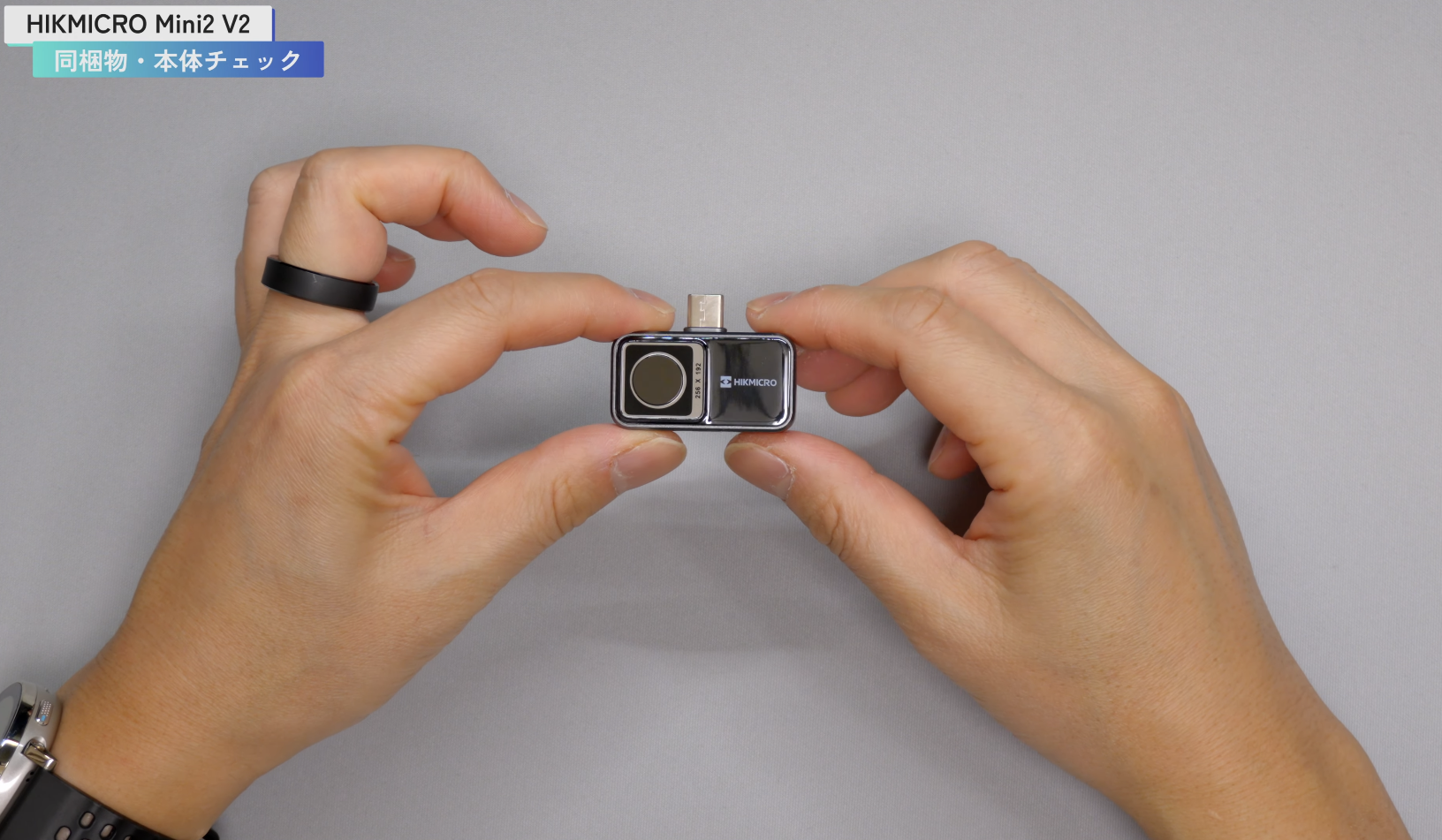
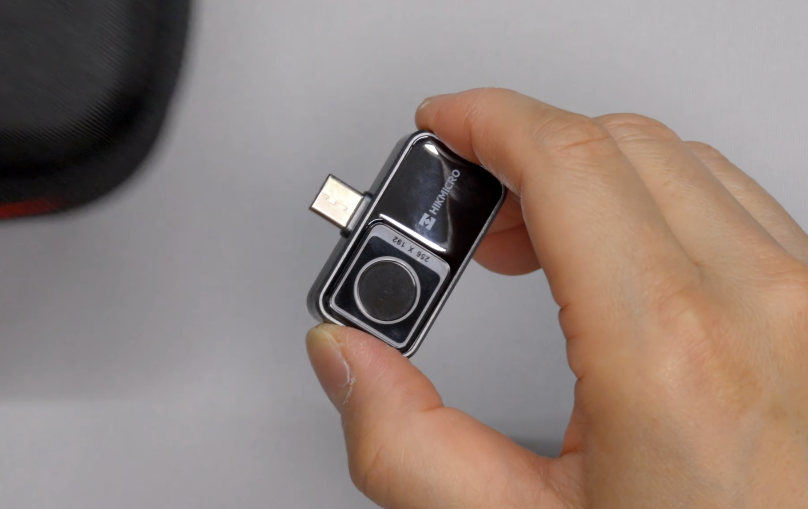
本体はめちゃくちゃ小さいです。デフォルトでType-C接続、先端に小さなカメラ、側面にはHIKMICROのロゴと「256×192」の表記。形状もシンプルで邪魔になりにくいサイズです。
ただ、見た目の小ささのわりに持ってみるとちょっとずっしりくる。
これが逆にいいんですよね。チープ感がなく、ちゃんとした計測機器を持っている感じがある。
ワイヤレスイヤホンだと軽さが正義みたいなところがあるじゃないですか。
でもこういう精密な計測機器って、あんまり軽すぎると逆に大丈夫かなって思っちゃうところもある。
この適度な重量感が信頼感につながるポイントだと思います。
ガジェット好きな方の所有欲は、かなり満たしてくれるはずです。
実際にスマホへ装着すると、最近よくあるスマホ挿し込み型のモバイルバッテリーなどよりは全然邪魔にならない。ちょっとしたアクセサリーが1個増えたなというくらいの感覚です。
| 赤外線解像度 | 256×192 |
|---|---|
| フレームレート | 25Hz |
| 接続 | Type-C(Lightning変換付属) |
| バッテリー | 不要(スマホから給電) |
| 専用アプリ | HIKMICRO Viewer |
アプリ「HIKMICRO Viewer」で完成するサーマルカメラ
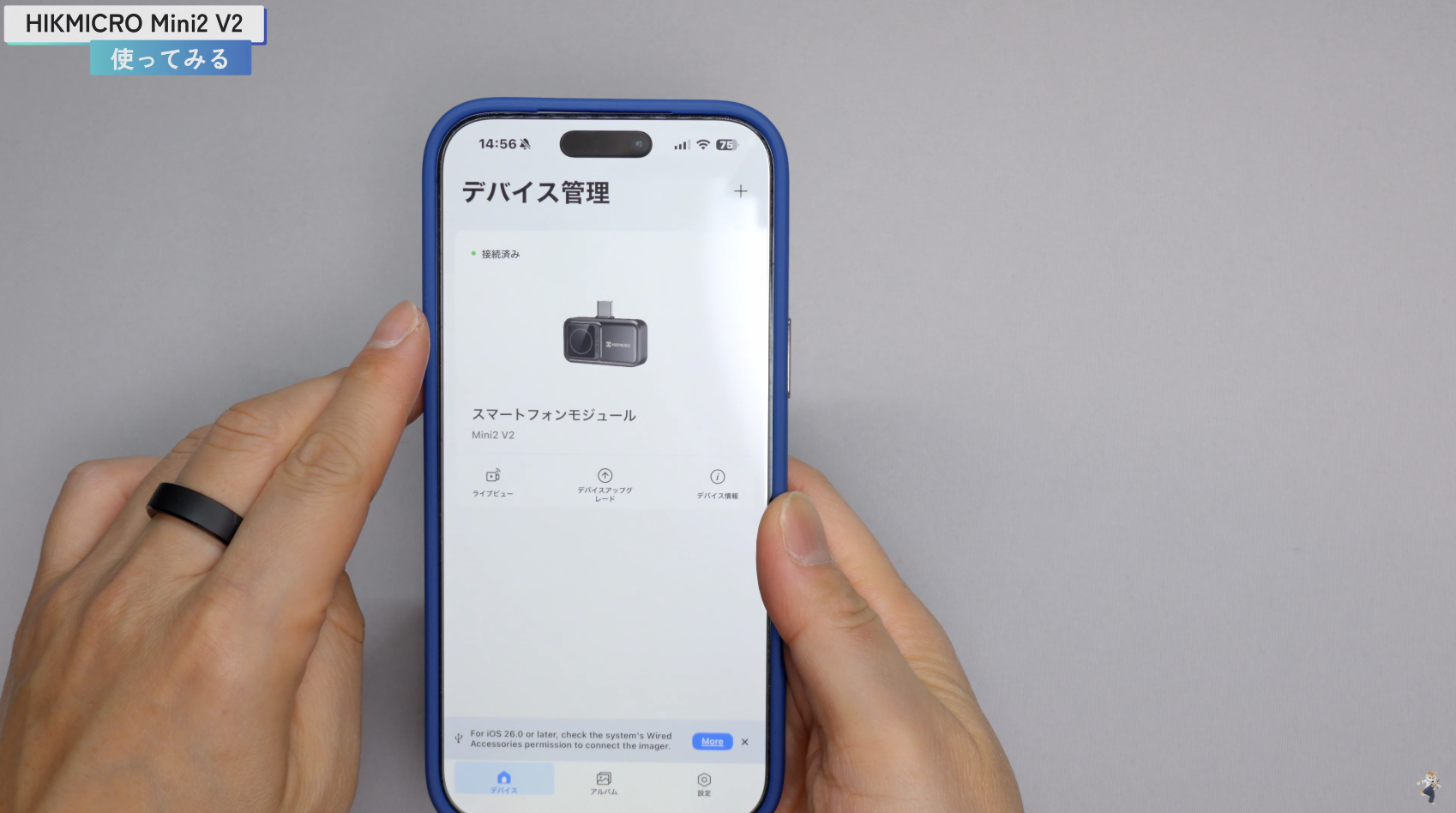
使う時は専用アプリ「HIKMICRO Viewer」が必要です。アプリをインストールして、カメラを接続して、アプリを起動する。基本的にはこれだけ。操作はそこまで難しくなく、すぐに映像を確認できます。
アプリでできることは、熱画像の表示、温度の確認、測定ポイントの表示、範囲を指定した温度チェック、カラーパレットの切り替え、写真・動画の保存など。つまりこの製品は本体単体で完結するというより、スマホとアプリ込みで完成するサーマルカメラです。
バッテリー不要なのがかなり便利
この製品の大きな魅力がバッテリー不要なところ。スマホから直接給電するので、カメラ側の充電を気にしなくていい。これ、かなり大きいです。
いざ使いたい時に「あ、充電してなかった」ってなると結局使わなくなるじゃないですか。でもこれはスマホに挿せばすぐ使える。熱を見たいと思ったタイミングですぐに測れます。
特にガジェットの発熱って「今この瞬間」を見たいことが多いので、この手軽さはかなり相性が良いです。
SSDの発熱チェック:見えなかった熱が見える
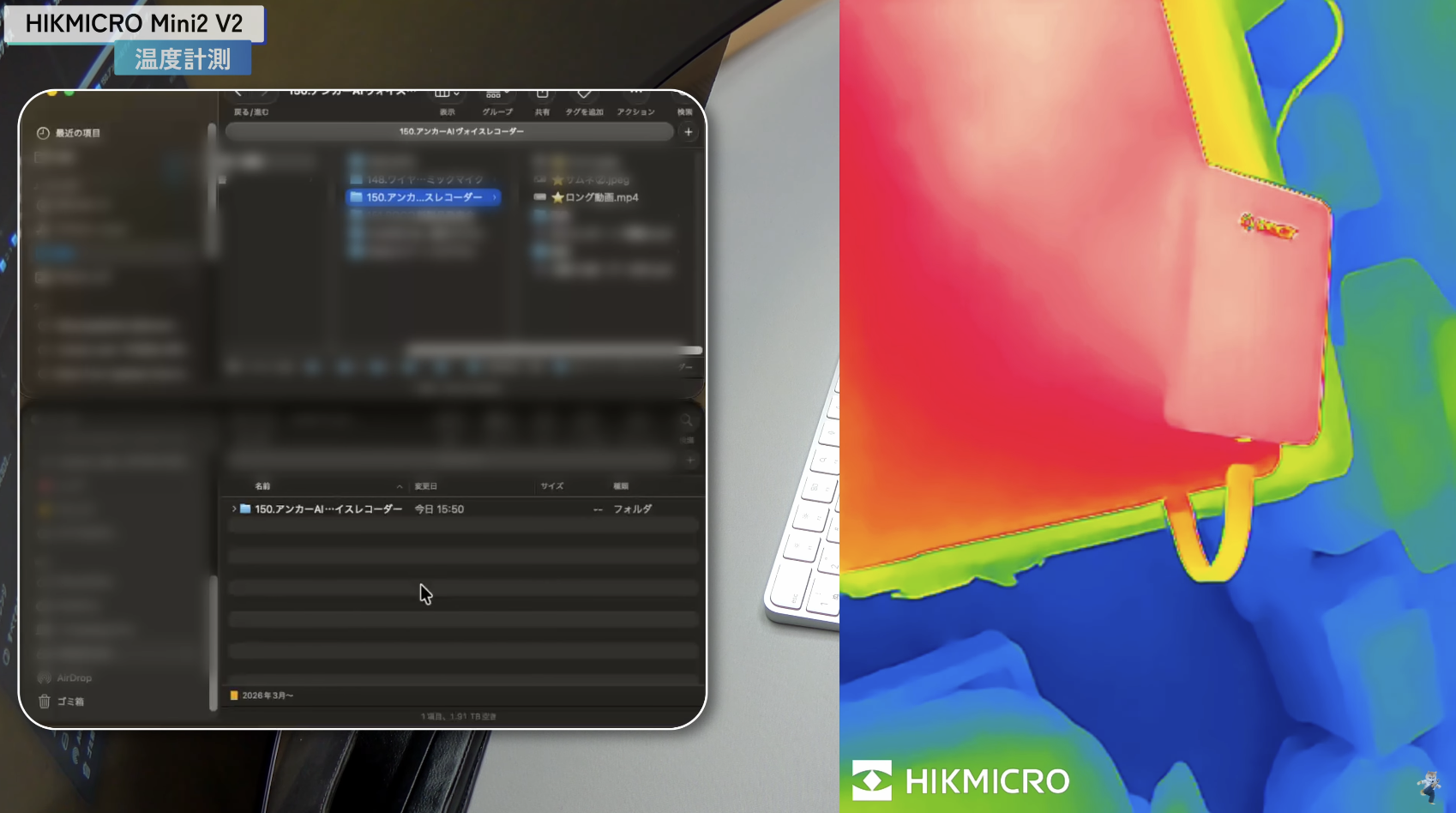
今回まずやりたかったのがSSDの熱チェック。特に高速モデルだったり、長時間負荷をかけると結構熱を持ちますよね。
実際に見てみると、全体が均一に熱いというよりは、ある部分に熱が集まりやすいことが分かります。Mini2 V2を使うと、SSDのどこが熱くなっているのかがかなり分かりやすいです。
普通の温度計だと一点だけ測っても全体像は分からない。やっぱり「面」で見られるのはかなり強いです。
🔍 こんな比較にも使える
・ヒートシンクありなしでどう違うのか
・冷却ファンを当てたらどう変わるのか
・外付けSSDケースによって放熱の仕方が違うのか
レビュー動画で温度を見せる時、数字だけだと伝わりにくいこともありますが、サーマルで見せると視聴者にも一発で伝わる。ここはかなり面白いポイントですね。
MacBook Pro書き出し時の発熱チェック
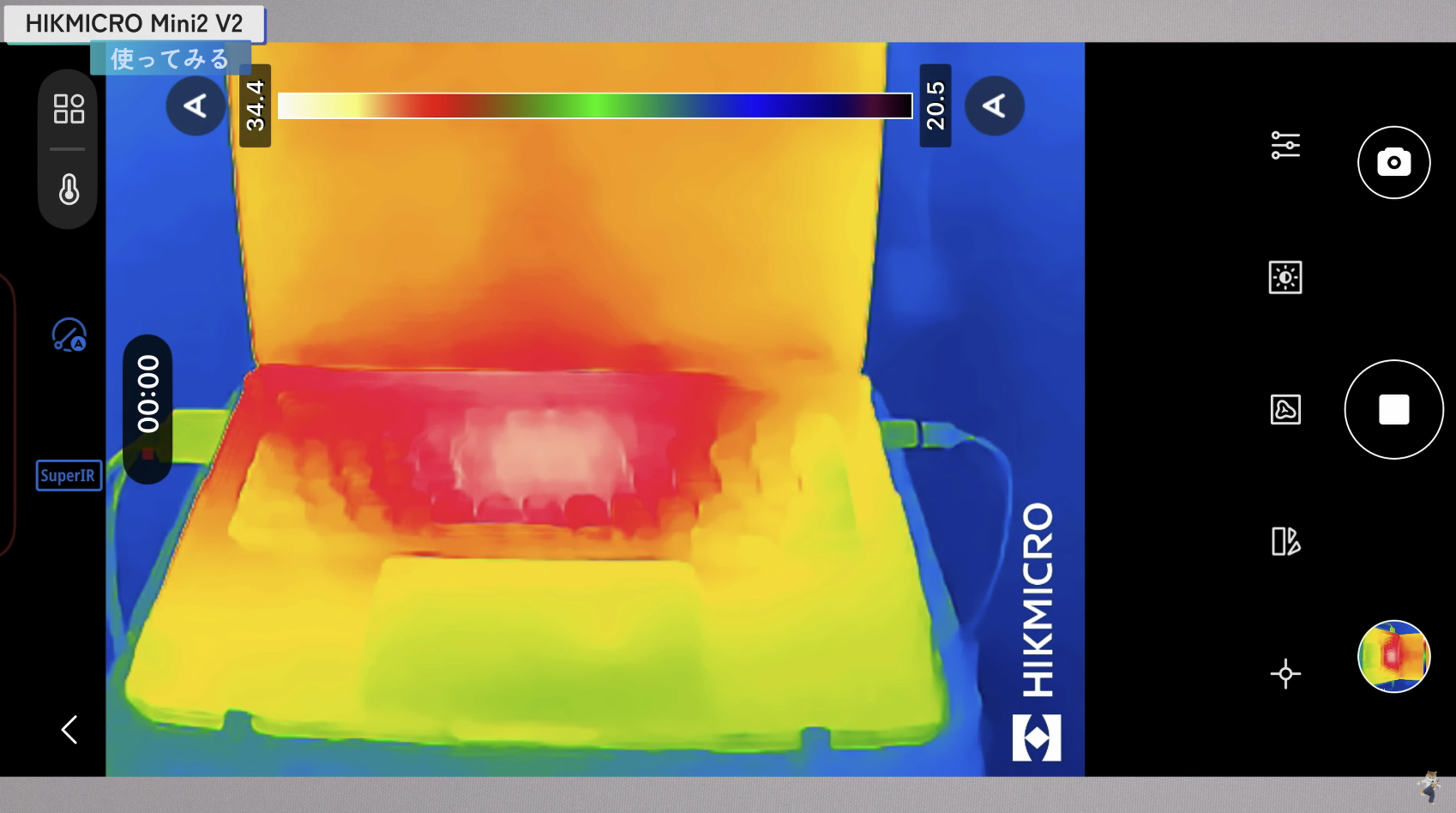
もう一つやってみたかったのが、MacBook Proの発熱チェック。動画編集している方は結構気になる部分だと思います。
普段使っていて書き出し中に熱くなるなとは思っていても、実際にどこが熱くなっているのかって、なかなか見えないですよね。
私のMacBook Proは冷却ファン付きの台座に乗せて使っていますが、書き出し中にファンが回り出したタイミングで冷却ファンのスイッチをONにして、実際に冷えているのかをカメラで見てみました。今まで「触った感じで冷えているような?」という感覚だったので、数値で見えるのは非常に楽しかったです。
キーボード上部に熱が集まりやすいのか、ヒンジ付近や排気口まわりがどれくらい熱くなるのか、底面側はどうなっているのか。負荷がかかった時に熱がどこへ広がるのかがかなり分かりやすいです。
動画の書き出し中ってCPUやGPUにしっかり負荷がかかるので、普段使いとは熱の出方が全然違います。
それをこうやって見てみると、思った以上にこの部分が熱いんだなとか、逆にこっちはそこまで上がらないんだなとか、いろいろ発見があります。
冷却台ありなしの比較、直置きとスタンド使用時の排熱の違いを見るのにもかなり使いやすいです。
画質と見え方:25Hzの滑らかさが強い
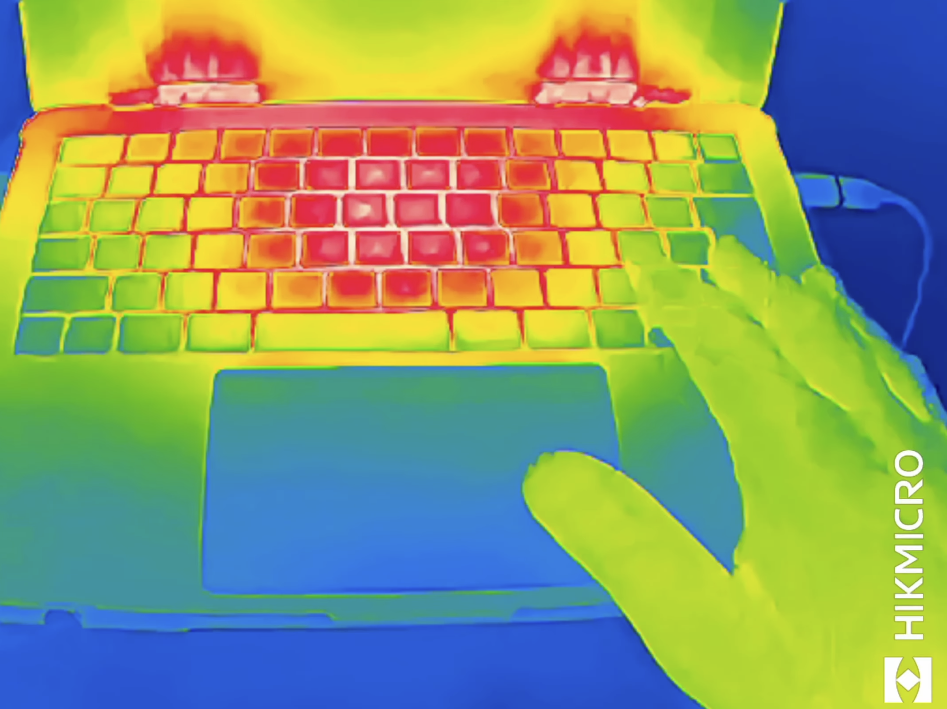
実際の見え方の感想ですが、かなり良いです。
赤外線解像度256×192は、数字だけ見るとどうなんだろうと思う方もいるかもしれませんが、SSD・ノートPC・スマホ・充電器などガジェットを見る用途なら十分実用的。
さらに25Hzなので動かした時の表示もかなり滑らか。サーマルカメラは機種によっては結構カクつくものもありますが、これは比較的見やすいです。熱源を探しながらカメラを動かしても違和感が少なく、どこが一番熱いのか見つけやすいと感じました。
ガジェット系の熱の表現って、なかなか難しいと思っていたんですが、これを使えば、どの位置が熱いのかが一発で伝わる。動画の説得力も上がるんじゃないかなと。買ってよかったって思ってます。
購入前に知っておくべき注意点
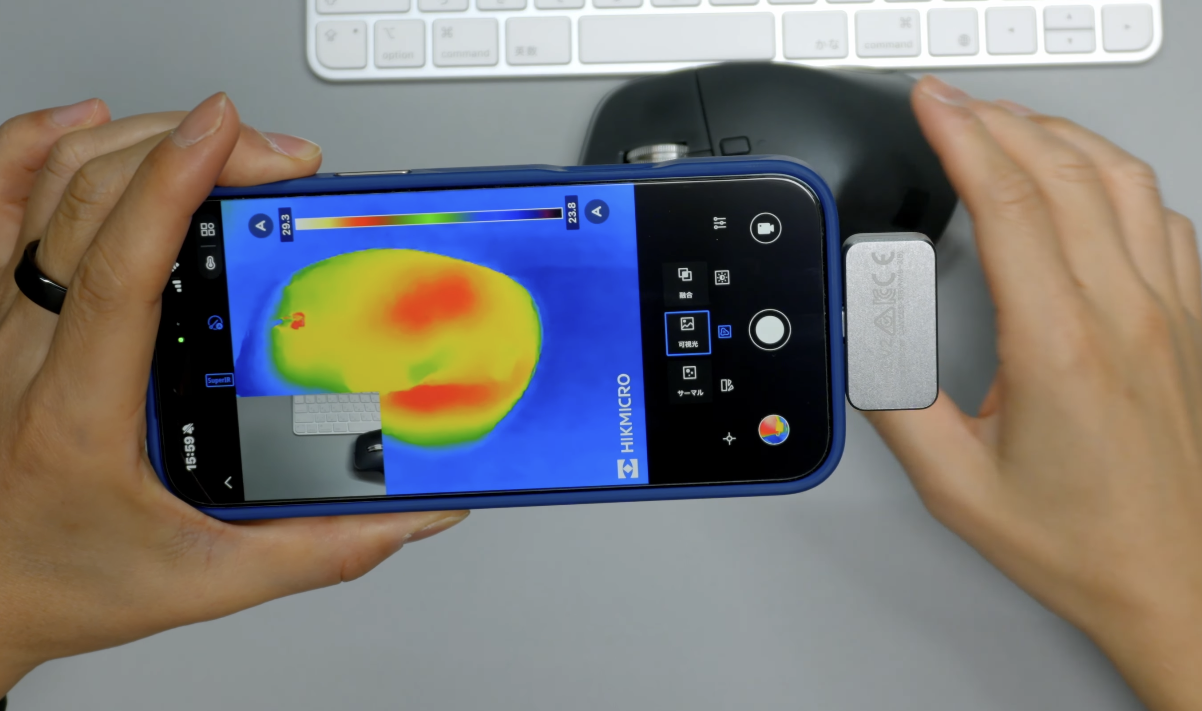
❶ 厳密な温度計測には向かない
絶対温度を1度単位で厳密に測りたい方には向かない製品です。0.? ℃の差を精密に計測したい用途にはおすすめしにくいです。ただし、熱の偏り・発熱ポイント・冷却効果の可視化にはめちゃくちゃ相性がいい。使い方さえ合っていれば満足度はかなり高いと思います。
❷ アプリ必須
完全に単独で動くタイプではないので、そこは好みが分かれるかもしれません。
ただ、スマホ画面で見られるメリットはかなり大きいです。
❸ 価格はそれなりにする
正直、買う前は結構迷いました。でも実際に使ってみると想像以上に良くて、今は素直に買ってよかったなと思っています。
📌 あわせて読みたい
まとめ:見えなかった熱が見える面白さ
HIKMICRO Mini2 V2は、もともと業務寄りのサーマルカメラという印象もありますが、実際に使ってみるとガジェットの発熱チェック用途とかなり相性が良いです。
| 向いている人 | 向いていない人 |
|---|---|
| ガジェットの発熱が気になる人 | 厳密な温度計測がしたい人 |
| 冷却アクセサリーの効果を可視化したい人 | スマホ連携が面倒な人 |
| レビューの説得力を上げたい人 | 予算を最小限に抑えたい人 |
SSDの熱を見る、MacBook Proの書き出し時の発熱を見る、充電器やモバイルバッテリーの熱の偏りを見る。普段なんとなく「熱いな」と思っていたものがちゃんと見えるようになると、かなり面白いです。
スマホに挿して、アプリを立ち上げるだけでここまで見える。この手軽さはやっぱり強い。レビューの説得力を上げたい方、冷却アクセサリーの効果を可視化したい方、ガジェットの熱が気になる方には、かなり刺さるアイテムだと思います。
🛒 購入リンク

⚠️ 価格はセール状況により変動します。購入前にAmazonのページで必ず最終確認してください。






コメント