

※本記事にはアフィリエイト広告を含みます
Keychron Nape Pro(ネイププロ)の設定方法を、実際の画面を見ながら一通りまとめました。設定ソフト「Keychron Launcher」の開き方から、キーマップ変更・トラックボール調整・リセット・トラブル対処までこの1本で分かる構成です。
この記事でわかること
✅ Keychron Launcherの開き方(アプリ不要)
✅ 接続方法と切り替え(有線・2.4GHz・Bluetooth)
✅ キーマップ変更の基本手順
✅ タップ&ホールドで1キー2役にする方法
✅ トラックボールの設定(DPI・スクロール・8方向)
✅ ボールの取り外しと清掃
✅ 設定のリセット方法
✅ よくあるトラブルと対処
先に要点:Nape Proの設定はすべてブラウザで完結します。
アプリのインストールは不要で、Chrome系ブラウザで launcher.keychron.com を開くだけ。ただし対応ブラウザはChrome・Edge・Operaで、SafariとFirefoxでは動きません。ここでつまずく人が一番多いです。
Keychron Launcherの開き方|アプリ不要・ブラウザだけ
Nape Proの設定は、Webサービス「Keychron Launcher」で行います。手順は3つだけです。
- Chrome・Edge・Operaのいずれかで launcher.keychron.com を開く
- Nape ProをUSBケーブルか2.4GHzドングルでパソコンに接続する
- 画面の「接続」ボタンを押し、一覧から「Nape Pro」を選ぶ
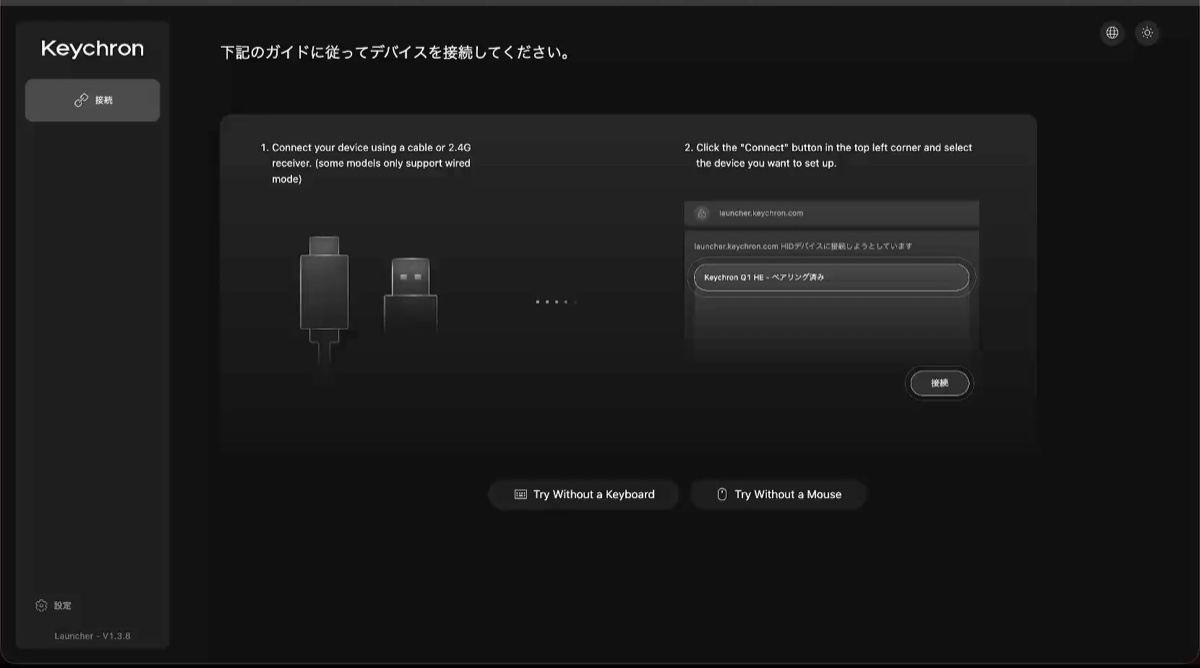
接続に成功すると、左上に「Nape Pro 接続完了」と表示されます。以降の設定変更はその場で本体に書き込まれるので、保存し忘れの心配は基本ありません。
接続方法と切り替え|Bluetooth・2.4GHz・有線は本体スイッチで選ぶ
Nape Proの接続は3通りです。本体裏のスイッチで切り替えます。
- USB有線:一番安定。Launcherでの設定時もこれが確実
- 2.4GHzドングル:付属レシーバーをUSBポートに挿す。遅延が少なく普段使い向き
- Bluetooth:ドングル不要でノートPCやタブレットに便利
動画でも紹介しましたが、スイッチは「一番奥がドングル接続、一番上がBluetooth接続」という配置です。Launcherで設定するときはBluetoothではなく有線かドングルでつなぐのが確実です(Bluetooth接続では認識されないことがあります)。
キーマップ変更の基本手順
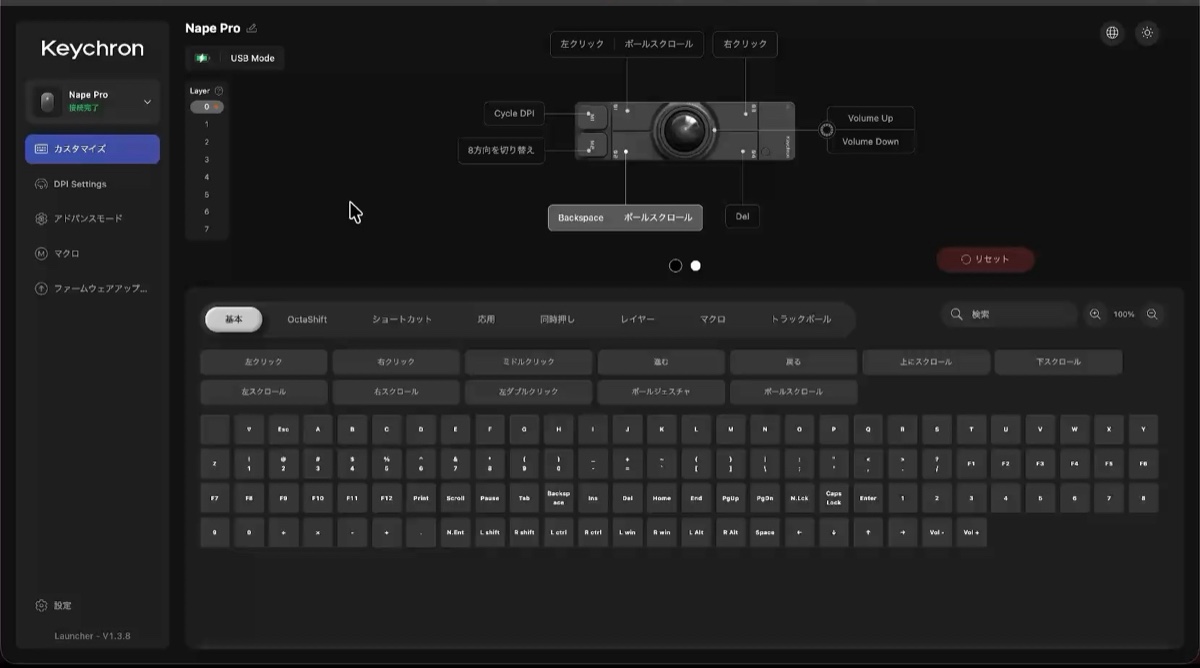
キーマップ変更は「カスタマイズ」画面で行います。流れはシンプルです。
- 左メニューの「カスタマイズ」を開く
- 上の本体図から変更したいキーをクリック
- 下の一覧から割り当てたい機能を選ぶ(マウス操作・キーボード・ショートカットなど)
これだけで即座に本体へ反映されます。左側のLayer(レイヤー)0〜7は「キーマップのセット」を8つ持てる機能で、仕事用・ゲーム用のように切り替えて使えます。最初はLayer 0だけ触れば十分です。
タップ&ホールドで1キー2役にする
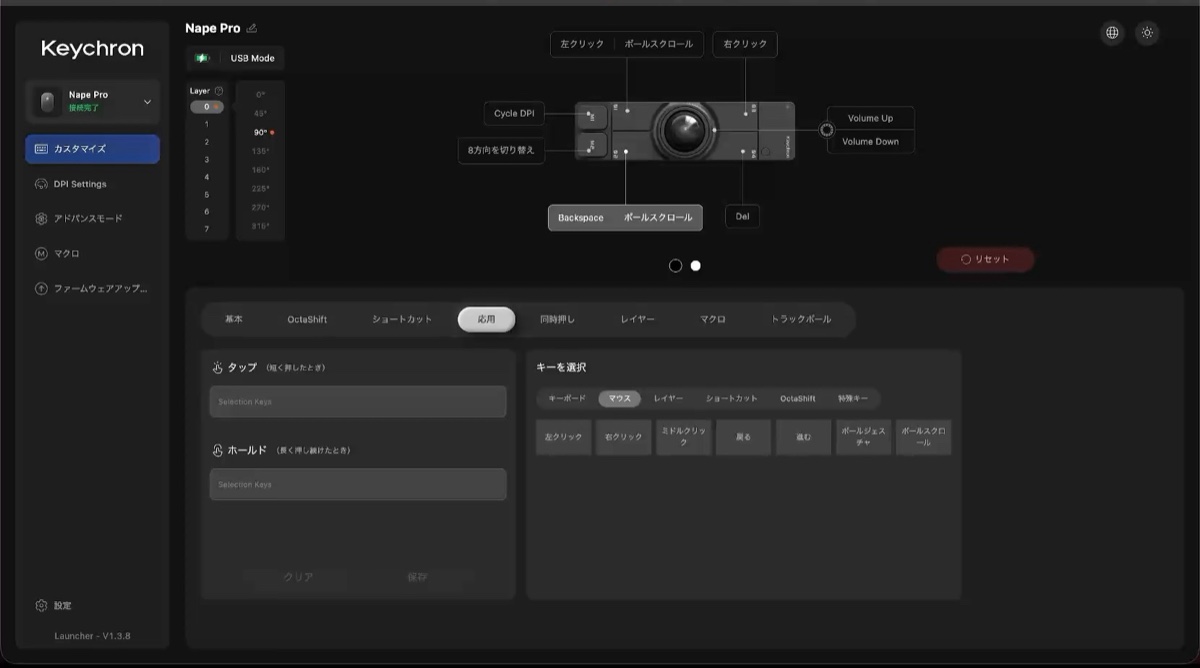
Nape Proの真骨頂がこれです。「応用」タブを使うと、1つのキーに「短く押したとき」と「長押ししたとき」で別の機能を割り当てられます。
私の実際の設定例(動画で紹介したもの):
- 02キー:タップでBackspace、ホールドでボールスクロール
- M1キー:Cycle DPI(カーソル速度の切り替え)
- M2キー:8方向切り替え(本体の向きを変えたとき用)
- リング:音量の上げ下げ
設定手順は、応用タブで対象キーを選び、「タップ」欄と「ホールド」欄にそれぞれ機能を入れて保存するだけです。
トラックボールの設定|DPI・スクロール・8方向
カーソル速度(DPI)は左メニューの「DPI Settings」で調整します。Nape Proは最大4,000DPIまで対応していて、数値が小さいほどカーソルはゆっくり動きます。複数の値を登録して「Cycle DPI」を割り当てたキーで順番に切り替える使い方が便利です。
ボールスクロールは、キーを押している間だけトラックボールがスクロールホイールになる機能です。上の「タップ&ホールド」と組み合わせると、ボールから指を離さずスクロールできます。私は「トラックボールを上下すると画面がスクロールする」設定にしています。
8方向切り替え(OctaShift)は、本体をどの向きに置いてもカーソルの上下左右が正しくなるよう、45°刻みで補正する機能です。「8方向を切り替え」を割り当てたキーを押すと、0°→45°→90°…と切り替わります。本体を斜めに置く派の人はここを合わせておくと動きが自然になります。
ボールの取り外しと清掃
カーソルが引っかかる・動きが渋いと感じたら、まずボールの清掃です。
- 本体裏の穴からボールを指で押し出す(工具不要)
- ボールを乾いた柔らかい布で拭く
- 受け皿側の支持球(小さな3点)に溜まったホコリを綿棒などで取る
- ボールを戻す
トラックボールの調子が悪くなる原因はほとんどがここのホコリです。月1回くらいの掃除で快適さが保てます。
設定のリセット方法
キーマップを触りすぎて分からなくなったら、カスタマイズ画面右側の「リセット」ボタンで、表示中のレイヤーを初期状態に戻せます。動作が不安定な場合は、左メニューの「ファームウェアアップデート」から最新版に更新すると直ることもあります。
よくあるトラブルと対処
LauncherにNape Proが表示されない・接続できないときは?
①ブラウザがChrome・Edge・Operaか確認(Safari・Firefoxは非対応)②Bluetoothではなく有線かドングルで接続する③別のUSBポートに挿し直す、の順で試してください。ブラウザが対応していないケースが一番多いです。
カーソルが飛ぶ・動きがカクつくときは?
まずボールを外して支持球のホコリを掃除してください(上の清掃手順)。改善しなければDPIを下げる、2.4GHzドングルをUSB延長で本体の近くに持ってくる、の順で試すと安定します。
設定はパソコンごとにやり直しが必要?
いいえ。設定は本体側に保存されるので、別のパソコンにつないでもキーマップはそのまま使えます。LauncherはあくまでUI(設定用の画面)です。
iPhone・iPadでも使える?設定できる?
接続して使うことはBluetoothで可能ですが、設定変更はパソコンのブラウザからのみです。先にパソコンでキーマップを作り込んでから、iPadなどで使う流れになります。
📖 合わせて読みたい:【沼確定】6キー+トラックボールで作業が変わる、Keychron Nape Pro 実使用レビュー(本体の使用感・購入検討はこちら)
🛒 Nape Proは Amazon・楽天で予約受付中(2026年8月28日発売)
国内正規品/Amazon価格 12,650円(2026年8月7日時点)
🛒 ほかのKeychron製品もまとめて見るなら → Keychron公式ストア(Amazon)
あわせて読みたい|ガジェット関連記事
📚 ガジェット関連のおすすめ記事
※本記事にはアフィリエイト広告を含みます。画面キャプチャは筆者環境での実際の設定画面です。記載の仕様・画面は執筆時点(2026年8月4日・Launcher V1.3.8)のものです。アップデートにより画面や機能が変わる場合があります。


コメント