

※本記事はプロモーションを含みます(提供:OBSBOT)。
※本記事にはAmazonアソシエイトのリンクを含みます。
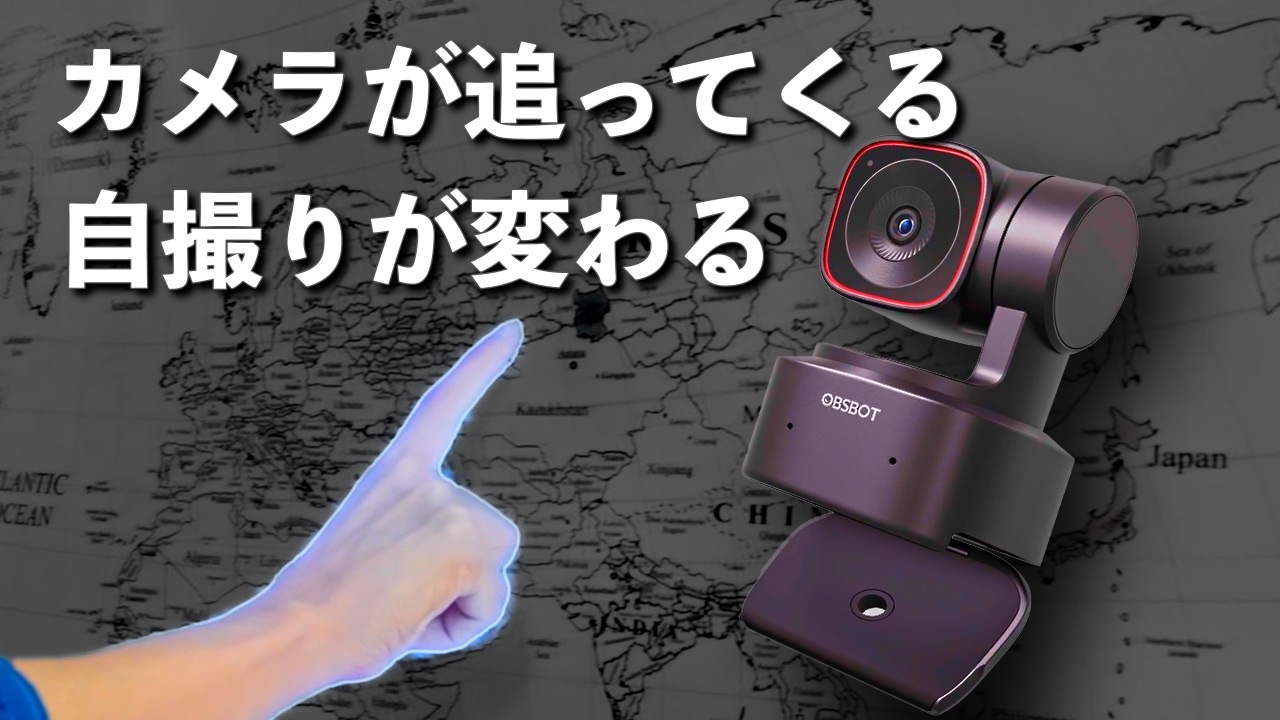
OBSBOT(オブスボット)のAI自動追跡4Kウェブカメラ「Tiny 2 Lite(タイニー ツー ライト)」を使ってみました。
ちょうど、自分のアバター用に自撮りのカメラを探していたタイミングでした。
製品を調べてみると、性能が高く、使い方によっては配信や手元の動画撮影にも使える。
画質も良く、コンパクトで三脚にも載せられる。
非常に汎用性が高いと感じました。
実際にこのカメラで自撮りをして、アバターも作ってみましたが、なかなかいい感じです。
何より顔を追いかけてくれるので、アバターに必要な顔が画角から外れません。
これがめちゃくちゃいいんです。
これからの必需品になりそうかな、と感じています。
このカメラが普通と違うのは、ウェブカメラなのに首が動くこと。
中に小さなジンバルが入っていて、私が動いても、AIがカメラを振って追いかけてきます。
つまり、画角をカメラが自分で作ってくれるんです。
お値段は、公式ストアで税込29,800円。
4Kで、AI追跡が付いてこの価格なので、なかなかいいんじゃないかと思います。
この記事では、いちばんの売りであるAI自動追跡が実際どこまで使えるのかと、専用ソフトの便利な使い方、4Kの画質、内蔵マイクをまとめました。
特にAI追跡は、実際の映像で試した結果を載せています。
自撮りや物撮り、ウェブ会議で「映り」を良くしたい方の参考になれば嬉しいです。
この記事でわかること
✅ スペックと重さの実測
✅ 同梱物・外観・取り付け
✅ この製品の立ち位置
✅ セットアップと専用ソフト(OBSBOT Center)の使い方
✅ AI自動追跡を実際に試した結果
✅ ジェスチャーコントロール2.0
✅ 画質(HDR・ビューティーモード・背景)
✅ 内蔵マイク
✅ 気になるところ
✅ よくある質問
✅ まとめ・おすすめな人
✅ あわせて読みたい関連レビュー
結論:結構画質がいい。専用ソフトを使えば、さらに便利に使えるウェブカメラ。
物撮りにも使えるくらいの画質で、自動追跡も非常に優秀。
コンパクトなサイズ感も、非常に嬉しい。
かなりコスパのいい、結構画質がいいカメラです。
個人的な注文をつけるとしたら、バッテリーで動いて、内蔵ストレージに1時間くらい動画を保存できる機能があると、もっといいかなと思います。
OBSBOT Tiny 2 Liteのスペック
| 製品名 | OBSBOT Tiny 2 Lite(オブスボット タイニー ツー ライト) |
|---|---|
| タイプ | AI自動追跡の4Kウェブカメラ(2軸ジンバル搭載) |
| 価格 | 公式ストア 29,800円(税込) |
| サイズ | 48.37×46.46×64.2mm(公称) |
| 重さ | 公称91.4g/実測92.5g |
| ジンバル | 2軸ブラシレスモータージンバル 制御範囲:パン±140°/チルト30°〜-70° |
| イメージセンサー | 1/2インチ CMOS(有効画素数48M) |
| レンズ | F1.8/最短フォーカス距離10cm |
| フォーカス | PDAF(位相差検出AF)/OBSBOT Centerで手動フォーカスも可能 |
| 解像度 | 4K 30fps/1080p 60fps/720p 60fps |
| ズーム | デジタルズーム1〜4倍 |
| HDR | 対応(初期状態はオフ) |
| マイク | 内蔵デュアル全指向性マイク(ノイズリダクション付き) |
| 接続・電源 | USB(ドライバー不要)/5V 0.6A |
| 専用ソフト | OBSBOT Center(無料) Windows 10(64bit)以降/macOS 11以降 |
| 設置 | モニター取り付け/底面に1/4インチネジ穴 横向き・縦向き・逆さ設置に対応 |
| 同梱物(実機確認) | 本体、USB-C to Cケーブル、USB-C→USB-A変換アダプター、説明書類 |
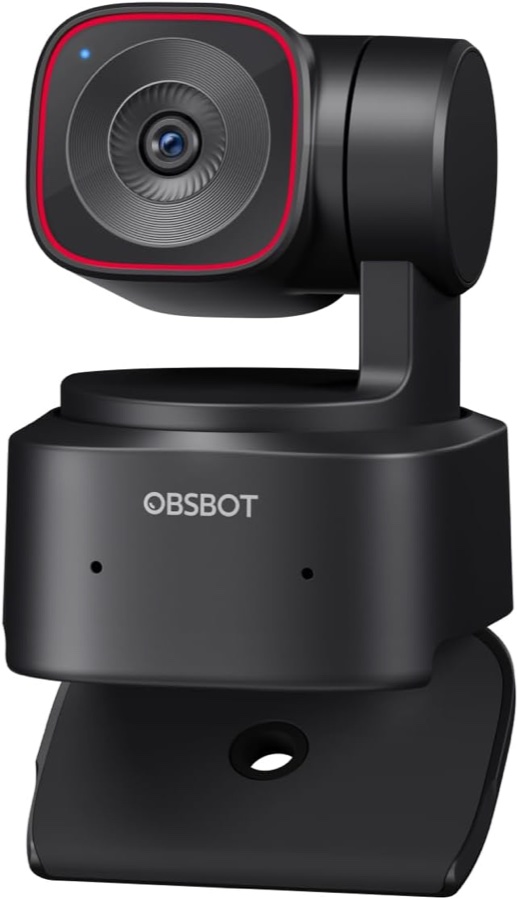
同梱物・外観・取り付け|手のひらにちょこんと乗るサイズ
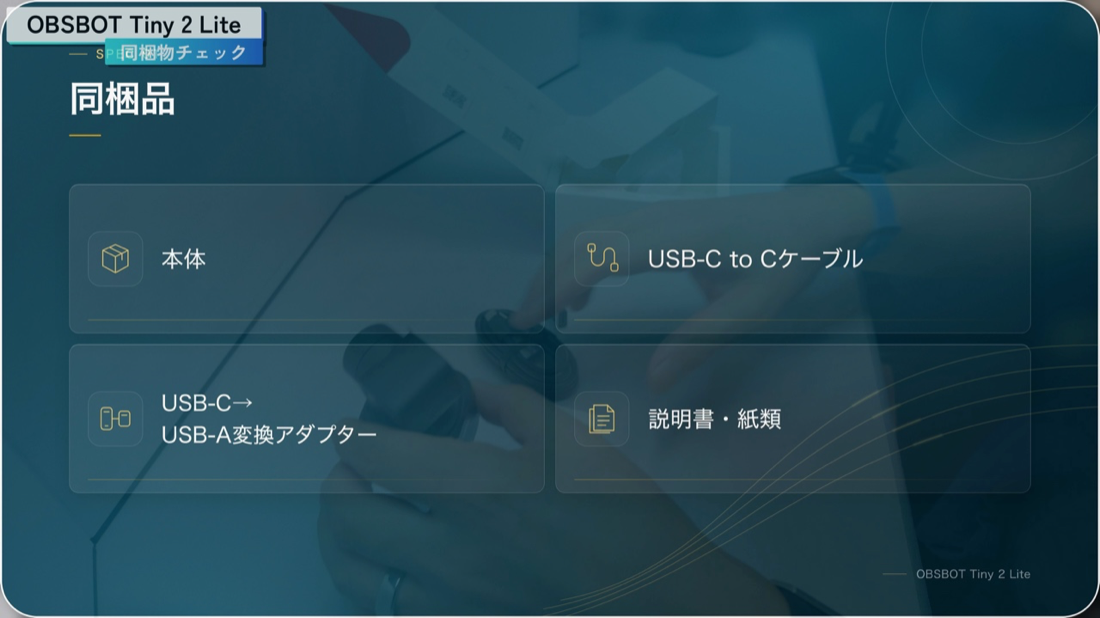
箱に入っていたのは、本体、USB-C to Cのケーブル、USB-CをUSB-Aに変換するアダプター、それと説明書類です。
説明書には日本語の表記もしっかりあって、ありがたいです。
最近のパソコンはUSB-Cだけ、というものも多いですが、USB-Aしかない環境でも、変換アダプターがあればそのまま挿せます。
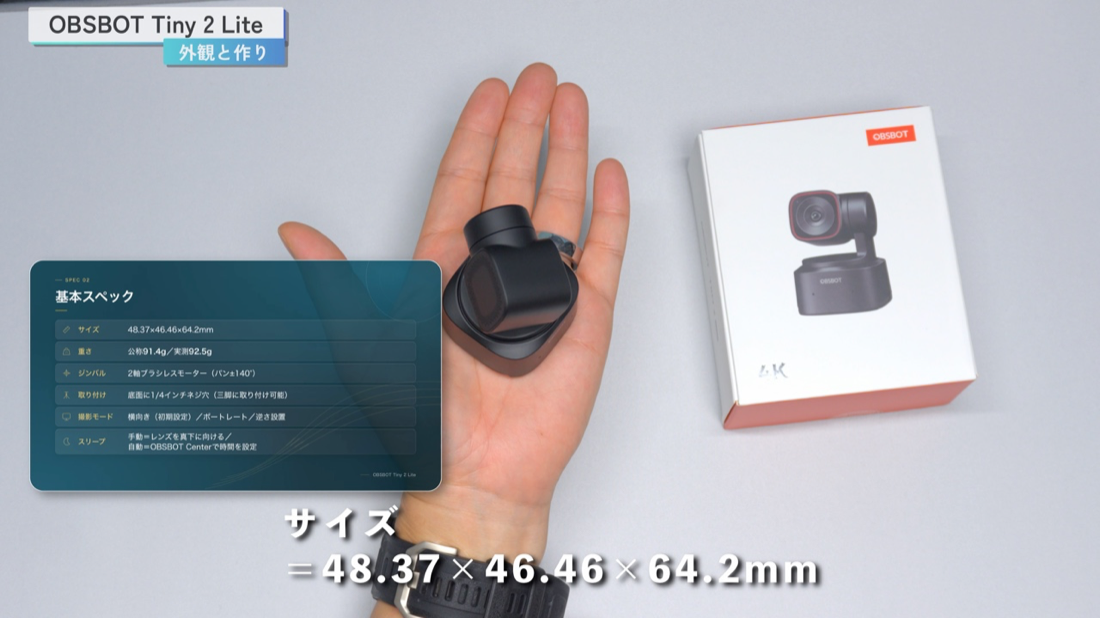
本体は、想像していたよりもコンパクトでした。
サイズは公称で約4.8×4.6cm、高さが約6.4cm。
手のひらにちょこんと乗るサイズ感です。
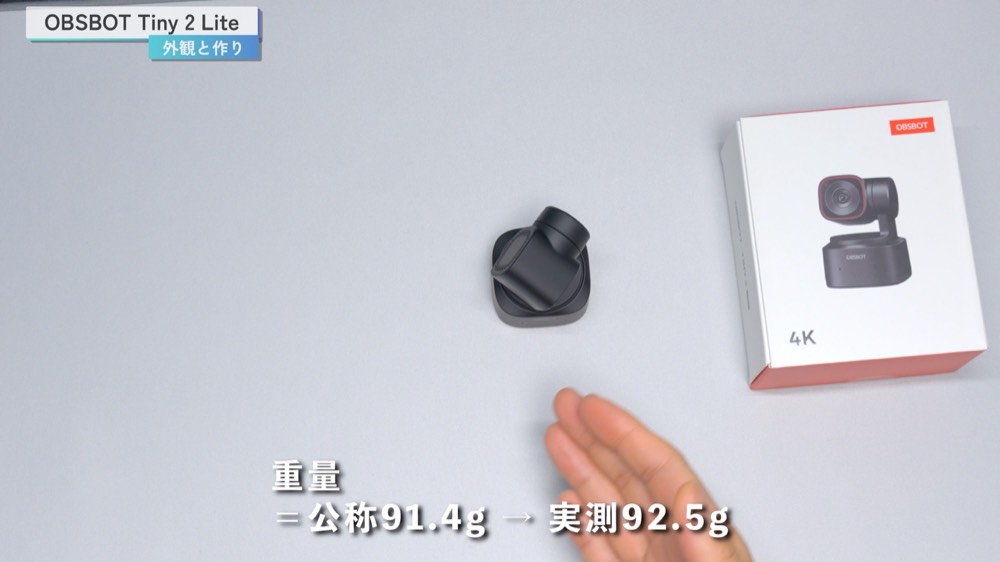
重さは公称91.4g。
実際に測ってみると、92.5gでした。
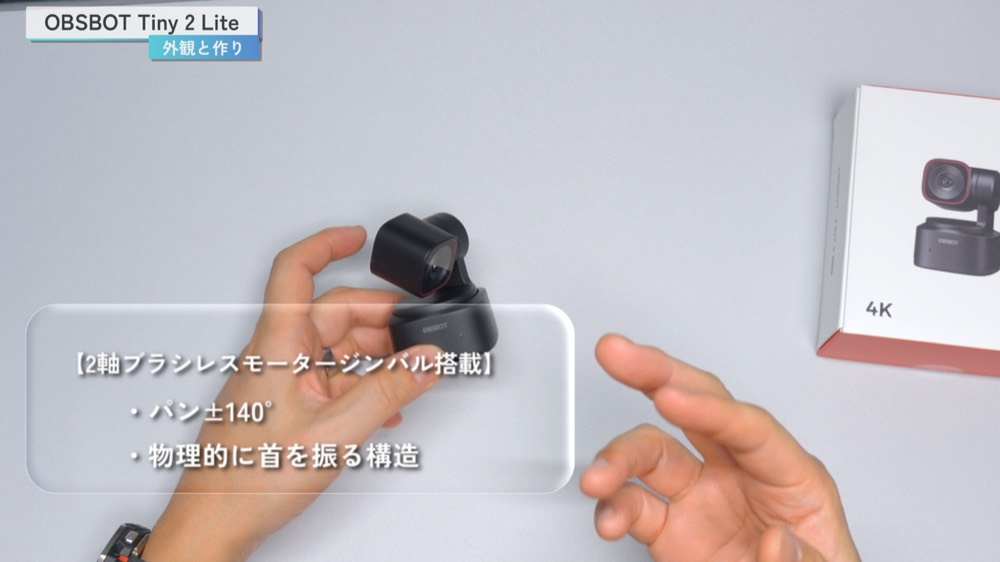
2軸ジンバルで、物理的に首を振る
このカメラの顔とも言えるのが、2軸のジンバルです。
ブラシレスモーターを使ったジンバルで、左右にプラスマイナス140度、上下にも動きます。
スリープはレンズを真下に向けるだけ
スリープの仕方も、非常に簡単です。
レンズを手で真下に向けると、それだけでスリープに入ります。
前面のライトが消えたら、スリープ中のサインです。
ウェブカメラのプライバシー対策といえば、レンズをカバーで覆うような世界でした。
ライトの消灯で、スリープ中かどうかを目で見て分かるのはいいですね。
OBSBOT Center(オブスボット センター)で時間を設定すれば、自動でスリープに入るようにもできます。
モニターにも三脚にも、簡単に取り付けられる
底面に1/4インチのネジ穴があるので、モニターの上だけでなく、普通の三脚にも載せられます。
個人的には、ここにネジ穴が来ているのが、地味に嬉しいポイントです。
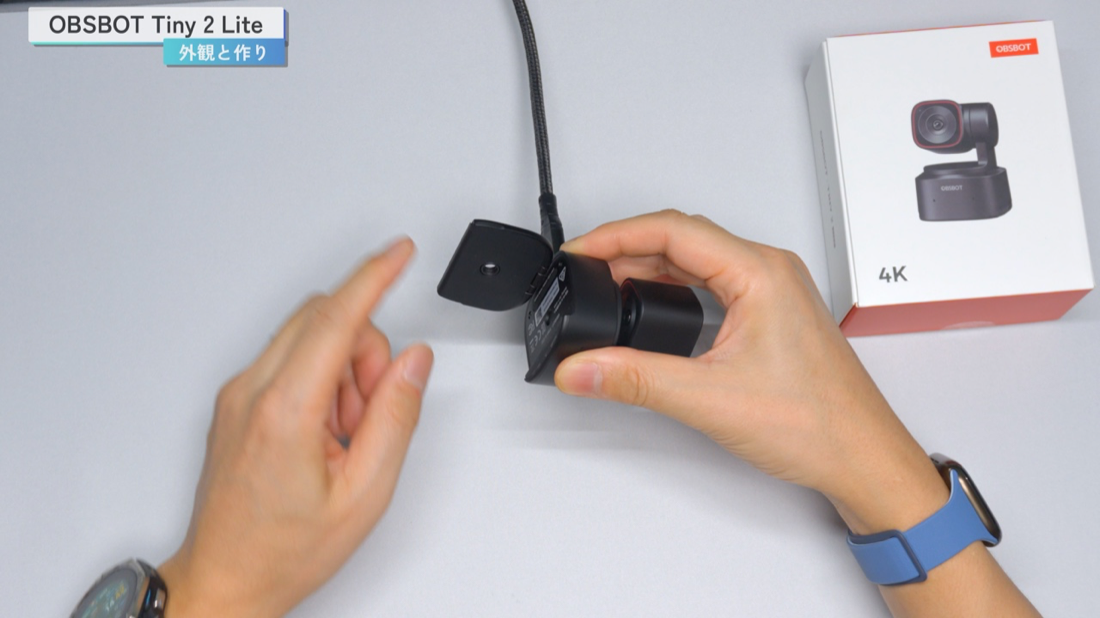
底の部分は、ちょっと開くような形になっています。
モニターへの取り付けも、三脚への取り付けも簡単でした。
スリープも手動でできるので、全部が簡単という印象です。
ただ、ディスプレイが薄いタイプのノートパソコンだと、挟み込むバランスの取り方にちょっとコツがいります。
ディスプレイの角度、カメラの重心、挟み込む幅と角度の調節が、少し大変かもしれません。
撮影モードは3つ。縦向きは対応ソフトに注意
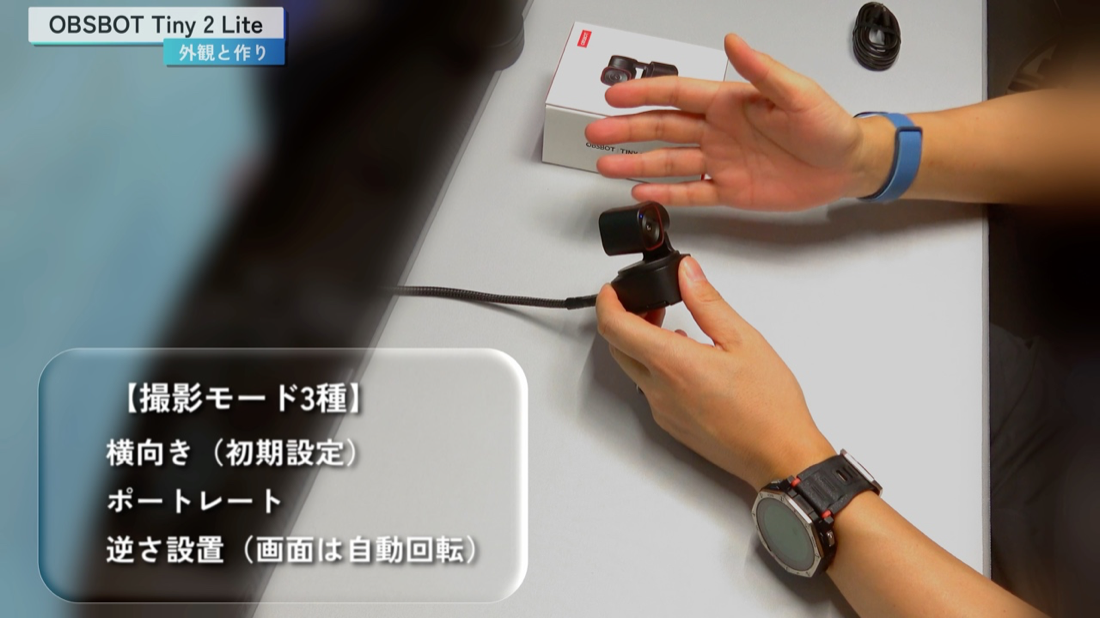
撮影モードは、普通の横向き、縦向きのポートレート、逆さ吊りの3つです。
横向きが初期設定で、逆さに付けると画面は自動で回転してくれます。
⚠️ 縦向きで使うときの注意
カメラを横に倒して付けると縦長の映像で撮れますが、その映像の向きを自動で縦に直してくれるのは、OBSのような対応ソフトだけです。
対応していないソフトだと映像が横に寝たまま映ることがあるので、そのときはソフト側の設定で映像を回転させる必要があります。
この製品の立ち位置|内蔵カメラと一眼のあいだ
Tiny 2 Liteは、OBSBOTのTinyシリーズの中では、価格を抑えた側のモデルです。
名前に「Lite(ライト)」と付いているとおりですね。
そのうえで、AI追跡と4Kという核の部分は、29,800円に収まっています。
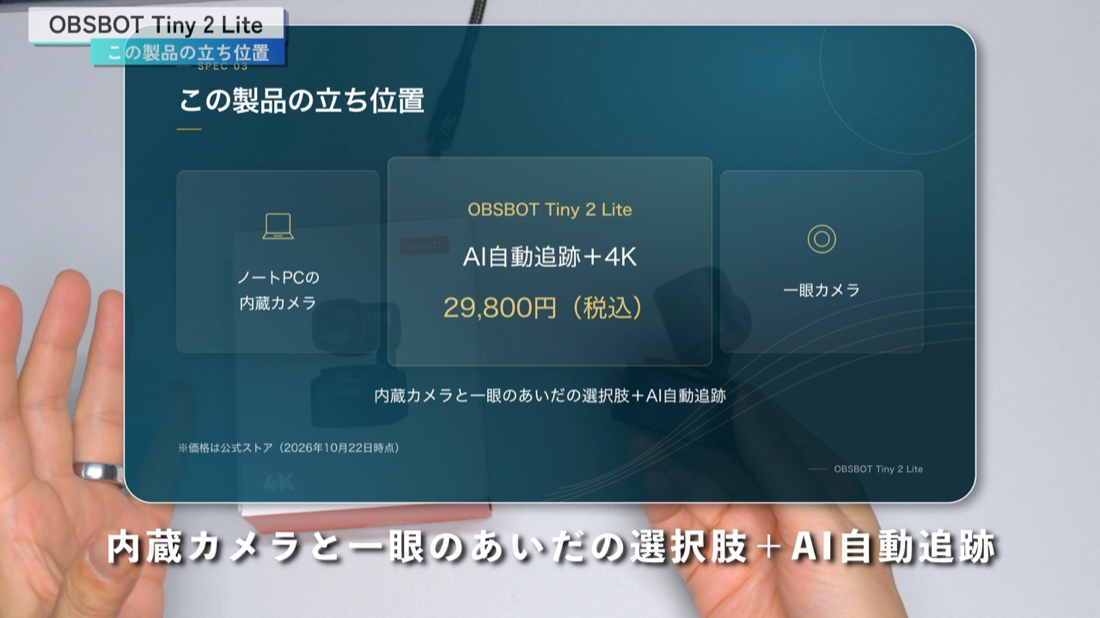
ノートPCの内蔵カメラでは、画質と画角になんとなく不満がある。
でも、いきなり一眼をウェブカメラにするほどではない。
そのあいだを埋める選択肢に、AIの自動追跡がついてくるカメラ、という感じです。
セットアップと専用ソフト「OBSBOT Center」の使い方
USBを挿すだけ。ドライバーは不要
セットアップはめちゃくちゃ簡単です。
背面のUSB-Cにケーブルを挿して、パソコンにつなぐだけ。
数秒待てば画面が映ります。
あとはZoom、Teams、Google Meetのような、いつものビデオ通話アプリで選べます。
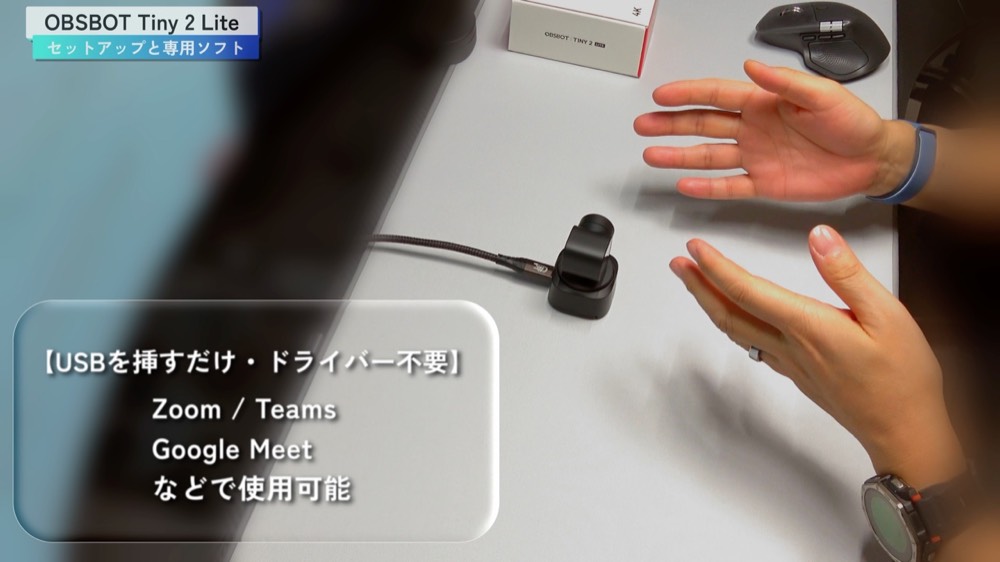
一応、メーカー側の注意点として、パソコンに直接挿すか、電源を持っているタイプのドックを使うよう案内されています。
電源が足りないと故障の原因になるので、電源なしのUSBハブ経由は避けた方が良さそうです。
細かい設定は専用ソフトで
挿すだけでも映りますが、細かい設定は専用ソフトがないとできません。
OBSBOT Centerという無料のソフトで、対応はWindows 10(64bit)以降とmacOS 11以降です。
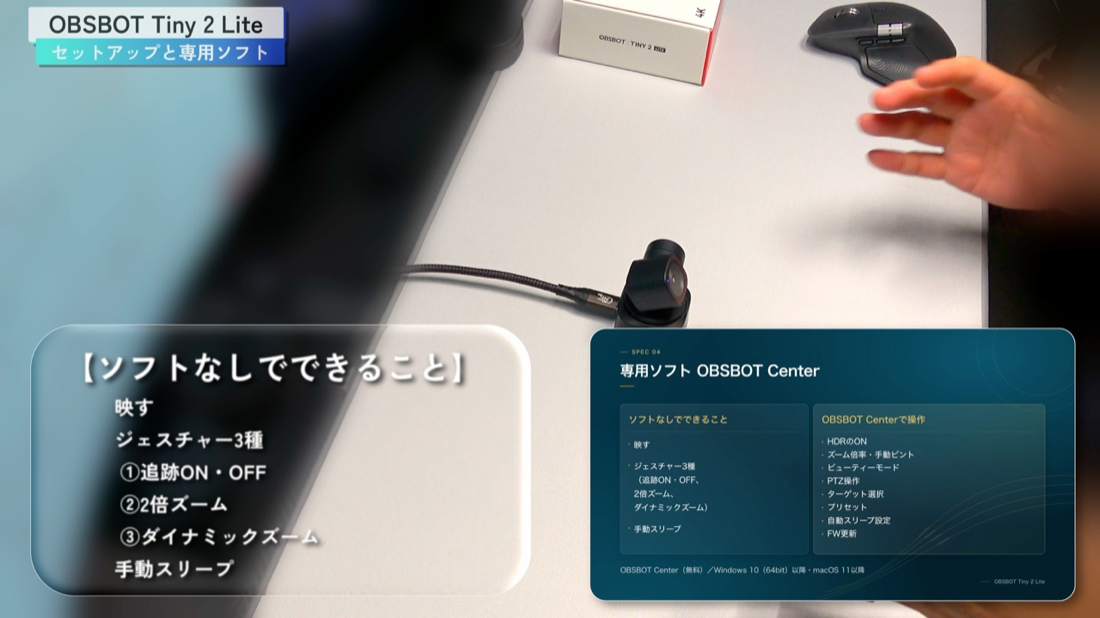
| ソフトなしでできること | パソコンから操作するならOBSBOT Center |
|---|---|
| カメラとして映す ジェスチャー操作(人物追跡のオン・オフ/2倍ズーム/両手のダイナミックズーム) レンズを下に向けてスリープ |
HDRのオン ズーム倍率・ピントの細かい調整 ビューティーモード カメラの向きを動かすPTZの操作 追跡するターゲットの選択 プリセットの設定 自動スリープの時間設定 ファームウェアの更新 |
挿してすぐ使えるのは本当です。
ただ、ソフトがあった方がいいのは間違いありません。
特にHDRは初期状態ではオフなので、ソフトからオンにできることは覚えておいてください。
ソフトは、OBSBOT公式のダウンロードページから入れてください。
インストールはもちろん無料ですし、公式サイトからのダウンロードなので安心です。
ソフトは「ライトモード」で使うのが、一番簡単で使いやすいです。
慣れてきたら、いつでも「プロモード」に切り替えられますが、ほとんどのことはライトモードで使いこなせる印象です。
4Kで撮れても、アプリが4K非対応だと4Kでは届かない
もうひとつ、知らないと損するポイントがあります。
このカメラは4Kで撮れますが、それだけでは相手に4Kの映像は届きません。
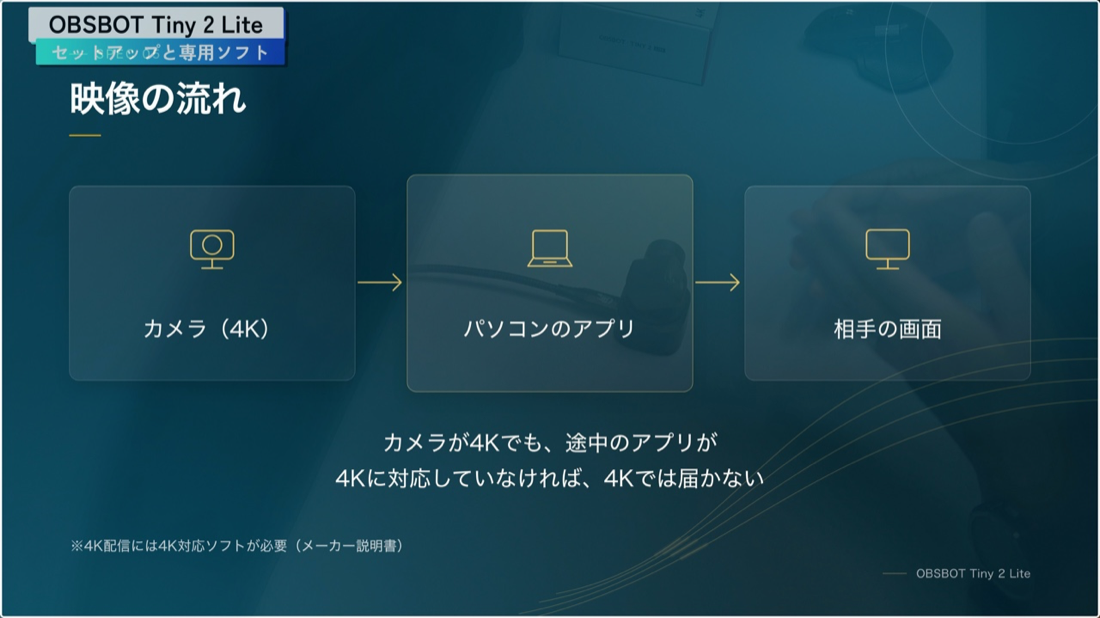
映像は、カメラ、パソコンの中のアプリ、そして相手、という順番で流れていきます。
カメラが4Kでも、途中のアプリが4Kに対応していなければ、4Kでは届かないわけです。
例えるなら、4Kのテレビを買っても、見ている番組が4Kでなければ4Kでは映らない。
あれと同じです。
メーカーの説明書にも、4Kでストリーミングするには対応するソフトが必要だと書かれています。
4Kで配信したい人は、自分が使うアプリが4Kに対応しているかを、買う前に確認しておくのがベストです。
AI自動追跡は、どこまで実用か|実際に試した結果
ここからが本題の、AI自動追跡です。
公式の説明では、AIが人を認識して、自動で追跡して、自動でズームまでしてくれる、となっています。
これを、実際の映像で試してみました。
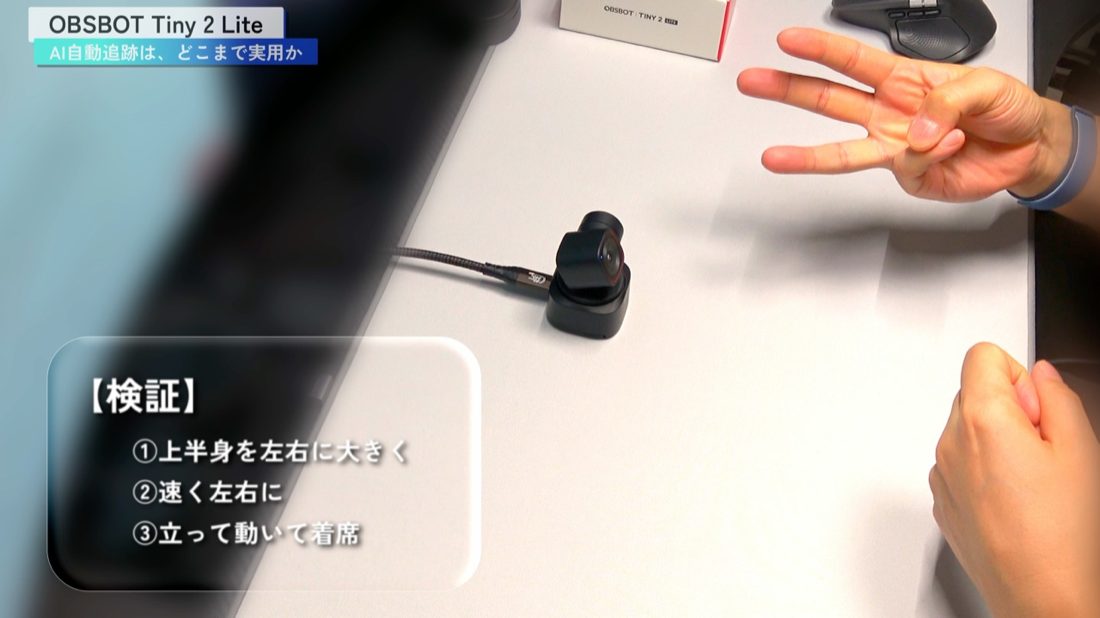
試したのは、この3パターンです。
- 上半身を左右に大きく動かす
- それを速くやる
- 椅子から立って少し動き、また席に戻る
ゆっくり左右に動くと、人を追いかけてきます。
速く左右に動くと、人間の速さについてくるのは、ちょっと厳しいところもありました。
それでも、結構俊敏に追ってきます。
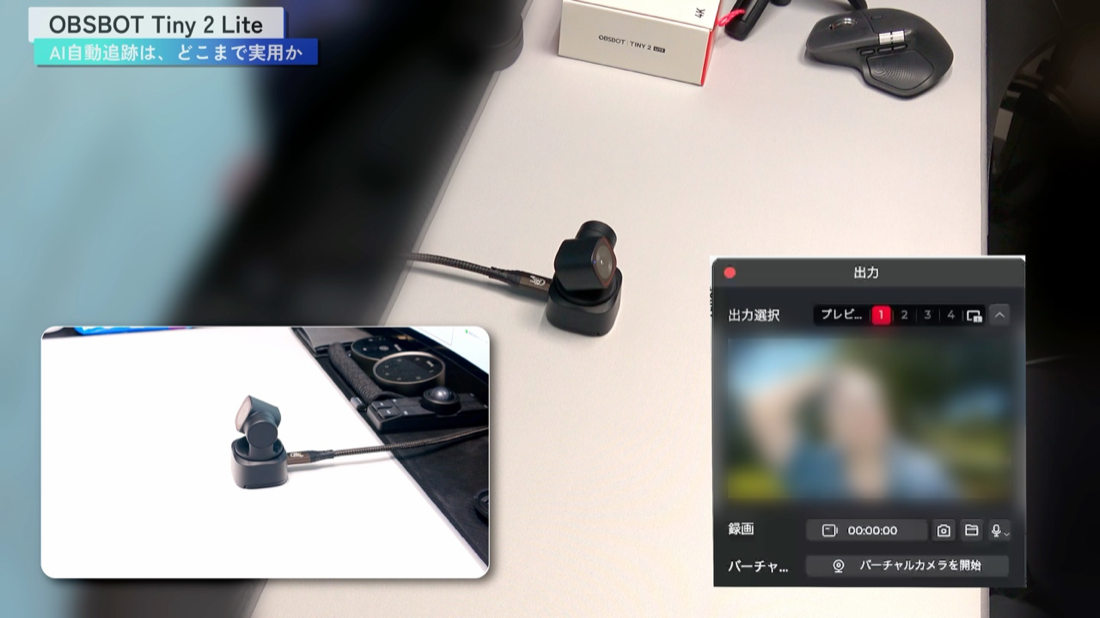
椅子から立って動くパターンでは、画角ギリギリまで離れても追いかけてきました。
これは、すごいですね。
ちょっとした会議室で、1人でうろちょろ動いていても追跡してくれます。
これは面白いです。
結果:ワンオペの自撮り撮影や会議なら、十分に使えます。
非常に優秀な追跡機能だと思います。
手の合図でのズームや、人物追跡のオン・オフは、後述のジェスチャーコントロールの章で。
追跡モードとハンドトラッキング
追跡のモードもいくつかあります。
上半身だけを追う構図や、クローズアップ。
それと「ハンドトラッキング」もあって、決めたエリアの中で両手の動きを捉えてくれます。
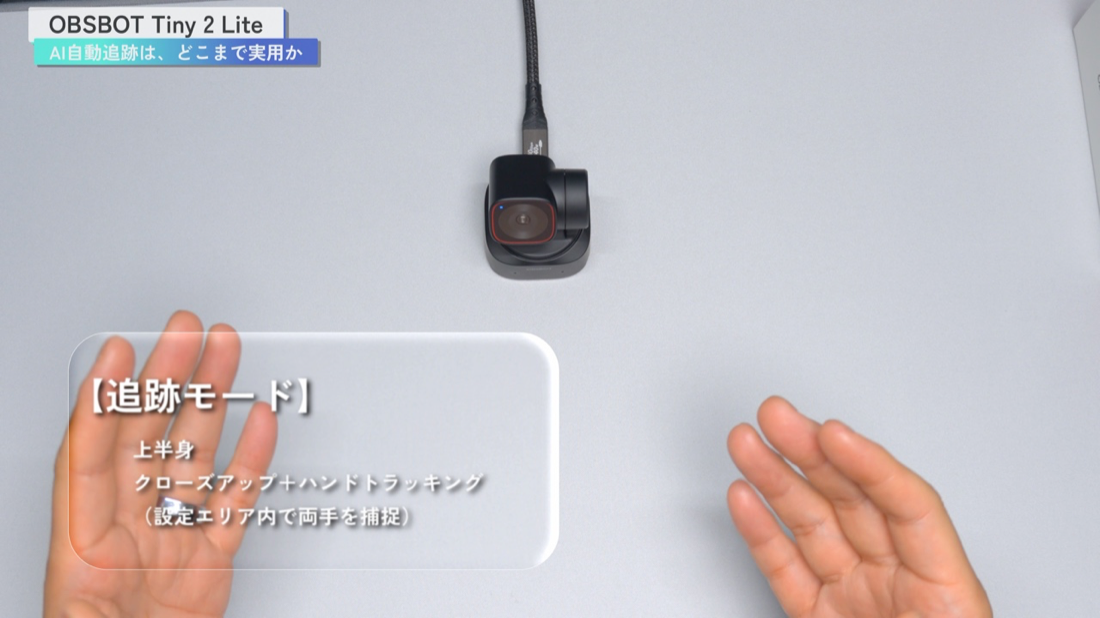
私のようなガジェット紹介や、物販の商品を動画で撮影する方、講師の手元の実演に向いている印象です。
使ってみた感想としては、自動追跡モードは非常に使えますし、手元を映す撮影にも非常に適していると感じました。
自動追跡とズームは物撮りにもめちゃくちゃ使えますし、会議でも非常に便利なんじゃないかと思います。
ライトの色で、追跡中かどうかが分かる
前面のライトの色で、今どの状態なのかが分かります。
- 緑:ターゲット未選択
- 青:人物追跡中
- 黄:ターゲットを見失っている
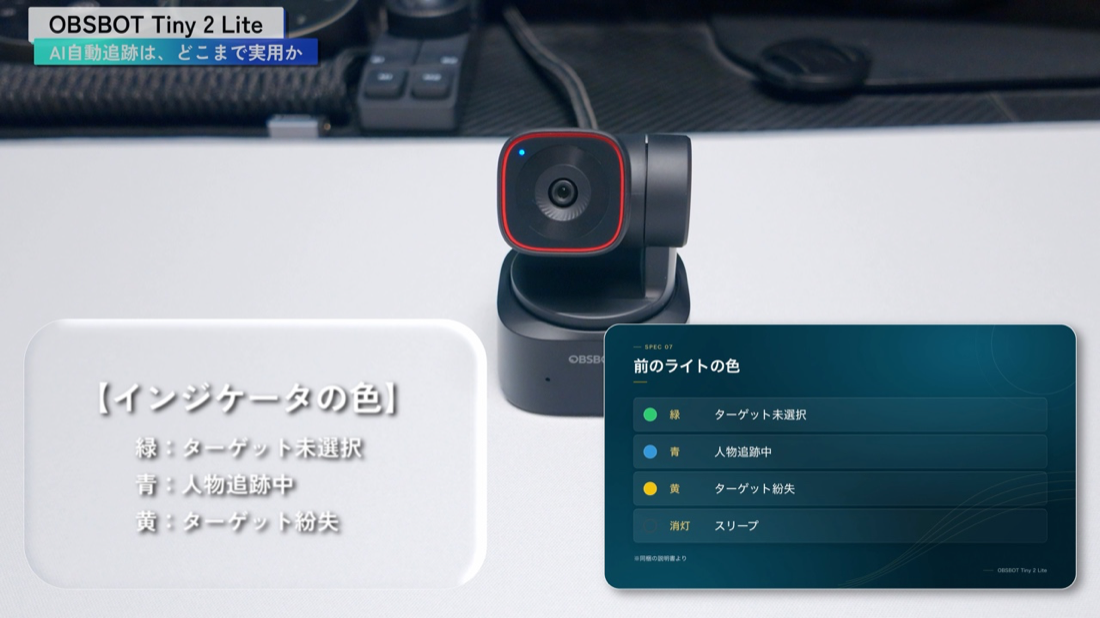
ライトを見れば、追跡中かどうかがひと目で分かります。
ジェスチャーコントロール2.0|手の合図は3種類
カメラに向かって手で合図をすると操作できるのが、ジェスチャーコントロール2.0です。
合図は3種類あります。
- 手のひらを開いて上げる=人物追跡のオン・オフ
ライトが2回点滅してから青になったら、追跡モードに入った合図です。
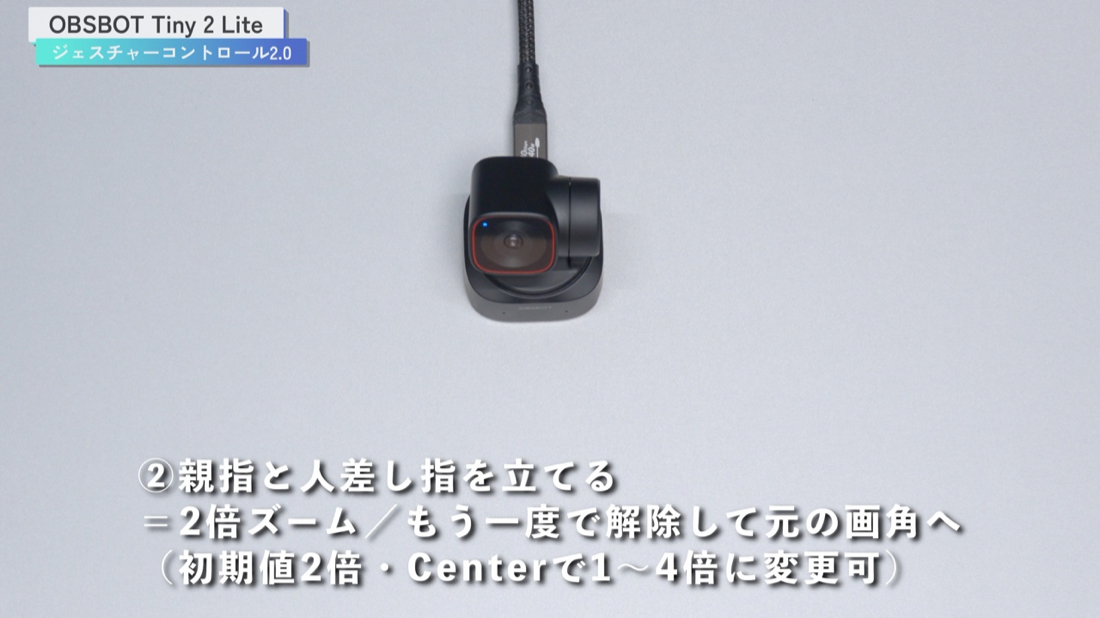
もう一度同じ合図をすると、解除されて緑に戻ります。 - 親指と人差し指を同時に立てる=ズーム
初期設定は2倍です。
寄った状態でもう一度同じ合図をすると、キャンセルされて元の画角に戻ります。
つまり、引きたいときも、この同じ合図です。
倍率は、OBSBOT Centerで1倍から4倍まで変えられます。 - 両手=ダイナミックズーム
両手で合図をすると起動して、ライトが点滅し始めたら有効になった合図です。
そこから両手の間の距離を変えると、それに合わせて寄ったり引いたりできます。
両手のダイナミックズームは、めちゃくちゃ便利でした。
操作のコツは、手で顔を覆わないようにして、指をちゃんと開いておくこと。
これが結構重要です。
実際に使ってみると、反応はすごく敏感で、めちゃくちゃ使いやすいです。
ただ、100%の動作ではないので、誤作動もありました。
顎や顔のあたりで指をVの字にしたり、指を開く動作をしたりすると、何回か顔にズームすることがありました。
まあ、別に大した害はないですけどね。
画質チェック|結構画質がいい
スペックで言うと、センサーは1/2インチのCMOS、レンズはF1.8。
解像度は4Kの30fpsまで、フルHDなら60fpsまで出ます。
ピントはPDAF(位相差検出)のオートフォーカスで、最短10cmまで寄れます。
OBSBOT Centerを使えば、オートフォーカスを切って、手動でピントを合わせることもできます。
HDRは初期状態オフ。ソフトからオンに
HDRは初期状態ではオフなので、OBSBOT Centerからオンにします。
オンとオフで見比べると、ちょっと明るく、色鮮やかになったかなという感じでした。
ビューティーモードは、めちゃくちゃおすすめ(強さはほどほどに)
ビューティーモードは、非常に面白くて、使い勝手がいいと思います。
特に女性には、めちゃくちゃいいと思います。
「補正」の中にベース・顔・体・化粧という項目があって、いろいろ選んで補正できます。
ベースから美白などを少し上げて、スリムで顔を少し細くしてみると、私みたいなおじさんでも、結構見せられる顔になります。
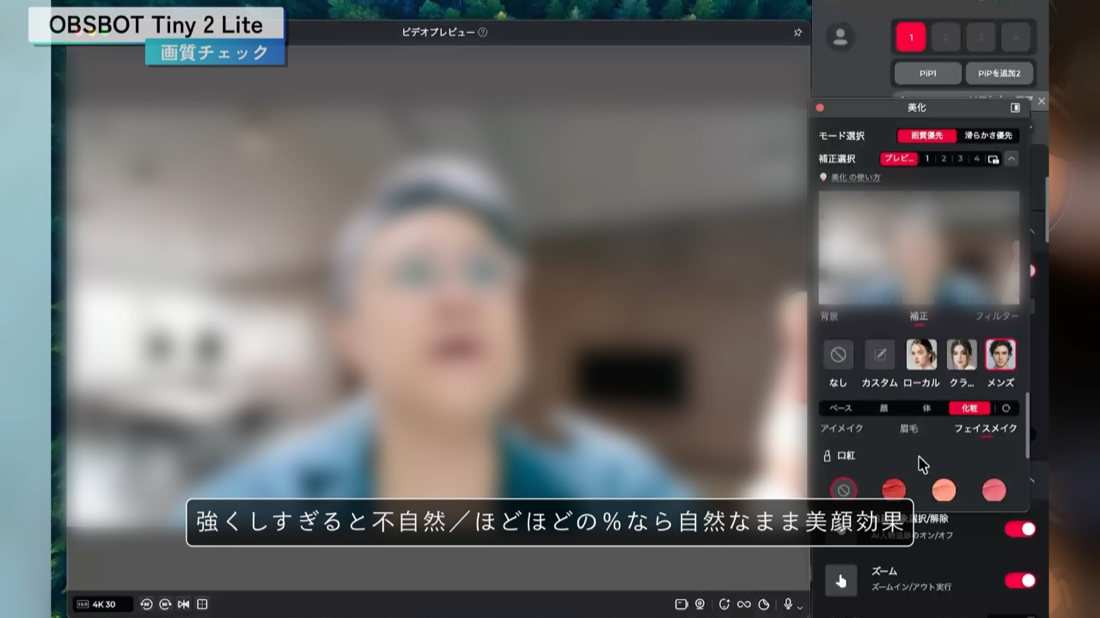
特に、お化粧する時間がない女性の方は、アイメイクや眉毛、フェイスメイクを上手に使えば、すっぴんでも化粧しているように見せることができます。
ただ、パーセンテージをきつく上げすぎると、ちょっと変な顔になってしまいます。
ある程度のパーセンテージに収めておけば、非常に自然な顔の作りのまま、美顔効果を得られます。
このビューティーモードは、めちゃくちゃおすすめです。
※ビューティーを使うときは、ビデオ通話アプリ側のカメラで「OBSBOT Virtual Camera」を選びます。
背景のぼかし・入れ替えも、全然使える
背景の項目からは、背景をぼかしたり、切り替えたりできます。
プラスボタンから、パソコンに入っている画像を取り込んで背景にすることも可能です。
激しく動くと、背景が少しずれることもあります。
ただ、これはGoogle MeetやZoomでも普通にありえることなので、全然許容範囲です。
美顔効果を保ったまま、背景をぼかしたり入れ替えたりしてくれるのは、AIの性能が非常に高いと思います。
会議なら1080p、4Kが活きるのは物撮り
ぶっちゃけ、1080pでも全然いけます。
会議のような使い方なら、1080pで必要十分です。
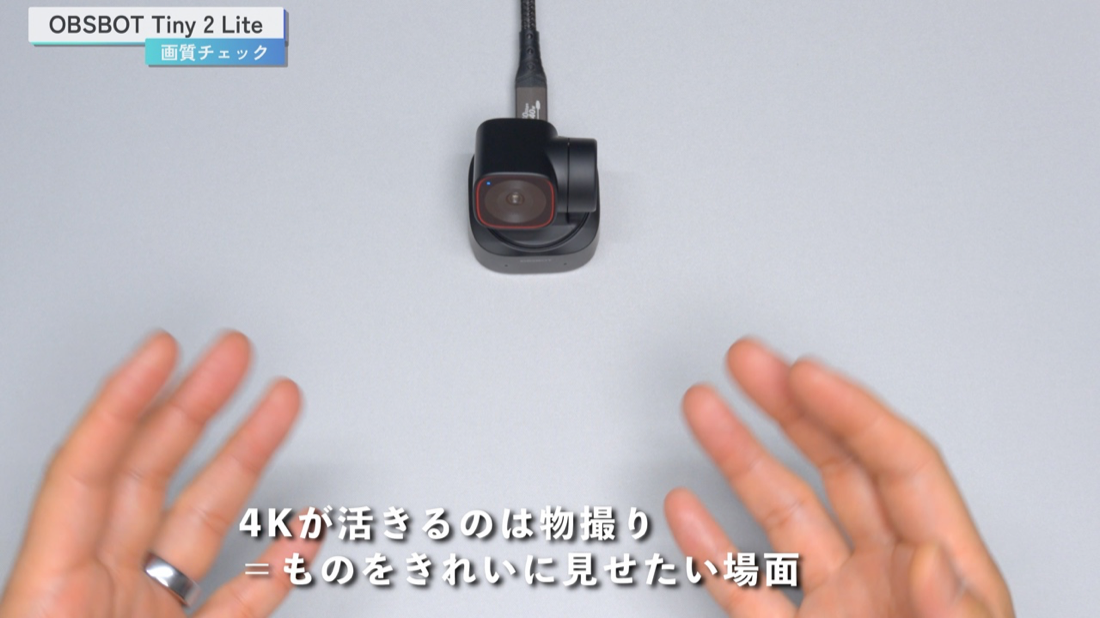
4Kを使う場面といえば、物撮りです。
私のようにガジェットレビューをしている人間や、何か物をきれいに映したい・見せたいというときに、非常に活躍する4K性能だと思います。
📖 合わせて読みたい:【結論】Osmo Pocket 4P と一緒に揃えたい周辺機材5点|全部当たりだった件。
内蔵マイクはどうか|会議なら結構使える
マイクは、全方向から音を拾うマイクが2つと、ノイズリダクションの組み合わせです。
動画では、カメラから約20cm(ノートパソコンを使うときの、画面と顔くらいの距離)で録った音をそのまま流しています。
ノイズ低減を「強い」にして、近くで紙をくしゃくしゃさせながら話した音や、集音距離を「近い・標準・遠い」に切り替えた音も聞けます。
実際の音は、動画の18:53からどうぞ。
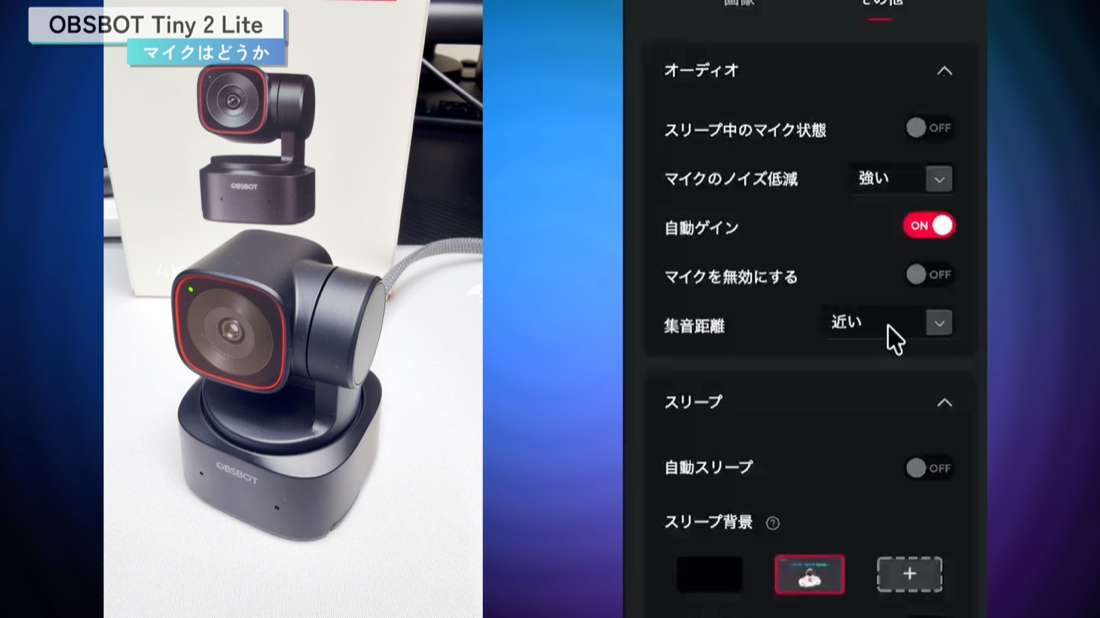
設定からは、スリープ中のマイクの状態や、マイクを無効にする設定も選べます。
スリープ中の背景まで選べるのは、面白いですね。
ウェブカメラのマイクは、「最悪、映ればいい」くらいの扱いになりがちです。
でも、音声の聞きやすさで会議の快適さはかなり変わるので、このマイクはなかなか使えると思います。
気になるところ
良いところばかりではないので、提供品ですが、いつも通り気になったところもまとめておきます。
- 細かい設定やAIの効果を使うには、専用ソフトのインストールが必要
インストールしなくても普通に使えますが、AIを使った効果や、細かい使い方をしたいなら、やっぱりインストールが必要です。
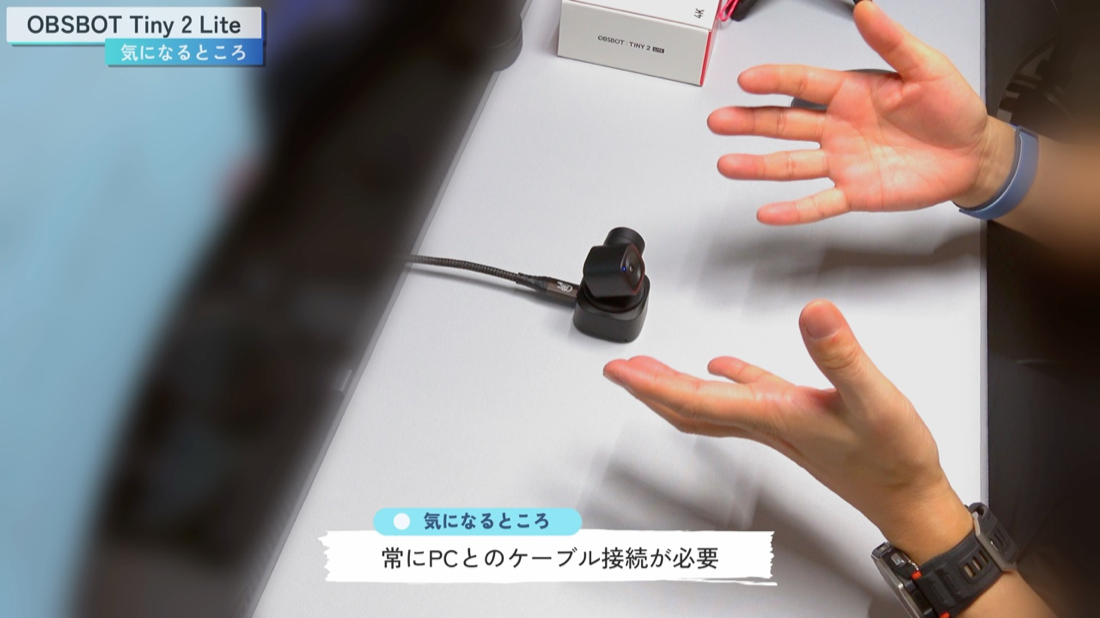
外部ソフトを入れること自体に抵抗がある人は、気になるポイントかなと思います。 - 常にパソコンとケーブルでつないでおく必要がある
本当に個人的なわがままですが、モバイルで使える機能もあったらいいな、というのが正直な感想です。
1時間くらいバッテリーで動いて、内蔵ストレージにそれくらいの録画データを保存できる性能があったら、100点満点、120点満点だと私は思います。
気になった点は、それくらいです。
あと、長時間使うと少し熱くなります。
性能自体には問題ないとのことですが、熱さが気になる方は、気になってしまうかもしれません。
よくある質問
Q. 専用ソフトなしでも使えますか?
使えます。
USBを挿すだけで映りますし、ジェスチャー操作や、レンズを下に向けてのスリープもできます。
HDRやビューティーモードなどの細かい設定には、無料の専用ソフト「OBSBOT Center」が必要です。
Q. Macでも使えますか?
使えます。
専用ソフトOBSBOT Centerの対応は、Windows 10(64bit)以降とmacOS 11以降です。
Q. 4Kで配信やビデオ通話ができますか?
カメラは4K 30fpsで撮れますが、相手に4Kで届けるには、使うアプリが4Kに対応している必要があります。
会議のような使い方なら、1080pで必要十分だと感じました。
Q. 三脚に付けられますか?
付けられます。
底面に1/4インチのネジ穴があるので、普通の三脚に載せられます。
まとめ|ウェブカメラとは言い難い、ウェブカメラの性能
OBSBOT Tiny 2 Liteは、AI機能を搭載した、非常にお手頃価格のウェブカメラです。
ウェブカメラとは言い難い、ウェブカメラの性能。
そんな印象です。
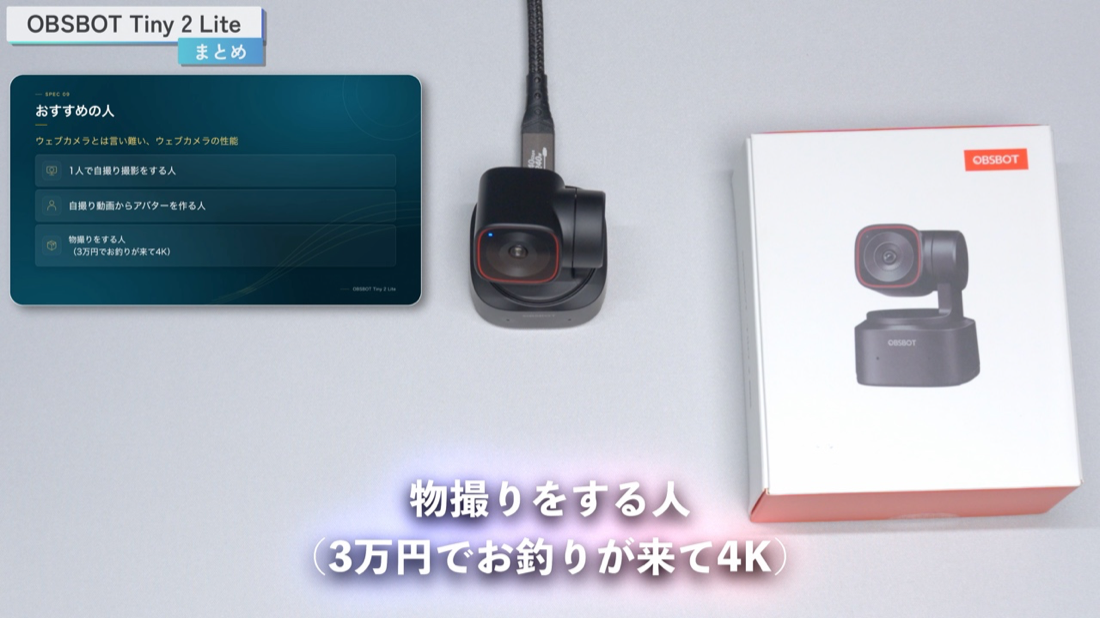
おすすめしたいのは、こんな人です。
- 1人で自撮り撮影をする人
自動追跡機能は、めちゃくちゃおすすめです。
本当にこれはいいです。 - 自撮りの動画をもとに、アバターを作る人
私のように、自撮りの動画をもとにアバターを作る人にも、おすすめかもしれません。 - 物撮りをする人
4Kで撮れば結構画質はきれいなので、なかなかおすすめだと思います。
一眼レフのカメラを買うとかなり高額になるので、3万円でお釣りが来るカメラでここまでの画質なら、これはアリだと思います。
あわせて読みたい|撮影機材・デスク周りの関連レビュー
📚 撮影機材・デスク周りの関連レビュー
※PR|提供:OBSBOT(YouTube動画はOBSBOTの依頼により制作したPR動画です。内容は忖度なく正直にレビューしています)
※Amazonのアソシエイトとして、当メディアは適格販売により収入を得ています。
※掲載情報は執筆時点のものです。価格・在庫は変動する場合があります。


コメント